Оқыту

Қысқа қадамдық сабақтар — орнатудан есептерге дейін. Әрқайсысы — бірнеше минут.

01

1С-ке орнату

Орнатқыш: база, логин, «Начать».

Қадам бойынша

  1. Windows үшін TSD Expert орнатқышын жүктеңіз.
  2. Оны 1С тұрған компьютерде әкімші атынан іске қосыңыз.
  3. 1С:Розница базасын таңдап, 1С әкімшісінің логині мен құпиясөзін енгізіңіз.
  4. «Начать» батырмасын басыңыз: орнатқыш кеңейтімді, веб-серверді және жергілікті желідегі жарияланымды өзі қояды.
  5. Бірдеңе дұрыс болмаса — қате орнынан «Продолжить» немесе кері қайтару.
02

1С-тегі көмекші

Лицензия, профиль, қызметкерлер.

Қадам бойынша

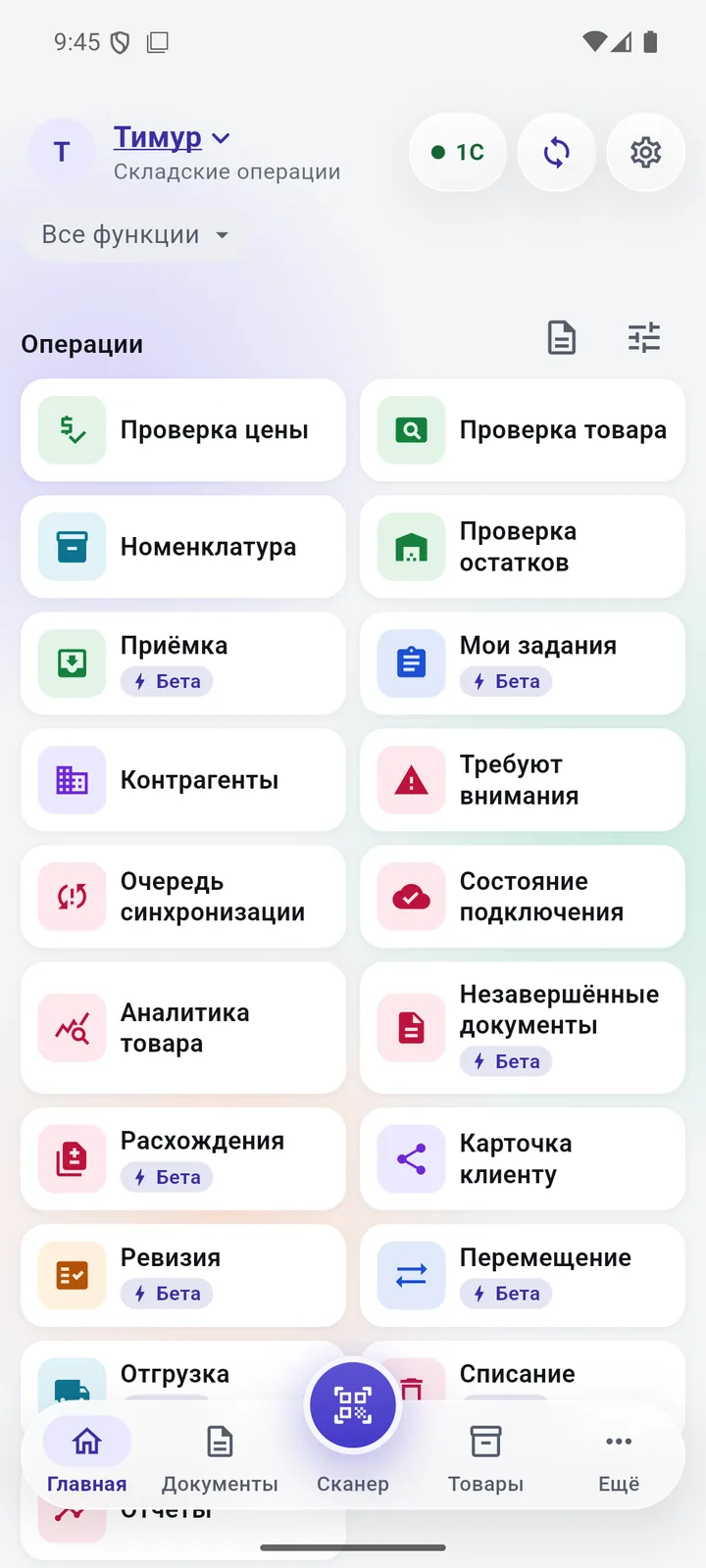
  1. 1С-те TSD Expert бөлімін ашыңыз — баптау көмекшісі іске қосылады.
  2. Жеке кабинеттен лицензия кілтін енгізіңіз.
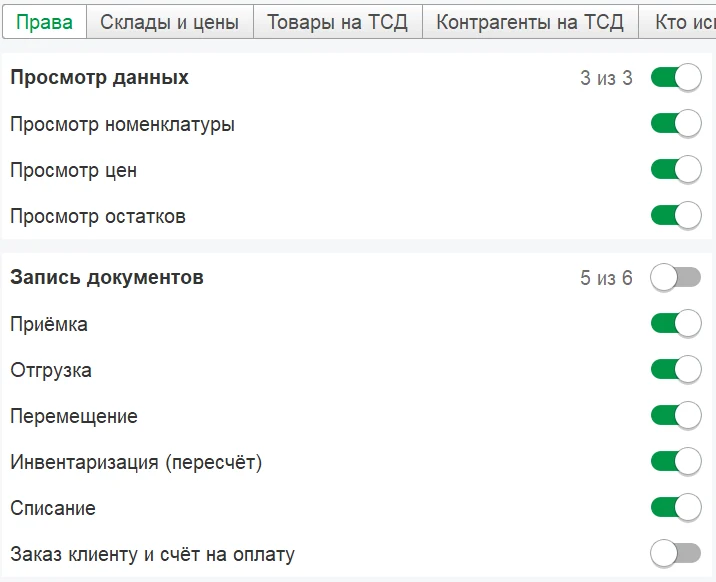
  3. Қолжетімділік профилін құрыңыз: қызметкерлерге не рұқсат екенін белгілеп, қоймалар мен баға түрлерін таңдаңыз.
  4. Қызметкерлерді қосып, оларға 4–8 цифрлы PIN беріңіз.
1С-тегі көмекші
03

Телефонды қосу

1С-тен QR және PIN арқылы кіру.

Қадам бойынша

  1. TSD Expert қосымшасын Android телефонға немесе ТСД-ға орнатыңыз.
  2. Телефон 1С тұрған компьютермен бір Wi-Fi желісінде болуы керек.
  3. 1С көмекшісінде телефонды қосу қадамын ашыңыз — QR код шығады.
  4. Қосымшада QR сканерлеп, өз PIN-ыңызбен кіріңіз.
Телефонды қосу
04

Сканер және Bluetooth

Камера, ТСД немесе Bluetooth.

Қадам бойынша

  1. Камера бірден істейді: төмендегі «Сканер» батырмасын басыңыз.
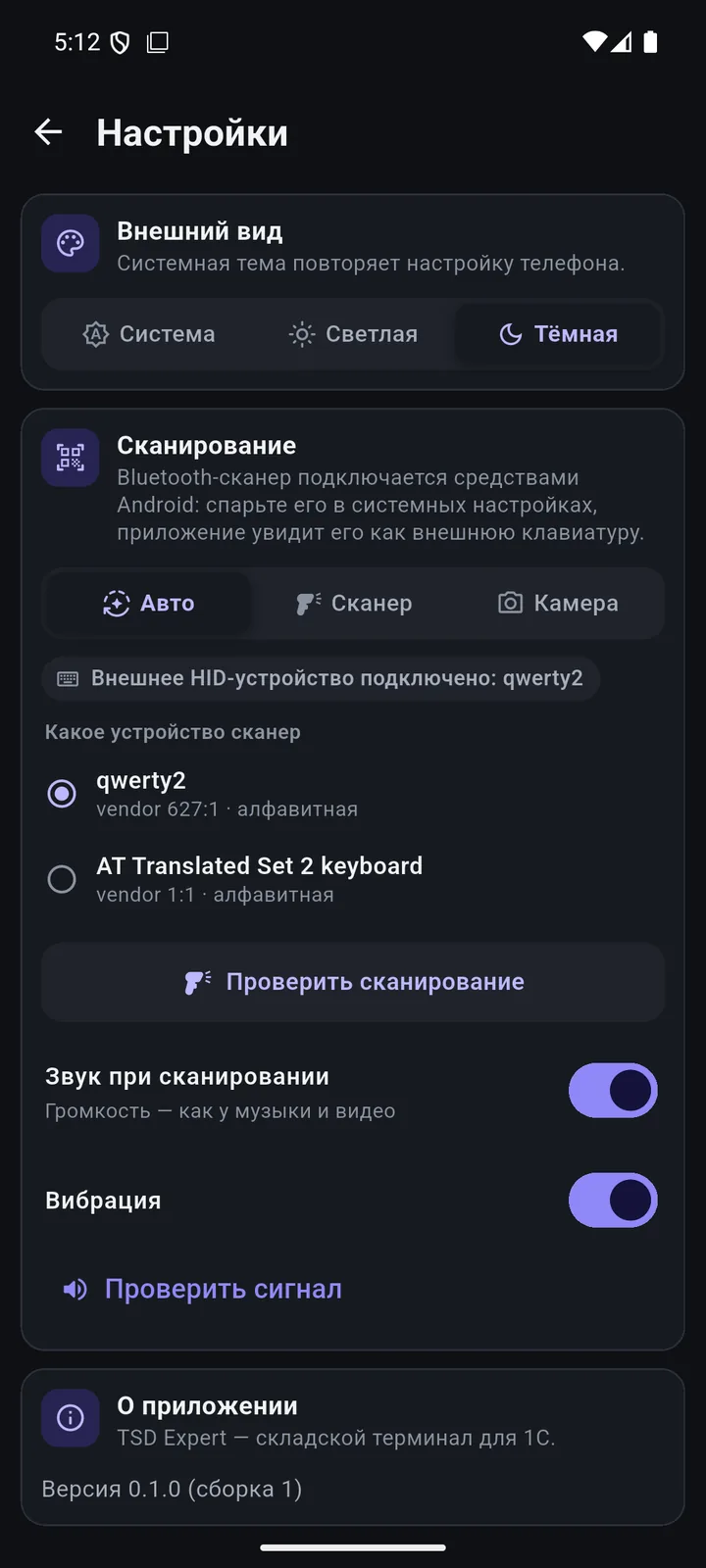
  2. Bluetooth-сканер үшін: Android баптауларында жұптастырыңыз.
  3. Қосымшада: «Ещё» → «Настройки» → «Сканирование» — құрылғыны таңдаңыз.
  4. «Проверить сканирование» батырмасын басып, кез келген штрихкодты сканерлеңіз.
Сканер және Bluetooth
05

ҰТК бойынша жаңа тауар

Шебердің 5 қадамы.

Қадам бойынша

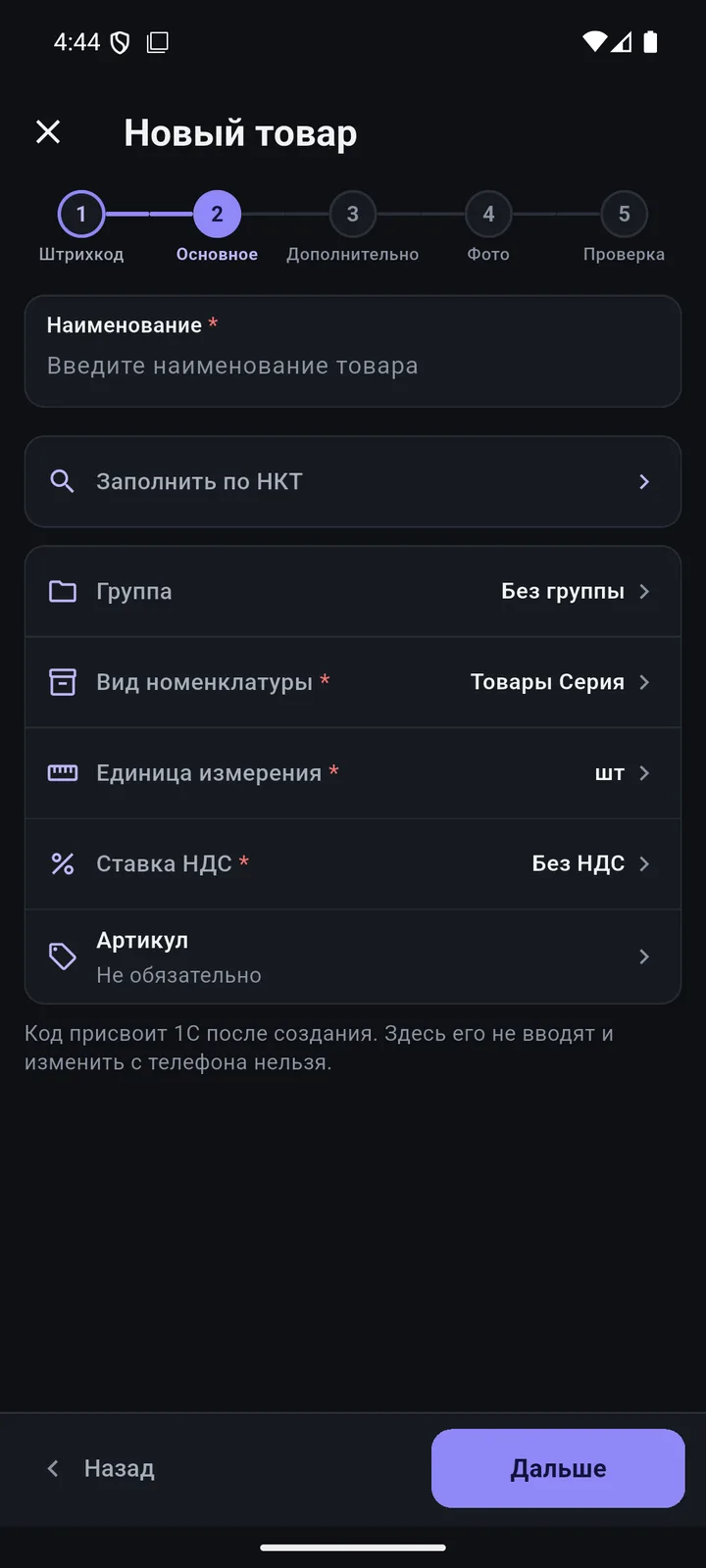
  1. «Новый товар» шеберін іске қосып, штрихкодты сканерлеңіз.
  2. Тауар бар болса, қосымша оның карточкасын ашады.
  3. «Заполнить по НКТ» батырмасын басып, карточканы таңдап, қажет өрістерді белгілеңіз.
  4. Топты, түрді, бірлікті және ҚҚС-ты тексеріп, фото қосыңыз.
  5. «Проверка» қадамында «Создать» батырмасын басыңыз — тауар 1С-те пайда болады.
ҰТК бойынша жаңа тауар
06

Қабылдау және құжаттар

Сканнан 1С-ке дейін.

Қадам бойынша

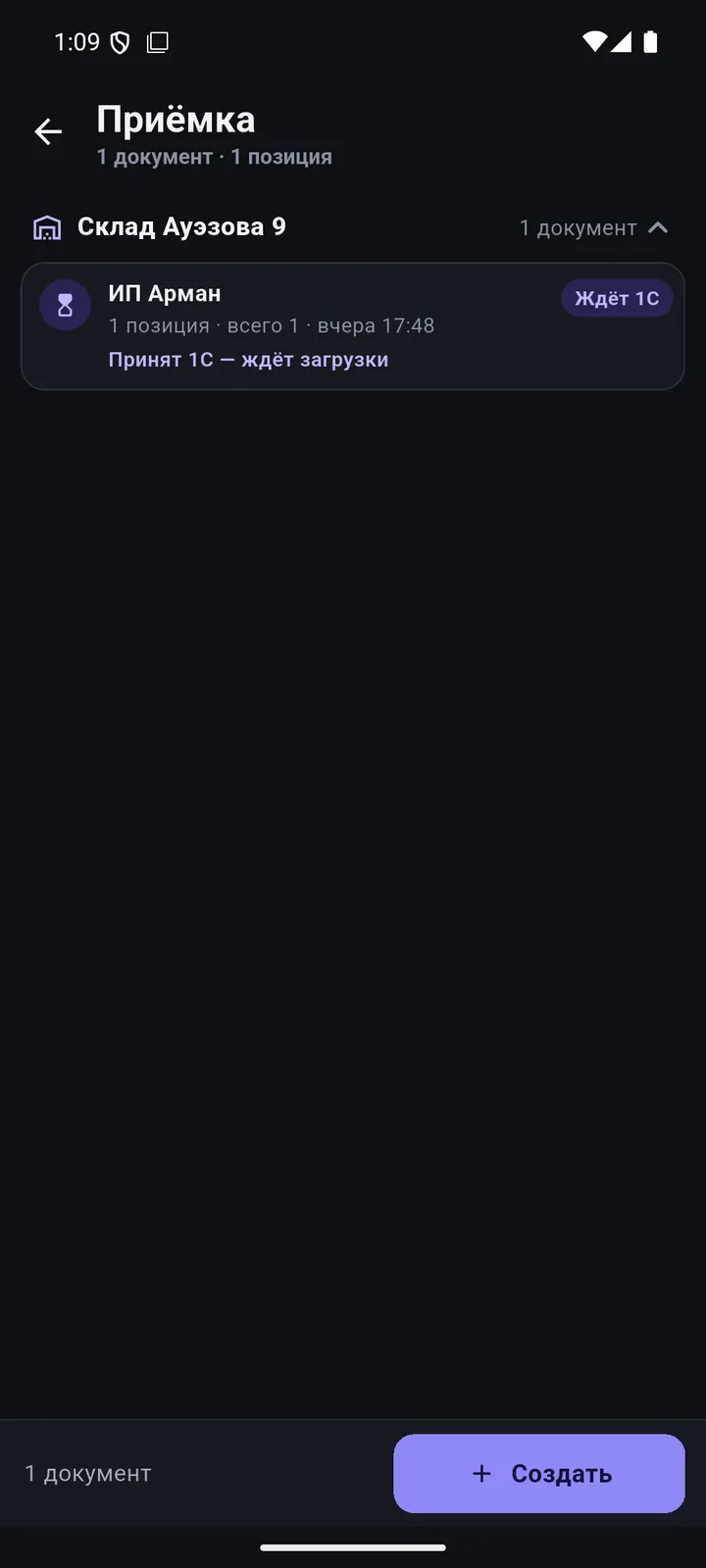
  1. «Приёмка» батырмасын басыңыз (немесе «Документы» → «Создать»).
  2. Қойма мен жеткізушіні таңдаңыз.
  3. Тауарларды сканерлеңіз — саны өзі өседі; «−/+» мен қолмен енгізу қол астында.
  4. «Далее» батырмасын басып, тексеріңіз де, «Отправить в 1С» басыңыз.
Қабылдау және құжаттар
07

1С-тегі құжаттар

Жүктеу және өткізу.

Қадам бойынша

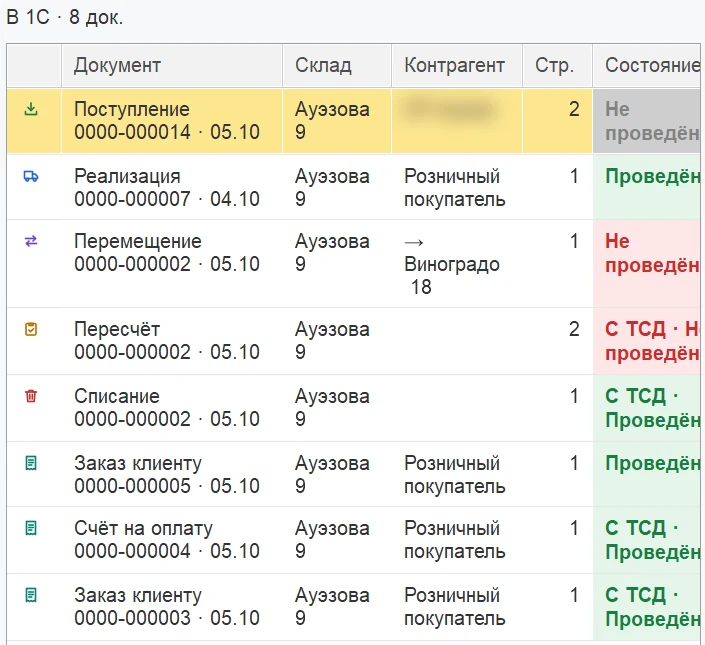
  1. 1С-те «Документы ТСД» бөлімін ашыңыз.
  2. Телефоннан келген құжатты таңдап, «Загрузить» немесе «Провести» батырмасын басыңыз.
  3. Өткізілмесе — себебі журналда; түзетіп, «Провести снова» басыңыз.
  4. «Сразу: создать и провести» баптауы қолмен жүктеуден құтқарады.
1С-тегі құжаттар
08

PDF шот пен КҰ

Клиент тапсырысынан.

Қадам бойынша

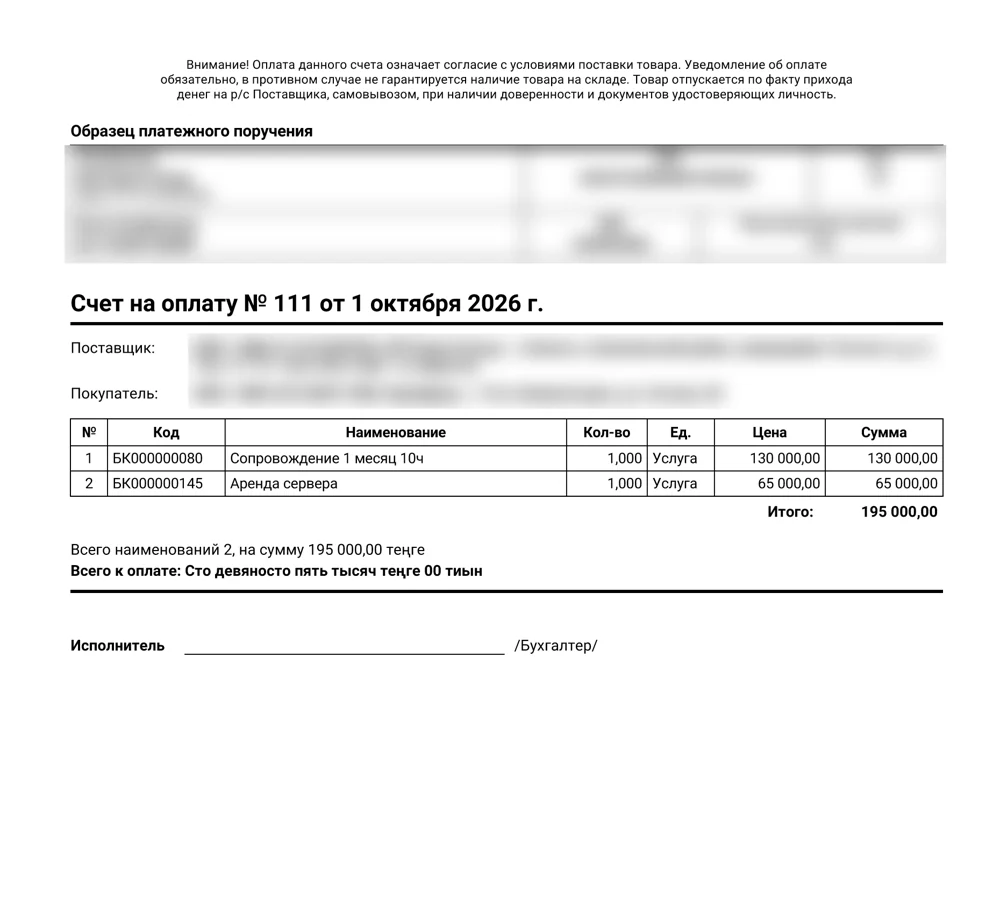
  1. Клиент тапсырысын құрып, тауарлар қосыңыз.
  2. «Счёт на оплату» немесе «Комм. предложение» батырмасын басыңыз.
  3. Ұйымды, банк шотын, баға түрін таңдаңыз; КҰ үшін — суретті не суретсіз.
  4. «Поделиться» батырмасын басып, WhatsApp, Telegram немесе поштаға жіберіңіз.
PDF шот пен КҰ
09

Есептер

Жиынтық, сатылым, қор.

Қадам бойынша

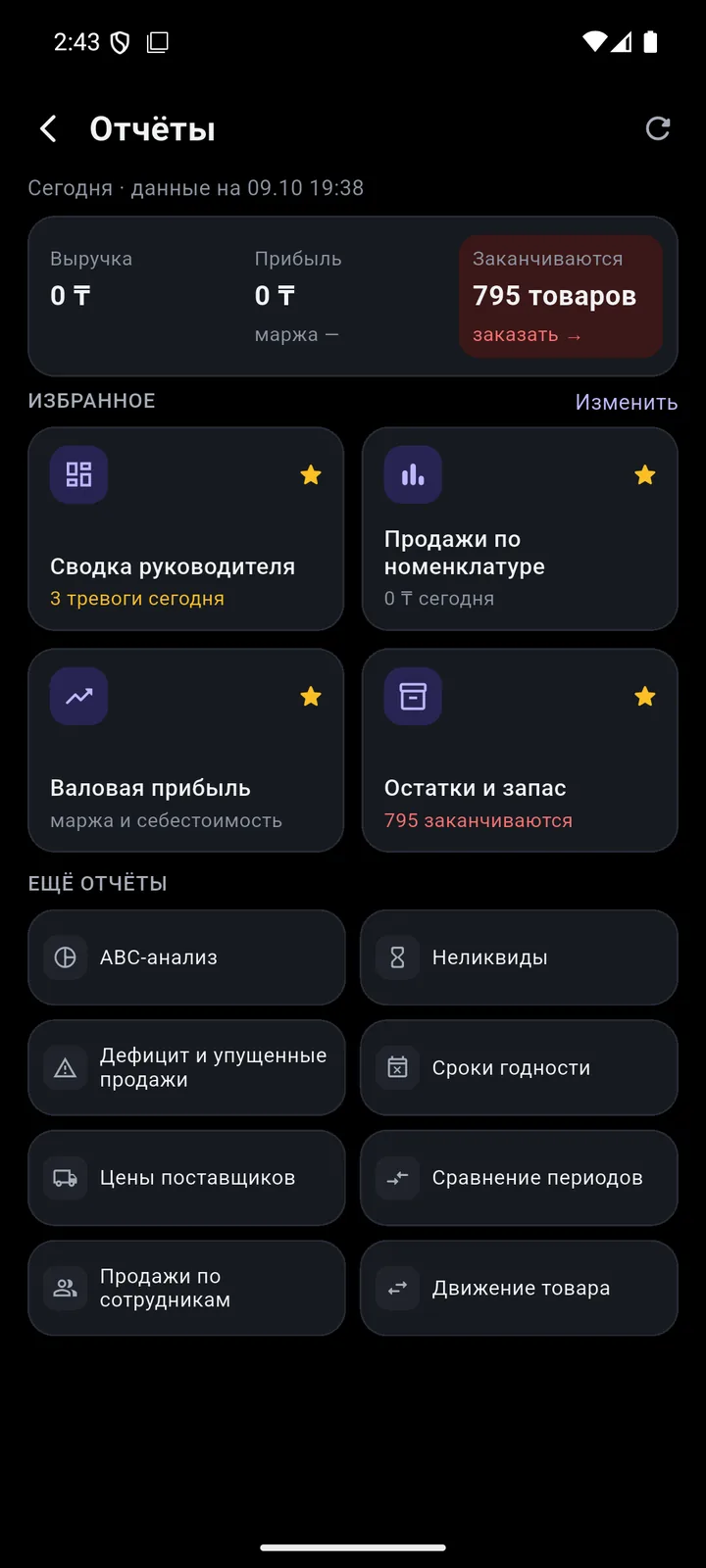
  1. «Ещё» → «Руководителю» → «Отчёты» бөлімін ашыңыз.
  2. Кезең мен сүзгілерді таңдаңыз; жиі қарайтын есептерді таңдаулыларға қосыңыз.
  3. «Остатки и запас» есебінде тауарларды белгілеп, «Заказать» батырмасын басыңыз.
  4. Есепті PDF не Excel түрінде шығарыңыз немесе мәтін етіп жіберіңіз.
Есептер
10

Байланыссыз жұмыс

Жіберу кезегі.

Қадам бойынша

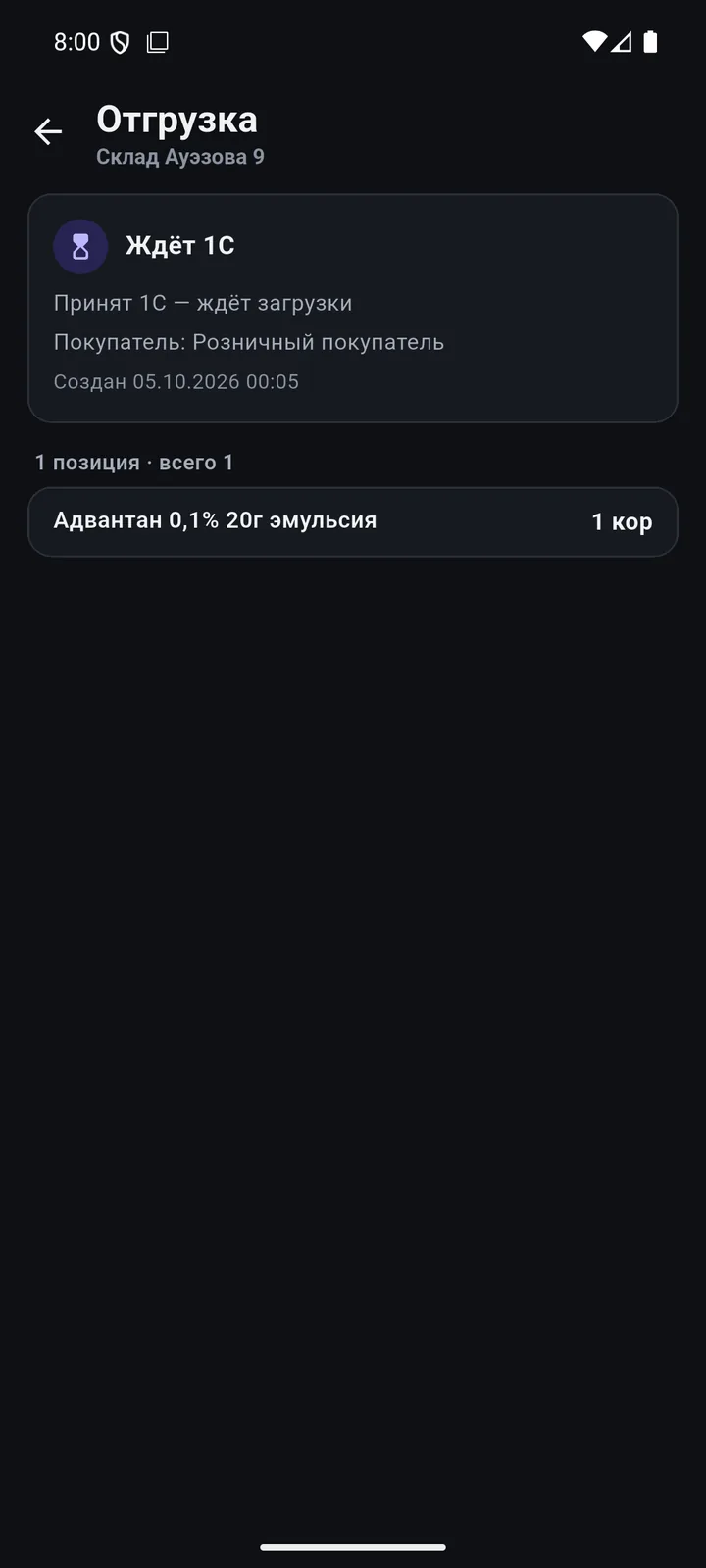
  1. Әдеттегідей жұмыс істеңіз: құжаттар «Жіберуді күтуде» мәртебесін алады.
  2. Желі пайда болғанда бәрі 1С-ке өзі кетеді — тек бір рет.
  3. Кезекті тексеру: «Ещё» → «Очередь синхронизации».
Байланыссыз жұмыс

Сіздің 1С-де көрсетеміз

Телефон қалдырыңыз — қайта қоңырау шаламыз, сұрақтарға жауап береміз және орнатуға көмектесеміз.

  • +7 777 156 5103
  • info@1s-expert.kz
1С франчайзилері мен интеграторларға — серіктестік бағдарлама