Обучение

Короткие уроки по шагам — от установки до отчётов. Каждый — пара минут.

01

Установка в 1С

Установщик: база, логин, «Начать».

По шагам

  1. Скачайте установщик TSD Expert для Windows.
  2. Запустите его на компьютере, где стоит 1С, от имени администратора.
  3. Выберите базу 1С:Розница и введите логин и пароль администратора 1С.
  4. Нажмите «Начать»: установщик сам поставит расширение, веб-сервер и публикацию в локальной сети.
  5. Если что-то пошло не так — «Продолжить» с места ошибки или откат.
02

Помощник в 1С

Лицензия, профиль, сотрудники.

По шагам

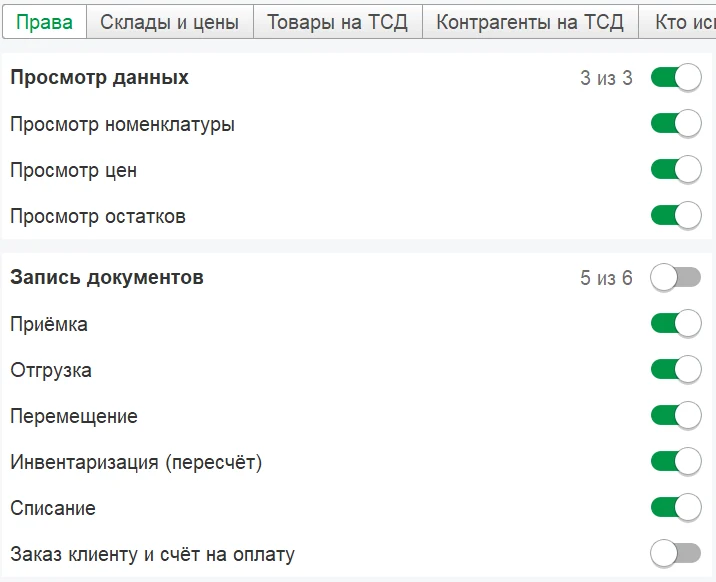
  1. Откройте в 1С раздел TSD Expert — запустится помощник настройки.
  2. Введите ключ лицензии из личного кабинета.
  3. Создайте профиль доступа: отметьте галочками, что можно сотрудникам, выберите склады и виды цен.
  4. Добавьте сотрудников и задайте им PIN из 4–8 цифр.
Помощник в 1С
03

Подключение телефона

QR из 1С и вход по PIN.

По шагам

  1. Установите приложение TSD Expert на Android-телефон или ТСД.
  2. Телефон должен быть в той же сети Wi-Fi, что и компьютер с 1С.
  3. В помощнике 1С откройте шаг подключения телефона — появится QR-код.
  4. Отсканируйте QR в приложении и войдите по своему PIN.
Подключение телефона
04

Сканер и Bluetooth

Камера, ТСД или Bluetooth.

По шагам

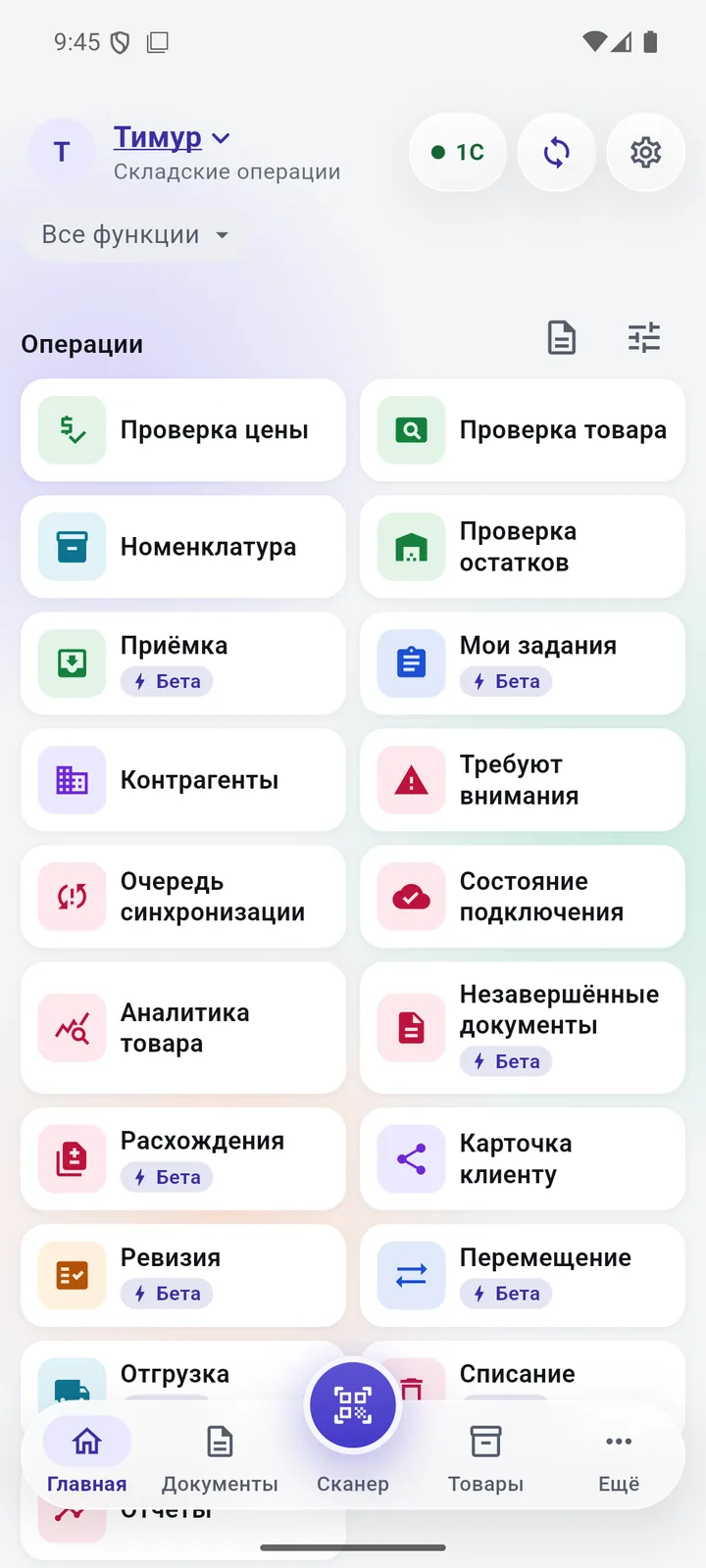
  1. Камера работает сразу: нажмите кнопку «Сканер» внизу.
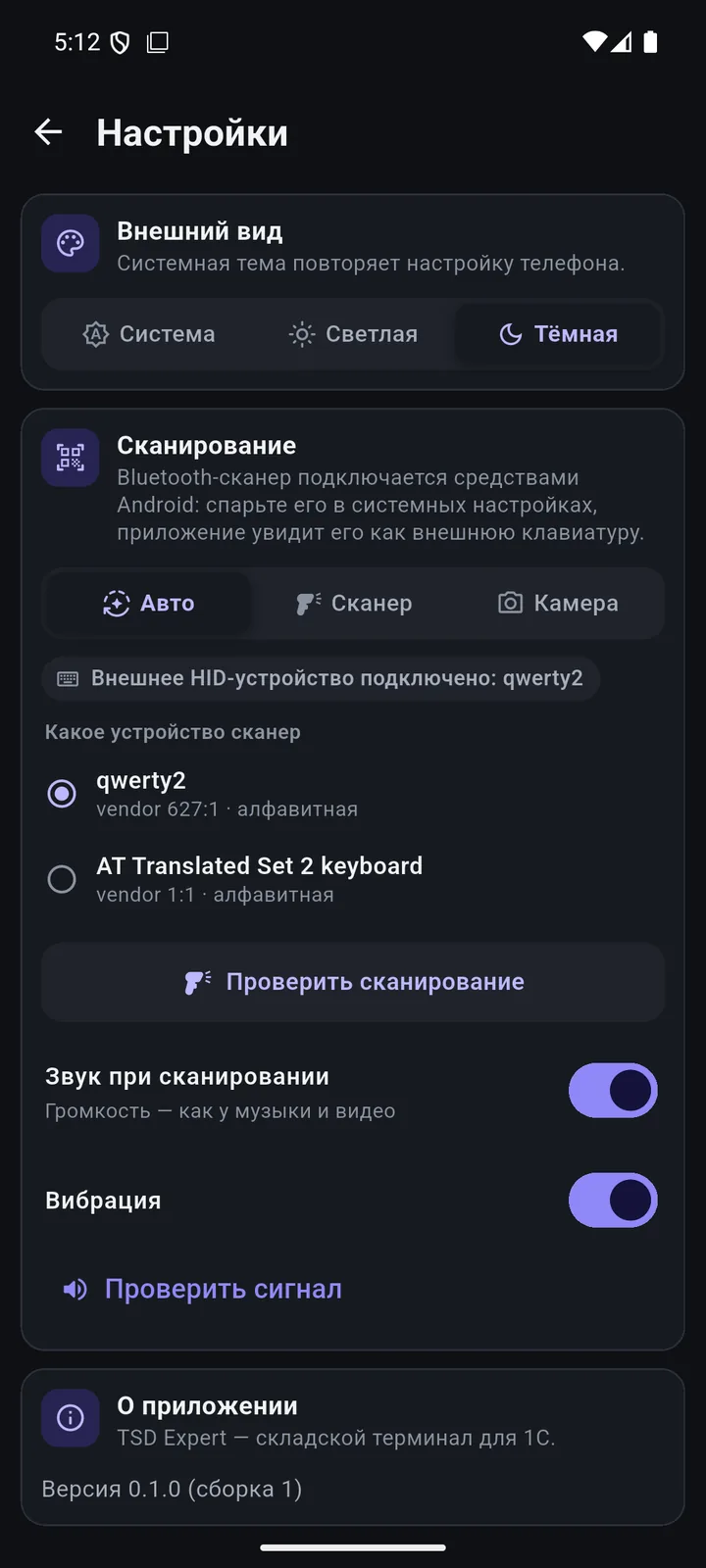
  2. Для Bluetooth-сканера: выполните сопряжение в настройках Android.
  3. В приложении: «Ещё» → «Настройки» → «Сканирование» — выберите устройство.
  4. Нажмите «Проверить сканирование» и отсканируйте любой штрихкод.
Сканер и Bluetooth
05

Новый товар по НКТ

5 шагов мастера.

По шагам

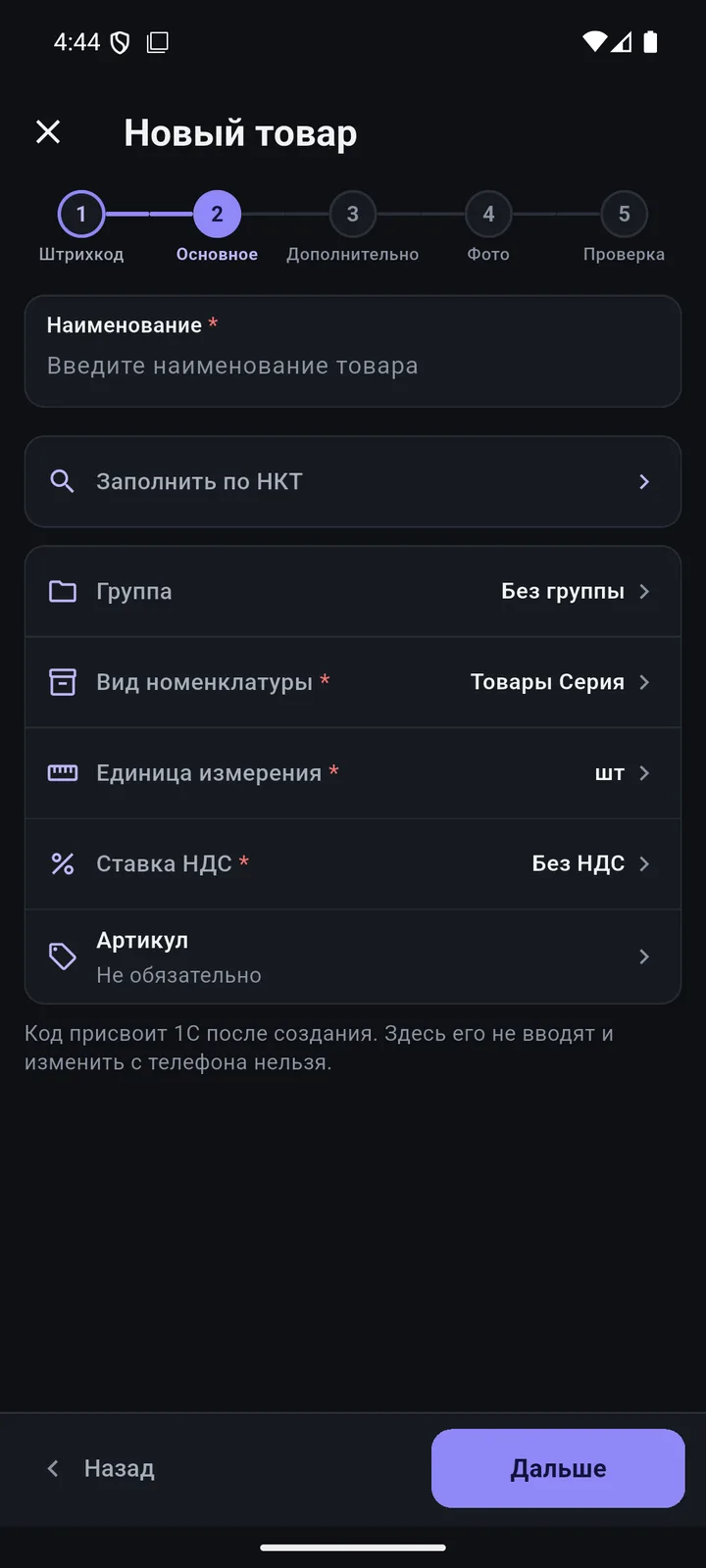
  1. Запустите мастер «Новый товар» и отсканируйте штрихкод.
  2. Если товар уже есть — приложение откроет его карточку.
  3. Нажмите «Заполнить по НКТ», выберите карточку и отметьте нужные поля.
  4. Проверьте группу, вид, единицу и НДС, добавьте фото.
  5. На шаге «Проверка» нажмите «Создать» — товар появится в 1С.
Новый товар по НКТ
06

Приёмка и документы

От скана до 1С.

По шагам

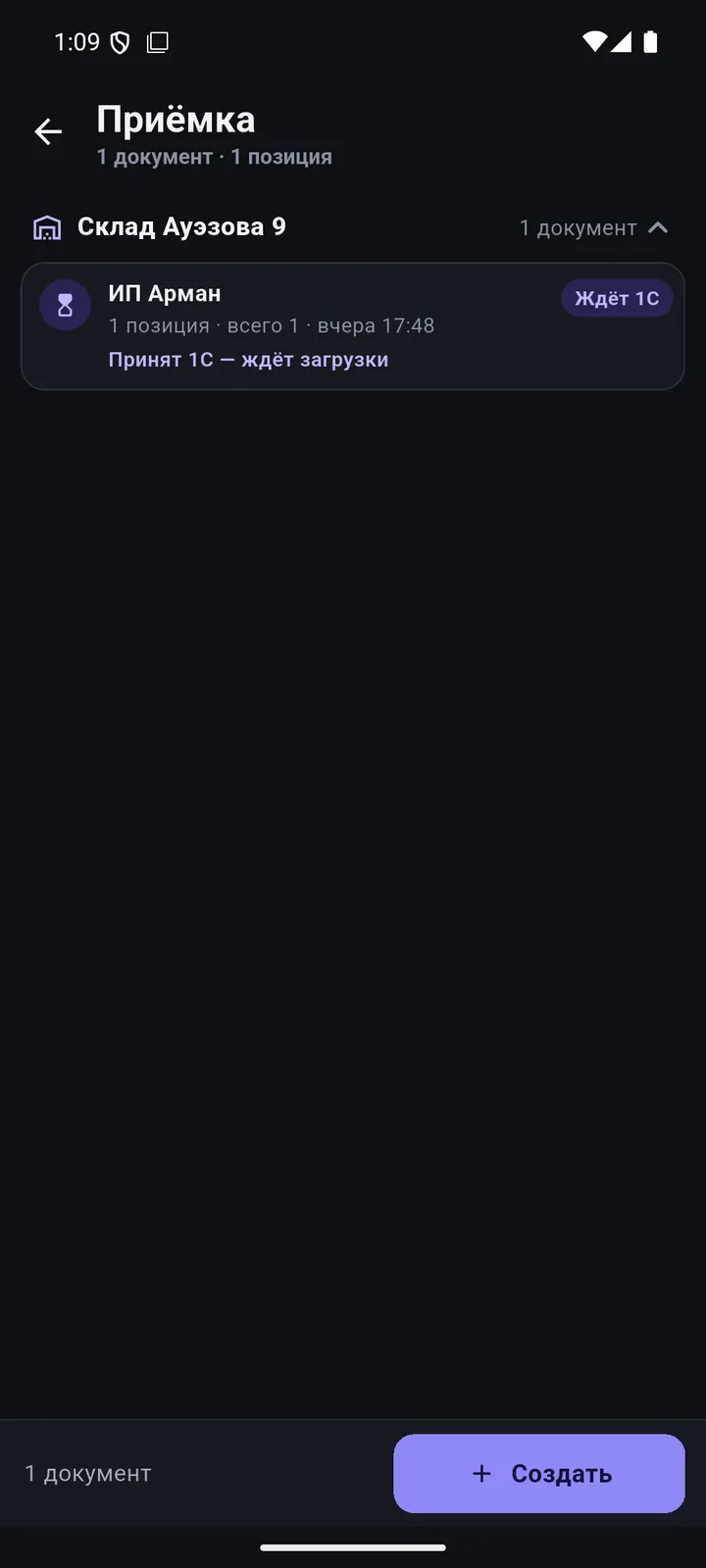
  1. Нажмите «Приёмка» (или «Документы» → «Создать»).
  2. Выберите склад и поставщика.
  3. Сканируйте товары — количество растёт само; «−/+» и ручной ввод под рукой.
  4. Нажмите «Далее», проверьте и «Отправить в 1С».
Приёмка и документы
07

Документы в 1С

Загрузить и провести.

По шагам

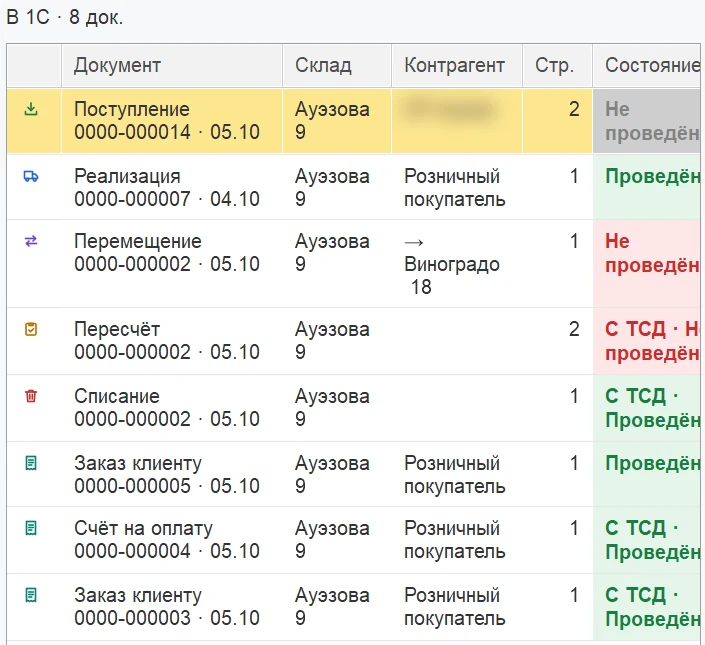
  1. В 1С откройте «Документы ТСД».
  2. Выберите документ с телефона и нажмите «Загрузить» или «Провести».
  3. Если не провёлся — причина в журнале; исправьте и «Провести снова».
  4. Настройка «Сразу: создать и провести» избавит от ручной загрузки.
Документы в 1С
08

Счёт и КП в PDF

Из заказа клиента.

По шагам

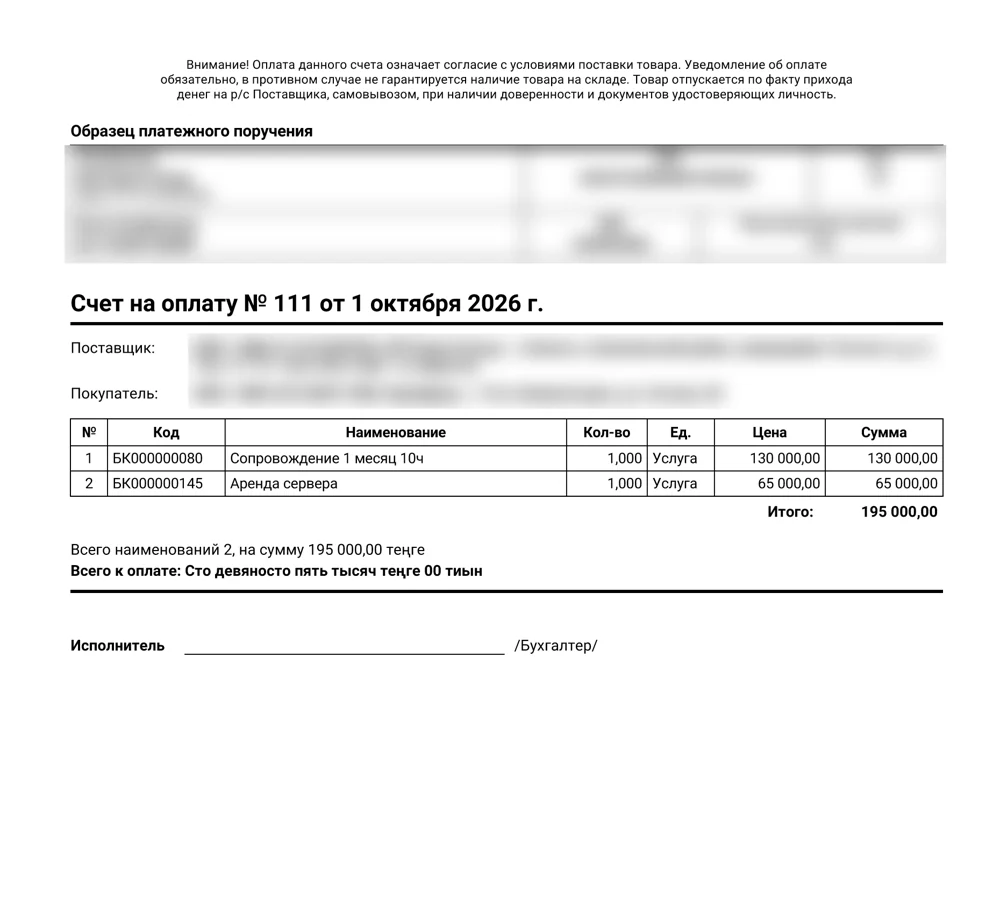
  1. Создайте заказ клиента и добавьте товары.
  2. Нажмите «Счёт на оплату» или «Комм. предложение».
  3. Выберите организацию, банковский счёт, вид цен; для КП — с картинками или без.
  4. Нажмите «Поделиться» и отправьте в WhatsApp, Telegram или на почту.
Счёт и КП в PDF
09

Отчёты

Сводка, продажи, запас.

По шагам

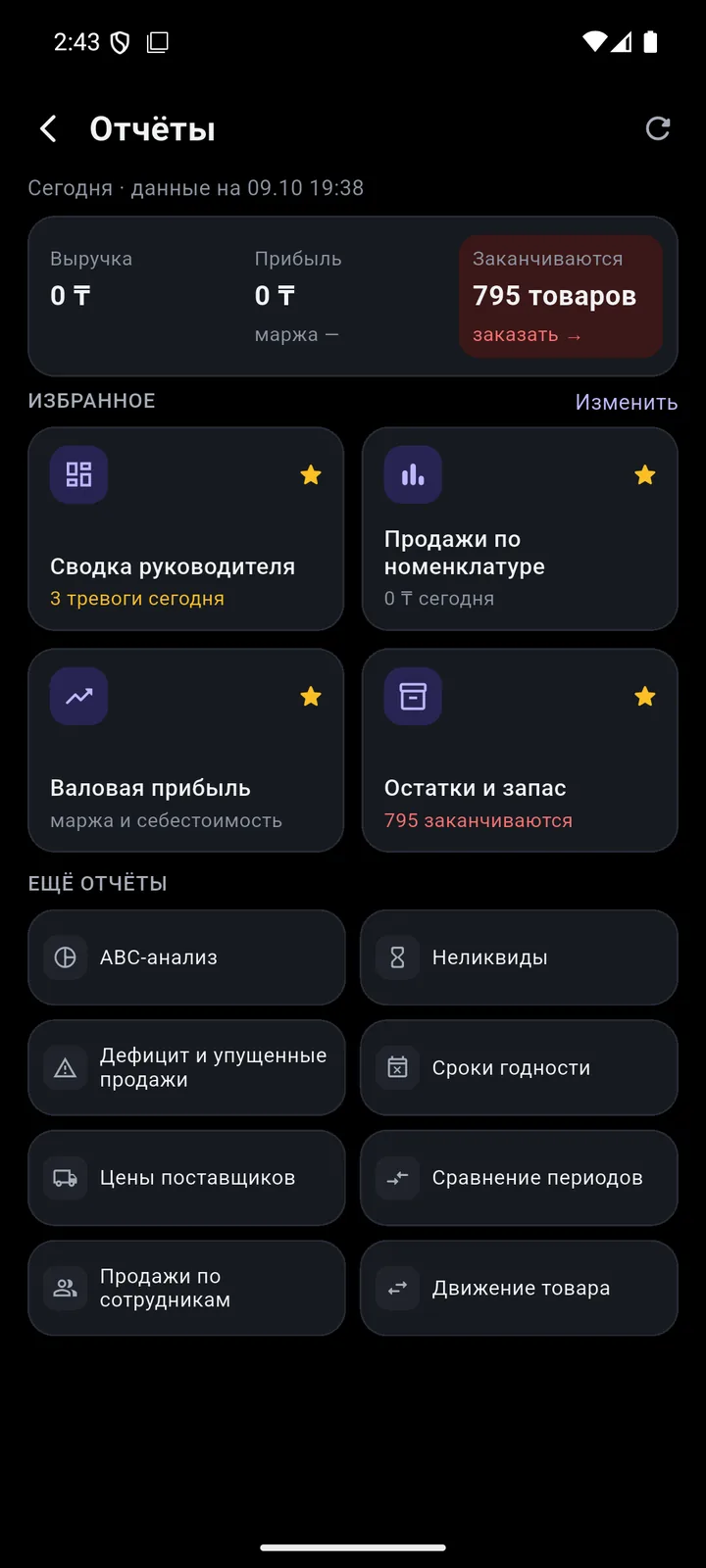
  1. Откройте «Ещё» → «Руководителю» → «Отчёты».
  2. Выберите период и фильтры; любимые отчёты добавьте в избранное.
  3. Из «Остатков и запаса» отметьте товары и нажмите «Заказать».
  4. Выгрузите отчёт в PDF, Excel или отправьте текстом.
Отчёты
10

Работа без связи

Очередь отправки.

По шагам

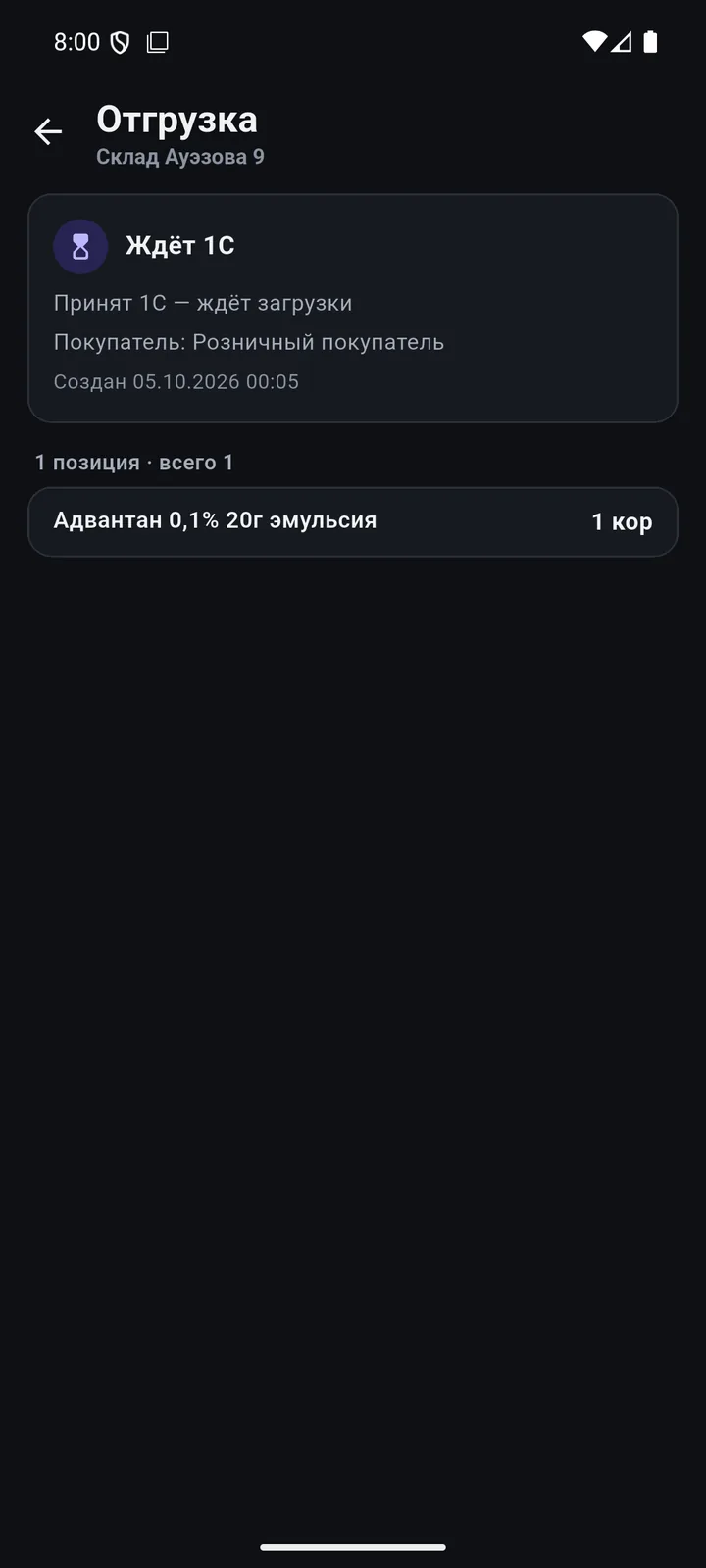
  1. Работайте как обычно: документы получат статус «Ожидает отправки».
  2. Когда появится сеть, всё уйдёт в 1С само — ровно один раз.
  3. Проверить очередь: «Ещё» → «Очередь синхронизации».
Работа без связи

Покажем на вашей 1С

Оставьте телефон — перезвоним, ответим на вопросы и поможем с установкой.

  • +7 777 156 5103
  • info@1s-expert.kz
Франчайзи 1С и интеграторам — партнёрская программа