Как подключить ТСД к 1С:Розница
Без программиста 1С: установщик TSD Expert ставит расширение, публикует базу в локальной сети и проверяет связь. Потом помощник в 1С и QR-код для телефона — и можно работать.
Коротко
Windows 64-бит
Компьютер, где стоит 1С, с правами администратора.
1С 8.3.27+ с веб-сервером
1С:Розница для Казахстана 2.2 или 2.3, платформа 64-бит.
Расширение, а не доработка
Конфигурация остаётся типовой — обновления 1С не ломаются.
Откат и продолжение
Ошибка на шаге — продолжить с места ошибки или откатить.
Установка по шагам
- Скачайте установщик TSD Expert и запустите его от имени администратора на компьютере с 1С.
- Выберите базу 1С:Розница и введите логин и пароль администратора 1С.
- Нажмите «Начать»: установщик поставит расширение, пользователя обмена, публикацию на веб-сервере и откроет порт только для локальной сети.
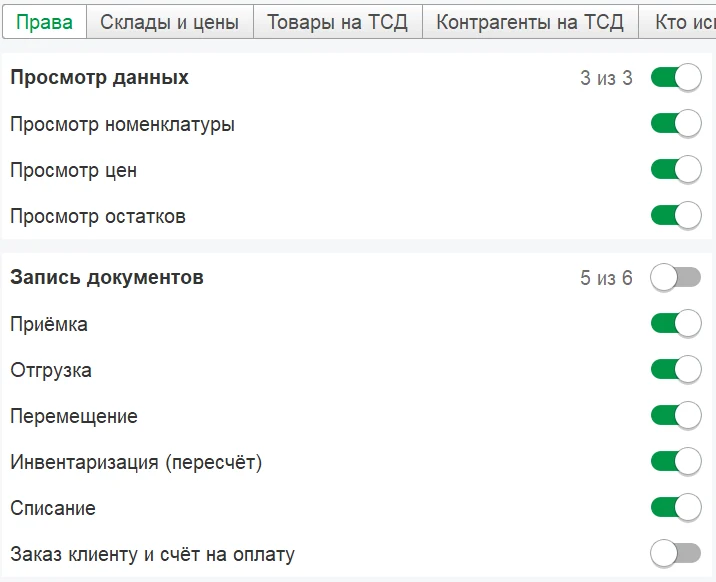
- Откройте 1С — помощник настройки проведёт по шагам: лицензия, профиль доступа, сотрудники с PIN.
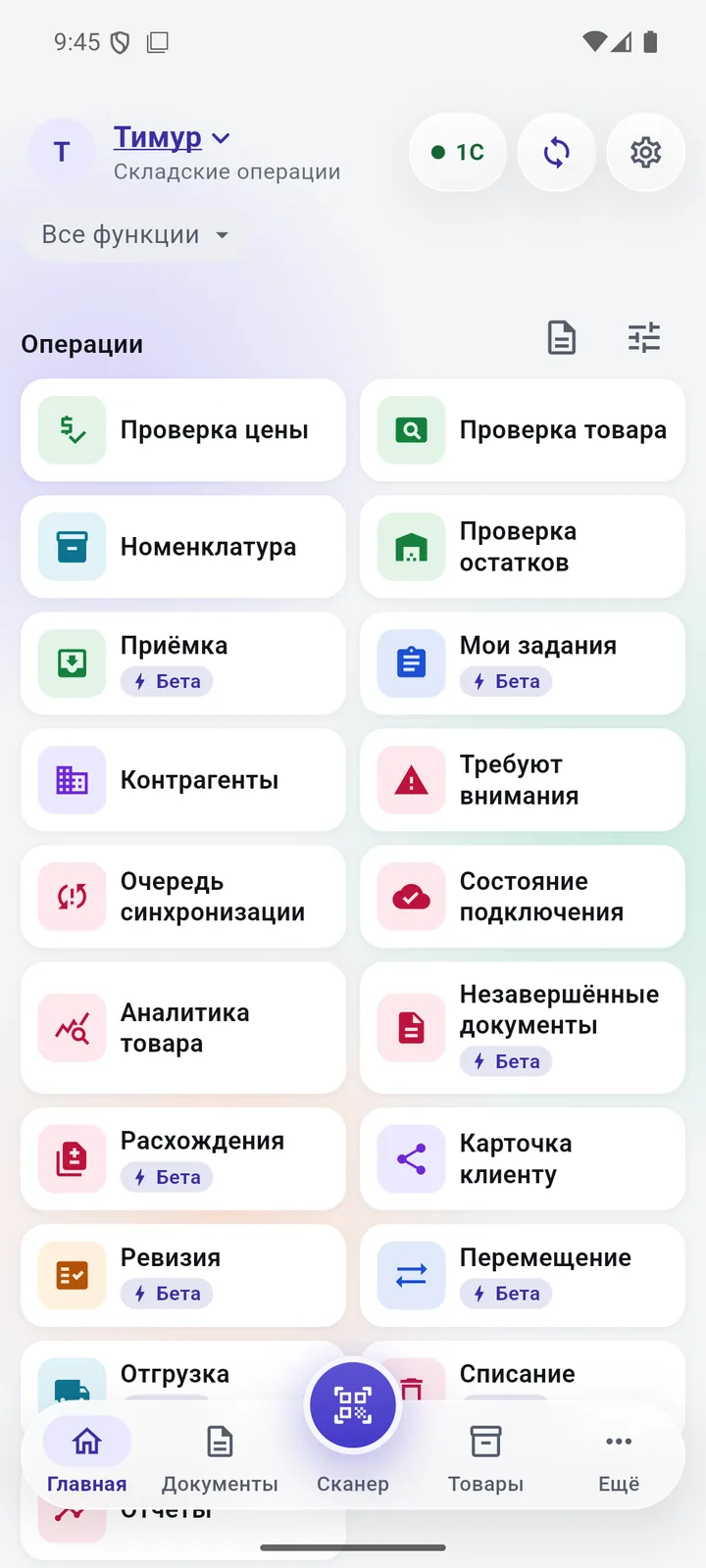
- В помощнике откройте шаг подключения телефона и отсканируйте QR-код в приложении.
Установка
Вопросы
Нужен ли программист 1С?
Нет. Установщик всё делает сам; нужны только логин и пароль администратора 1С.
Что меняется в нашей 1С?
Добавляется расширение TSD Expert и пользователь обмена. Конфигурация остаётся типовой.
Что если установка прервалась?
Установщик продолжит с места ошибки или откатит изменения.
Покажем на вашей 1С
Оставьте телефон — перезвоним, ответим на вопросы и поможем с установкой.
- +7 777 156 5103
- info@1s-expert.kz