
Краткий ответ
Создайте отдельное начисление отпуска, проверьте сотрудника, период и вид начисления. Через «Рассчитать → Рассчитать отпуск» сначала рассчитайте средний заработок, затем отпускные. Команда «Перенести в документ» возвращает итог в начисление; после переноса сравните период и сумму и проведите проверенный документ.
В этой инструкции результат — начисление отпускных с проверенным расчетом. Удержания, отражение на счетах и выплата выполняются следующими этапами и не считаются завершенными только из-за рассчитанного отпуска.
Применимость и пример
1С:Бухгалтерия для Казахстана, редакция 3.0. Порядок интерфейса проверен по материалу ИТС от 16.02.2023, точный релиз в нем не указан. Дата исследования — 17.10.2026, работа в целевой базе не тестировалась.
Для правовой проверки прочитан полный текст Единых правил, приказ № 908, полученный 17.10.2026 с прежнего официального портала. Он содержит изменение от 28.05.2026 с вводом 08.06.2026; портал указывает состояние документов на 14.10.2026. Это отдельная проверка нормы, а не подтверждение расчета на современном релизе.
По пунктам 2,4,6–8 проверьте расчетный период и фактически отработанное время, допустимые постоянные выплаты и исключения из приложения. Общий расчет для пяти- или шестидневной недели использует рабочие дни/часы события; для суммированного учета пункт 7-1 устанавливает отдельный порядок. Поэтому наш дневной пример нельзя механически применять к любому графику. В приложении обновленного текста также есть исключение выплат за счет экономии бюджетных средств. Перед расчетом требуется подтвердить именно ваш состав базы и реализацию выбранного порядка в релизе.
Для понимания экранов разберем исторический учебный пример самого источника: отпуск одного сотрудника с 20 по 28 февраля 2023 года. На исходном экране видны 9 календарных дней, 7 рабочих дней, результат 33 784,73 тенге. Эти числа нужны только для сравнения исходного расчета с перенесенным документом. Они не задают ваш расчет, норматив или размер отпускных сегодня.
Кадры показывают форму и промежуточные состояния исходного примера. Календарь подготовительного этапа также является иллюстрацией источника: его даты не копируются в текущий год.
Что проверить до начала
- Есть согласованный и оформленный период отпуска. Даты берутся из основания, а не подбираются под желаемую сумму.
- В базе есть сотрудник и необходимые начисления за расчетный период. Отсутствующие исторические данные не возникают автоматически от нажатия «Рассчитать».
- Производственный календарь соответствует нужному году и применимому режиму работы; переносы проверены по официальному календарю.
- Вид отпускного начисления и его базовые расчеты согласованы с применимыми правилами. Не добавляйте любой вид премии только ради увеличения среднего.
- Если менялись оклад, подразделение или должность, проверены необходимые условия индексации. Обычное повышение и применимость индексации требуют отдельного основания.
Основные поля
| Поле | Что вводим или проверяем | Почему это важно |
|---|---|---|
| «Сотрудник» | Человек из основания на отпуск | Похожие фамилии не означают одно расчетное лицо |
| «Месяц начисления» | Период отражения начисления | Он не заменяет даты самого отпуска |
| «Дата начала» и «Дата окончания» | Фактические согласованные границы отпуска | Ошибка меняет оплачиваемый период |
| Вид начисления | Применимый отпускной вид | Название и настройки определяют расчет, а не только печатный текст |
| Календарные дни, рабочие дни, часы | Показатели, рассчитанные для периода | Это разные величины, их нельзя подменять одной цифрой |
| «Результат» | Итог расчета отпускных | Этот итог должен без потери перейти в документ начисления |
По шагам
1. Проверьте календарь нужного года
Откройте «Зарплата → Справочники и настройки → Регламентированный производственный календарь». Выберите год, к которому относится отпуск, и проверьте заполнение, рабочие дни и переносы.
Если календарь еще не подготовлен, источник показывает «Заполнить по умолчанию» и служебные сообщения о переносах праздничных дней. Прочитайте эти сообщения и сверяйте требуемые изменения с применимым календарем. Уже проверенный рабочий календарь не нужно заново заменять только ради выполнения этого пункта.
Ожидаемый результат: расчет будет использовать подготовленный календарь нужного года. Снимок служит ориентиром формы, а не готовым календарем 2026 года.
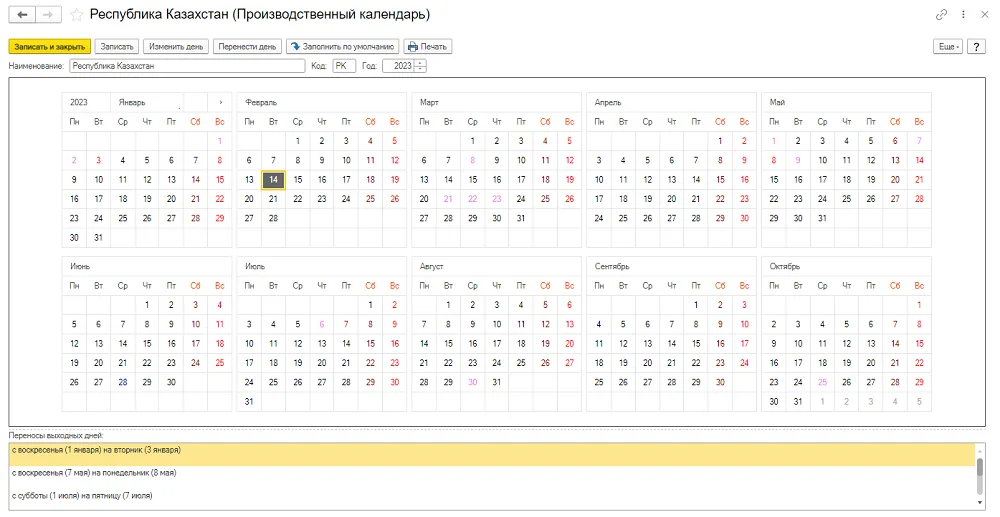
Исторический календарь и сообщения подготовки; текущие даты из него не копируются. Источник; 16.02.2023; 3.0; точный релиз не указан. Реальный кадр переданной базы; пример источника.
2. Создайте отдельное начисление и задайте период отпуска
В разделе «Зарплата» откройте документы начисления зарплаты и создайте отдельный документ для отпускного расчета. Укажите месяц начисления, нужного работника и соответствующий вид начисления — в источнике используется «Оплата отпуска».
На вкладке «Начисления» заполните «Дата начала» и «Дата окончания» по основанию. В историческом примере это 20.02.2023 и 28.02.2023; в своей базе используйте свои даты и действующий период.
Проверьте: в строке один нужный сотрудник, выбран отпускной вид, даты не заменены целым месяцем обычной зарплаты. Если нужно рассчитать иной вид отпуска, сначала убедитесь в назначении соответствующего вида начисления.
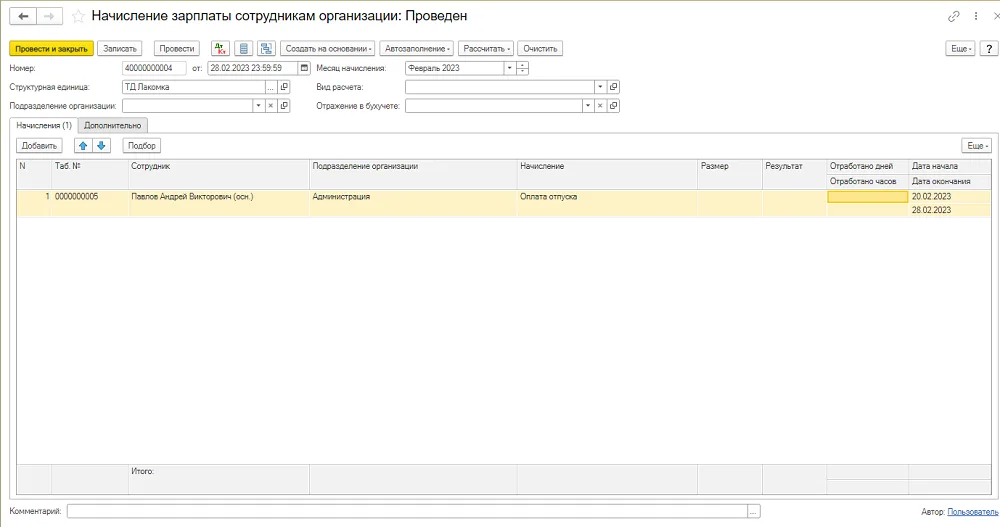
Отдельное начисление отпуска с работником, видом и периодом. Источник; 16.02.2023; 3.0; точный релиз не указан. Реальный кадр переданной базы; пример источника.
3. Проверьте способ расчета и состав базы среднего заработка
Откройте карточку отпускного начисления. В источнике указан способ «По среднему заработку для отпуска». Это помогает отличить отпускной расчет от обычного оклада.
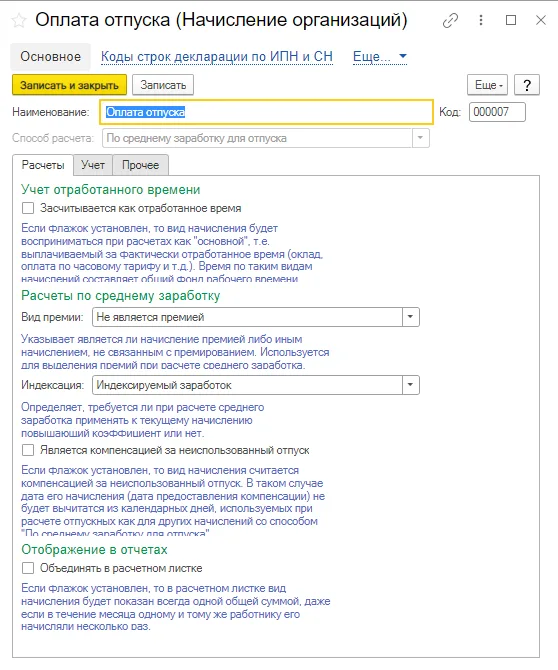
Способ расчета отпускного вида — по среднему заработку. Источник; 16.02.2023; 3.0; точный релиз не указан. Реальный кадр переданной базы; пример источника.
На вкладке «Прочее», в «Базовые расчеты», проверьте виды начислений, которые должны участвовать в среднем. На снимке источника перечислены окладные виды и премия. Наличие строки на картинке не доказывает, что она допустима у вашей организации и в вашем периоде: состав нужно подтвердить.
Что должно получиться: отпускной вид связан с корректными базовыми начислениями. Если средний неожиданно пустой или завышенный, состав базы — одна из первых проверок. Особенности премий и индексации вынесены в связанные инструкции ниже.
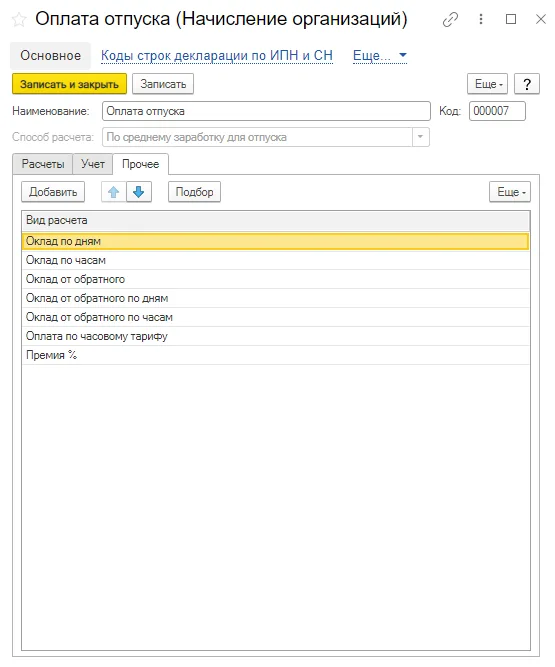
Базовые виды на вкладке «Прочее»: состав нуждается в проверке применимости, не слепом копировании. Источник; 16.02.2023; 3.0; точный релиз не указан. Реальный кадр переданной базы; пример источника.
4. Откройте расчет отпуска и проверьте дневной или часовой вариант
Вернитесь в начисление и выберите «Рассчитать → Рассчитать отпуск». Откроется обработка «Расчет отпуска» с сотрудником и периодом.
Проверьте вариант среднего: источник предусматривает средний дневной и средний часовой заработок. В его учебном примере выбран дневной. В рабочем расчете выбор должен соответствовать применимому порядку и условиям учета, а не варианту с более удобным итогом.
Промежуточная проверка: сотрудник и границы периода в обработке совпадают с начислением. Если они отличаются, сначала исправьте исходные данные — пересчет суммы не устраняет неверные даты.
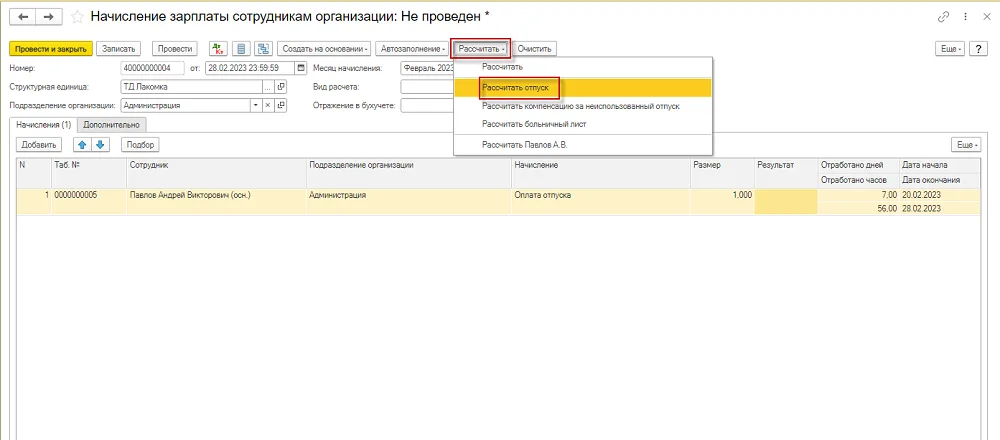
Команда открытия обработки «Рассчитать отпуск». Источник; 16.02.2023; 3.0; точный релиз не указан. Реальный кадр переданной базы; пример источника.
5. Рассчитайте средний заработок и просмотрите исходные данные
В обработке выполните «Рассчитать → Рассчитать средний заработок». В области «Средний заработок» должны появиться расчетные строки по периодам, начислениям и времени.
Проверьте, что присутствуют ожидаемые периоды и доходы и что дни или часы относятся к соответствующему времени. Наличие заполненного итога само по себе не подтверждает правильность состава. Если обнаружили пропуск, сначала выясните, введены ли исходные начисления и включен ли допустимый вид в базу.
В нашем разборе числа нижней таблицы принадлежат историческому сотруднику источника. Сопоставляем структуру и перенос результата; не переносим эти суммы в своего работника и не считаем их нормативным расчетом на 2026 год.
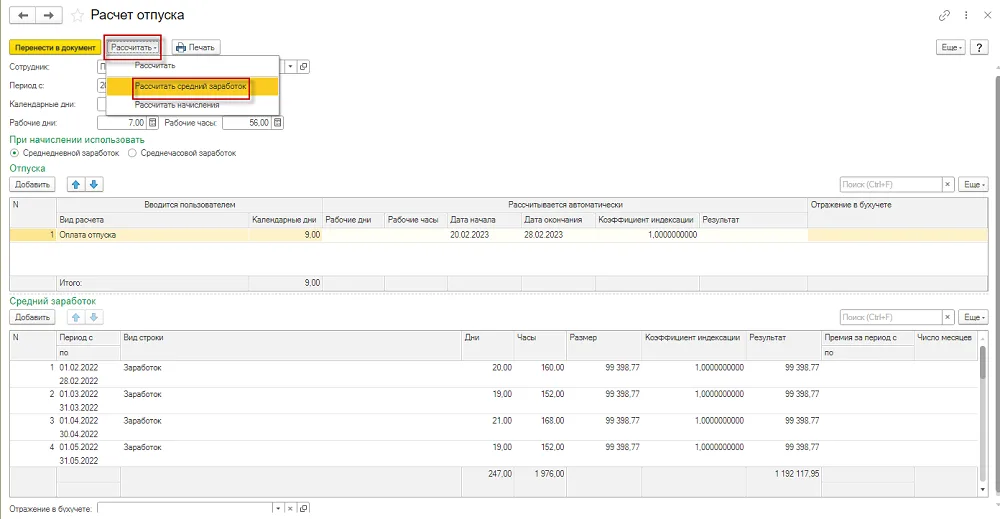
Расчет среднего заработка и исходные строки исторического примера. Источник; 16.02.2023; 3.0; точный релиз не указан. Реальный кадр переданной базы; пример источника.
6. Рассчитайте отпускные и проверьте результат
После проверки среднего выполните «Рассчитать → Рассчитать начисления». Итог появится в колонке «Результат» таблицы «Отпуска».
В исходном примере период 20–28.02.2023 показан как 9 календарных и 7 рабочих дней, а итог — 33 784,73 тенге. Здесь важно видеть различие календарных и рабочих показателей: число 9из заявления нельзя автоматически считать числом оплачиваемых рабочих дней. Для своего периода подтверждайте расчет по применимым правилам и календарю.
Проверьте перед переносом: выбран нужный сотрудник и вид отпуска, сохранены нужные границы, сумма не пустая, состав среднего проверен. Если результат непонятен, вернитесь к данным и основанию; не подменяйте его ручной желаемой суммой без установленной причины.
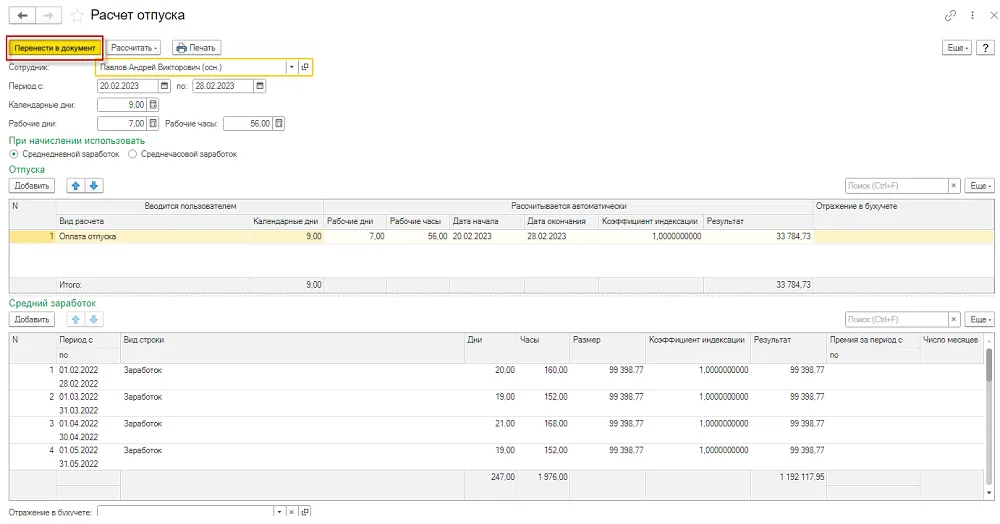
Результат отпускного расчета2023года: календарные и рабочие показатели различаются. Источник; 16.02.2023; 3.0; точный релиз не указан. Реальный кадр переданной базы; пример источника.
7. Перенесите результат и проверьте документ начисления
Нажмите «Перенести в документ». Откроется исходное начисление с перенесенным результатом. Сравните сумму и период с теми, которые только что проверили в обработке.
В историческом примере итог 33 784,73 тенге виден и в расчете, и в строке начисления. Это конкретная проверка переноса: заполнение обработки без возврата в документ еще не завершает этот этап. После проверки проведите начисление установленной командой формы.
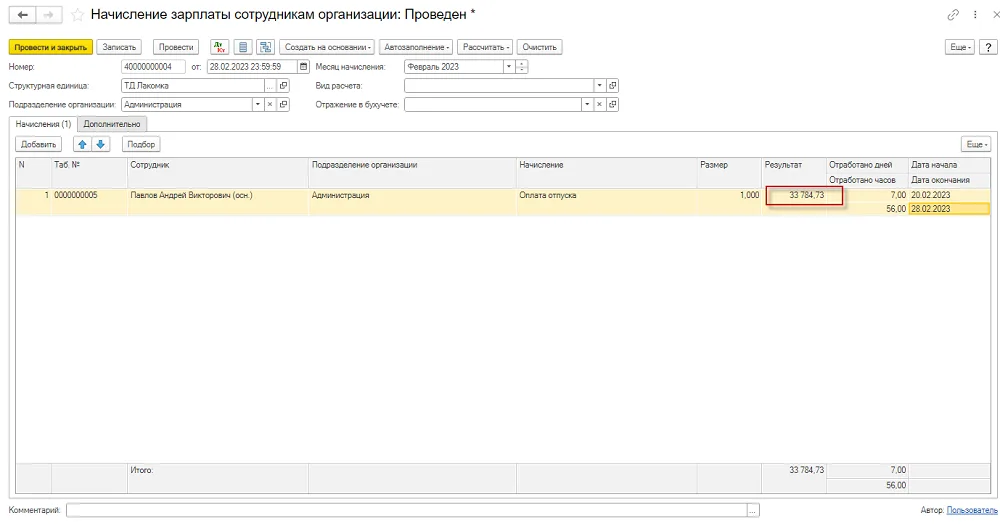
Сумма перенесена в строку начисления; это проверка возврата результата из обработки. Источник; 16.02.2023; 3.0; точный релиз не указан. Реальный кадр переданной базы; пример источника.
Как проверить завершение и перейти к следующим этапам
В начислении должны совпасть сотрудник, отпускной вид, период и рассчитанный итог. В учебном разборе сумма после переноса равна сумме обработки. В рабочем случае дополнительно подтверждается применимость расчета действующему периоду и релизу.
Затем рассчитайте необходимые удержания, проверьте отражение зарплаты в учете и подготовьте ведомость на выплату. Если отпуск затрагивает обычное начисление месяца, проверьте фактическое время, чтобы одни и те же дни не остались одновременно обычной работой и отпуском.
Граница источника: здесь нет отдельного подтверждения банковской выплаты, налогового расчета 2026 года и его сверки по тому же сотруднику. Снимки не выдаются за такие доказательства.
Если результат отличается
| Что заметили | Возможная причина | С чего начать проверку |
|---|---|---|
| Средний пустой либо пропущены месяцы | Не введены исходные доходы или не включен допустимый вид начисления | Наличие документов и вкладка «Прочее» отпускного вида |
| Период неожиданно равен целому месяцу | Указан период обычной зарплаты | Даты начала и окончания именно отпуска |
| Дни не совпадают с ожидаемыми | Перепутаны календарные и рабочие дни либо не проверен календарь | Заголовки показателей и календарь нужного года |
| Обработка рассчитана, а строка начисления пуста | Итог не перенесен | «Перенести в документ», затем сравнение строк |
| Средний изменился после премии или повышения | Изменились исходные данные или настройки базы/индексации | Основание, период и применимость настройки, затем повторный расчет |
| Отпуск начислен, но проводки или выплата не найдены | Следующие этапы не оформлены | Отдельные документы отражения и фактической выплаты |
Вопросы и ответы
Нужно ли сначала начислить обычный оклад за отпускные дни? Не следует подменять отпуск обычной зарплатой. Источник использует отдельный отпускной расчет; фактическое время обычного начисления проверяется с учетом отсутствия.
Почему сначала средний, а затем отпускные? Средний рассчитывает исходную величину, а расчет начислений использует ее для отпускного периода. Проверка обоих этапов помогает отделить проблему базы от проблемы дат.
Можно ли повторить точную сумму с картинки для 2026 года? Нет. Это результат чужого исторического примера, а не действующая ставка, тариф или гарантия вашего расчета.
Связанные инструкции
- Проверить календарь перед расчетом.
- Проверить включение начисления в средний заработок.
- Учесть премии в среднем заработке.
- Проверить коэффициент индексации.
- Пересчитать отпуск при отзыве.
Источники
Основной материал ИТС — «Начисление отпуска сотруднику…», опубликован 16.02.2023; точная ссылка сохранена в метаданных и под каждым кадром. Для правовой проверки применимого расчета используйте действующую редакцию Правил № 908. Полный текст правил прочитан с отмеченным изменением 2026 года. Воспроизведение расчета на целевом релизе и проверка исходных условий работника остаются условиями приемки практического расчета.