
Краткий ответ
В списке заявлений откройте «Формирование заявлений на вычеты», задайте период и область отбора, выберите режим новых назначений либо замены. До последнего перехода проверьте по каждому человеку состав вычетов и реальные основания. На заключительном шаге сравните созданные документы с ожидаемым списком, разберите ошибки и сформируйте отчет.
Обработка ускоряет ввод, но не подтверждает право человека вместо бухгалтера. На снимке интерфейса прямо указано: сформированные документы проводятся автоматически с установленным признаком «Наличие заявления». Поэтому фактические заявления и основания должны быть проверены до запуска создания, а не после появления зеленой отметки завершения.
Применимость
Бухгалтерия для Казахстана, редакция 3.0. Источник ИТС опубликован 02.04.2026, точный релиз не указан. Полный текст и настоящие кадры проверены 17.10.2026; работа в целевой базе не выполнялась.
Рассматривается пакетный ввод документов, а не определение всех условий налогового права. Для базового и социальных вычетов используйте подтвержденные основания и действующие настройки периода. Старые вычеты на кадрах замены показаны как прекращаемые, а не как рекомендуемые новые назначения.
Учебный пример и подготовка
Нужно создать новые заявления двум условным сотрудникам-резидентам А и Б одной организации с октября 2026 года. У обоих получены заявления на базовый вычет, действующих назначений в базе нет. Дополнительные социальные основания в этом примере отсутствуют.
Перед работой подготовьте список этих двух людей, проверьте связанные карточки физлиц, период и полученные документы. Уточните, должны ли заявления ограничиваться концом года. Для массового изменения сохраните актуальную резервную копию и согласуйте область обработки: ошибочная замена затрагивает сразу несколько назначений.
Снимки источника содержат другие фамилии, месяцы и количество людей. Они показывают этапы формы, а не факт создания документов по нашему примеру.
Какой режим нужен
| Режим | Когда выбираем | Главный риск |
|---|---|---|
| «Формирование новых заявлений» | Физлицам-резидентам не назначены нужные действующие вычеты | Добавить лишних людей из общего списка или неподтвержденные общие вычеты |
| «Замена назначенных вычетов» | Нужно прекратить старые назначения и назначить новые | Прекратить больше прежних вычетов, чем планировали |
В нашем учебном сценарии выбирается только первый режим. Ветка замены ниже нужна для понимания отличия; выполнять ее следом над теми же людьми не требуется.
По шагам
1. Откройте обработку из журнала заявлений
Перейдите к документам «Заявление на предоставление вычетов по ИПН» и нажмите «Формирование заявлений на вычеты». Источник также размещает обработку в «Зарплата → Сервис».
Что должно открыться: мастер с последовательными этапами параметров, проверки вычетов и сведений о созданных документах. Если задача относится к одному человеку с индивидуальным случаем, сначала полезно пройти ручное оформление заявления, а не начинать с массовой замены.
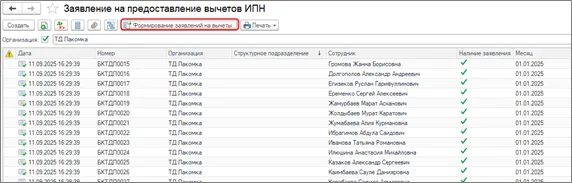
Команда пакетного формирования из журнала заявлений. Источник; 02.04.2026; 3.0; точный релиз не указан. Реальный снимок из переданной пользователем базы.
2. Ограничьте период и состав людей
На первом этапе укажите период начала, организационную принадлежность и настройку «Выводить только сотрудников». По умолчанию обработка рассматривает физлиц-резидентов с учетом наличия назначений и выбранного режима; это не обязательно ровно тот штатный список, который вы ожидаете.
Для нашего примера нужно ограничить обработку сотрудниками нужной организации и затем оставить только А и Б. Проверьте «Ограничивать ввод заявлений концом года»: с включенной настройкой документы вводятся на год, без нее назначения не ограничиваются концом года автоматически.
Контроль выбора: начало соответствует полученным заявлениям, а ограничение срока — принятому основанию. Не задавайте годовой предел только потому, что флажок включен на иллюстрации.
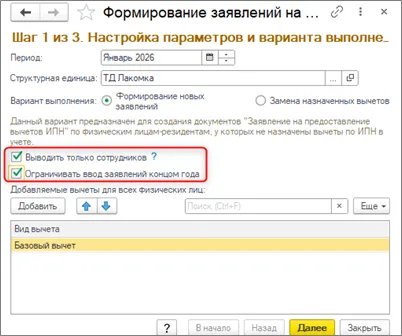
Параметры области и срока: сотрудники организации и ограничение концом года. Источник; 02.04.2026; 3.0; точный релиз не указан. Реальный снимок из переданной пользователем базы.
3. Выберите новые назначения либо осознанную замену
В нашем сценарии установите «Формирование новых заявлений». В таблице общих вычетов выберите действующий базовый вид, который требуется двум подготовленным сотрудникам. Общий список будет предложен выбранным физлицам на следующем этапе.
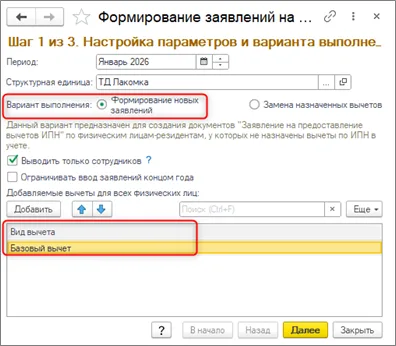
Новые заявления и общий набор вычетов, предложенный выбранным людям. Источник; 02.04.2026; 3.0; точный релиз не указан. Реальный снимок из переданной пользователем базы.
Если задача действительно заключается в замене, указывается соответствие «Вычет до» → «Вычет после». Источник показывает отдельную настройку «Прекратить действие вычетов, назначенных ранее, но не действующих». Ее результат нужно оценить до создания документов: это не нейтральный фильтр видимости.
На кадре замены старый вид сопоставлен с базовым. Это другая задача и другой набор действий, чем наш новый ввод. Не переносите старое название в колонку нового вычета и не запускайте обе ветки подряд ради прохождения всех картинок.
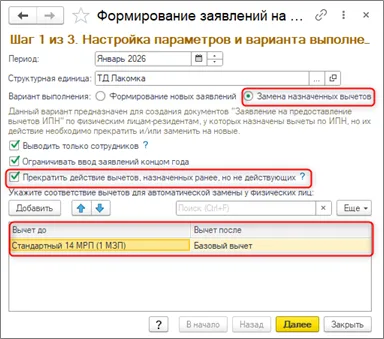
Отдельная ветка замены: соответствие прежнего и нового вычета и прекращение старых. Источник; 02.04.2026; 3.0; точный релиз не указан. Реальный снимок из переданной пользователем базы.
4. Проверьте каждого человека и его состав вычетов
Нажмите «Далее» и на втором этапе проверьте список физических лиц. Оставьте только людей из согласованного набора. В учебном случае должны быть выбраны А и Б, у каждого — подтвержденный базовый вычет без дополнительного социального назначения.
При выборе строки человека просмотрите нижнюю таблицу. Источник позволяет добавить отдельный вычет конкретному физлицу на этом этапе. Используйте это только при наличии его собственного основания: общий пакет не делает специальные условия одинаковыми для всех.
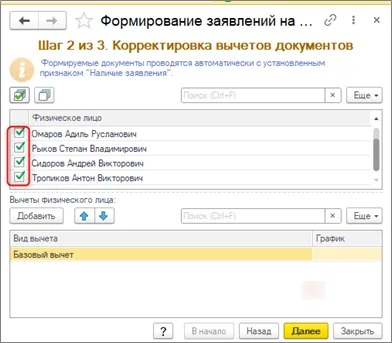
Выбор физических лиц и просмотр состава конкретного человека перед созданием. Источник; 02.04.2026; 3.0; точный релиз не указан. Реальный снимок из переданной пользователем базы.
В ветке замены дополнительно сравнивайте существующее назначение и будущий признак предоставления. На следующем кадре видно, что часть старых назначений будет прекращена. Если хотя бы одна строка расходится с задачей, исправьте выбор до следующего перехода.
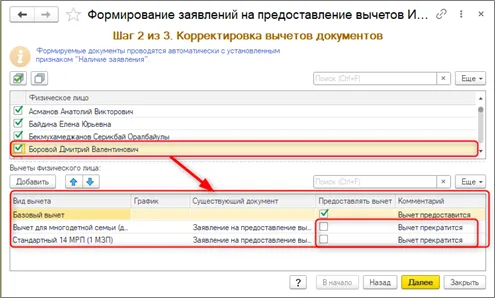
Ветка замены показывает, какие назначения будут предоставлены и прекращены. Источник; 02.04.2026; 3.0; точный релиз не указан. Реальный снимок из переданной пользователем базы.
5. Перед созданием сопоставьте пакет с фактическими заявлениями
Остановитесь на втором этапе и проверьте четыре вещи: выбранные люди, период, предоставляемые вычеты, прекращаемые вычеты при замене. В нашем сценарии ожидается два новых документа, без прекращения старых назначений и без добавленного социального вычета.
Это последняя проверка до формирования. Интерфейс предупреждает об автоматическом проведении с признаком наличия заявления. Если фактическое заявление одного человека еще не получено, не включайте его в пакет только ради полного списка сотрудников.
После проверки нажмите «Далее» для создания документов. Не считайте одно лишь сохранение настроек сформированными назначениями.
6. Разберите результат создания, а не только статус завершения
На заключительном этапе просмотрите список сформированных документов и их ссылки. Сравните каждого человека с подготовленным списком. В нашем примере должны быть объяснимы два созданных заявления — именно по А и Б.
Если документ не создан, источник предусматривает причину в колонке «Подробнее». Прочитайте ее и устраните конкретное препятствие. Перед повторным выполнением проверьте уже созданные документы: не нужно повторять весь пакет вслепую и получать непонятные дубли.
На снимке источник создал пять документов. Это результат его собственного примера, а не требуемое количество для нашей задачи. Зеленое «Обработка завершена» означает завершение обработки, но не отменяет проверки людей и состава.
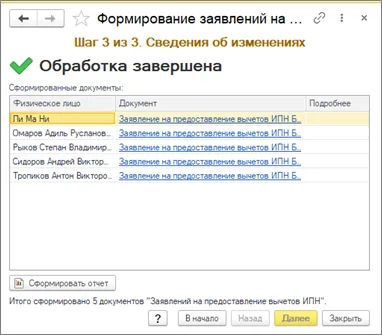
Итоговый список созданных документов и колонка «Подробнее»; исходный пример содержит пять людей. Источник; 02.04.2026; 3.0; точный релиз не указан. Реальный снимок из переданной пользователем базы.
7. Сформируйте отчет и выборочно откройте созданные заявления
Используйте «Сформировать отчет» на третьем этапе. Он показывает предоставленные и прекращенные вычеты по физическим лицам. В ветке замены особенно важно просмотреть обе группы, а не только новые назначения.
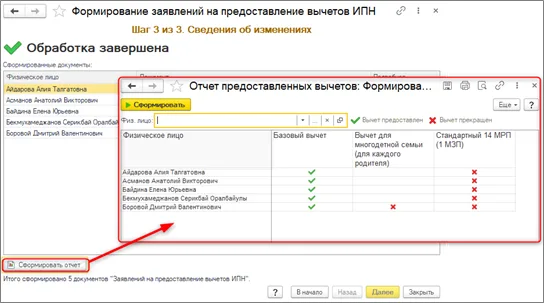
Отчет о предоставленных и прекращенных вычетах из отдельного примера замены. Источник; 02.04.2026; 3.0; точный релиз не указан. Реальный снимок из переданной пользователем базы.
Отчет на кадре относится к замене и содержит прекращаемые старые виды. В нашем сценарии нового ввода должно быть подтверждено назначение базового вычета двум людям без непредусмотренного прекращения. Откройте ссылки созданных документов и сверьте сотрудника, начало, окончание при его наличии, состав и проведение.
После расчета удержаний проверьте фактически использованные вычеты по справке о расчетах с физлицом. Назначенное право и примененная в конкретном месяце сумма — разные контрольные точки.
Как проверить завершение
Полученные заявления соответствуют двум выбранным людям, периоду и основаниям. Все ожидаемые документы созданы, ошибки разобраны, новые и прекращенные назначения сверены. Нет человека, включенного без фактического заявления, и нет незапланированной замены.
Граница иллюстраций: исходник не содержит конечного отчета именно по нашему набору А и Б. Кадры показывают реальные формы обработки с чужими примерами. Не выполнены живое массовое изменение и расчет налога на целевом релизе.
Если результат отличается
| Симптом | Возможная причина | Первая проверка |
|---|---|---|
| В список попали лишние физлица | Не ограничен состав сотрудниками или не проверены отметки | Настройка «Выводить только сотрудников» и выбор второго этапа |
| Заявления закончились в декабре | Включен годовой предел | «Ограничивать ввод заявлений концом года» и окончания созданных документов |
| Прекратились прежние вычеты | Выбран режим замены или соответствующая настройка прекращения | «Вычет до/после», нижняя таблица и отчет |
| У одного человека лишний социальный вид | Он добавлен общим списком либо индивидуально | Состав конкретного человека и его подтверждения |
| Документ не создан | Возникла предметная ошибка обработки | «Подробнее» в заключительном списке, а не повтор всего пакета |
| В документе стоит наличие заявления без фактического основания | Человек включен в автоматическое проведение преждевременно | Подтвержденные заявления и область пакета до исправления |
Вопросы и ответы
Можно ли применять обработку ко всем подряд? Нельзя подменять проверку права общим отбором. Источник описывает работу с физлицами-резидентами и отдельное ограничение сотрудниками; каждый выбранный человек должен соответствовать вашей задаче.
Чем замена отличается от нового ввода? Замена включает прекращение прежних назначений и назначение новых. Это изменение состояния, а не просто другой способ открыть те же документы.
Где увидеть неудачно созданный документ? Если документ не сформирован, причину смотрят в «Подробнее». Успешные документы открываются по ссылкам итогового списка.
Источники и следующие этапы
Основной материал ИТС — «Пакетный ввод документов „Заявление на предоставление вычетов по ИПН“…» от 02.04.2026. Точная ссылка сохранена под кадрами и в метаданных. Число людей и специальные вычеты исходных изображений не относятся к учебному примеру этой статьи.