
Краткий ответ
История хранит версии выбранных объектов и позволяет сравнить измененные реквизиты.
Применимость
1С:Бухгалтерия для Казахстана, редакция 3.0. Исходный материал: 01.01.2020; конкретный релиз в источнике не указан. Меню и результат сверены по переданному источнику. В живой базе действия не выполнялись.
Подготовка
Определите перечень объектов и допустимый срок хранения с учетом объема базы.
По шагам
-
Откройте «Администрирование → Общие настройки → История изменений».
-
Включите «Хранить историю изменений» и откройте «Настройки хранения».
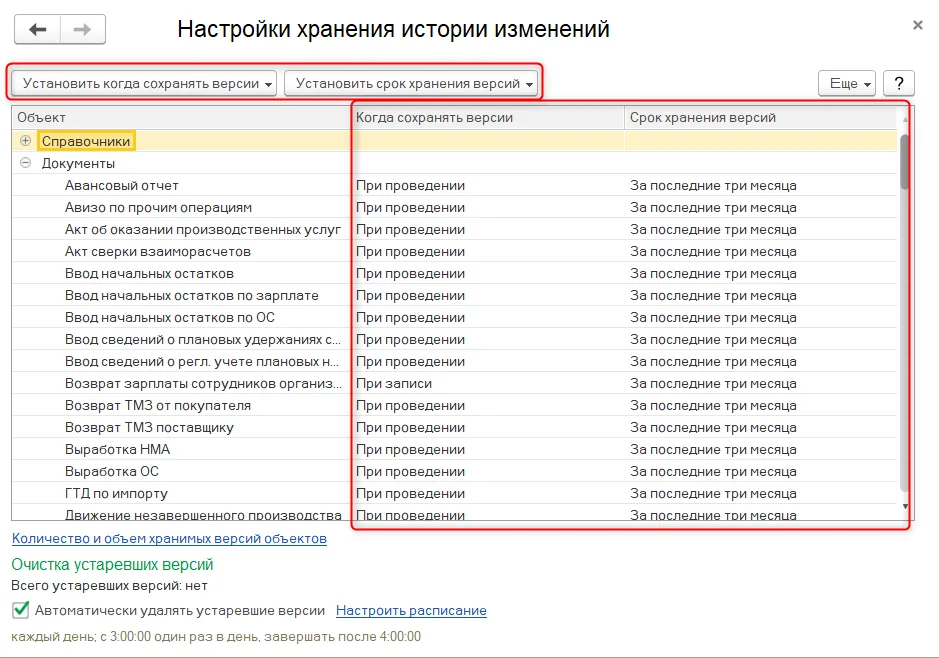
К шагу 2: Включите «Хранить историю изменений» и откройте «Настройки хранения». Реальный экран из переданного локального источника. Источник: 1С:ИТС, 01.01.2020; 3.0; конкретный релиз не указан. Значения и имена в снимке — пример источника.
- Для нужных справочников и документов выберите правила создания версий и срок хранения.
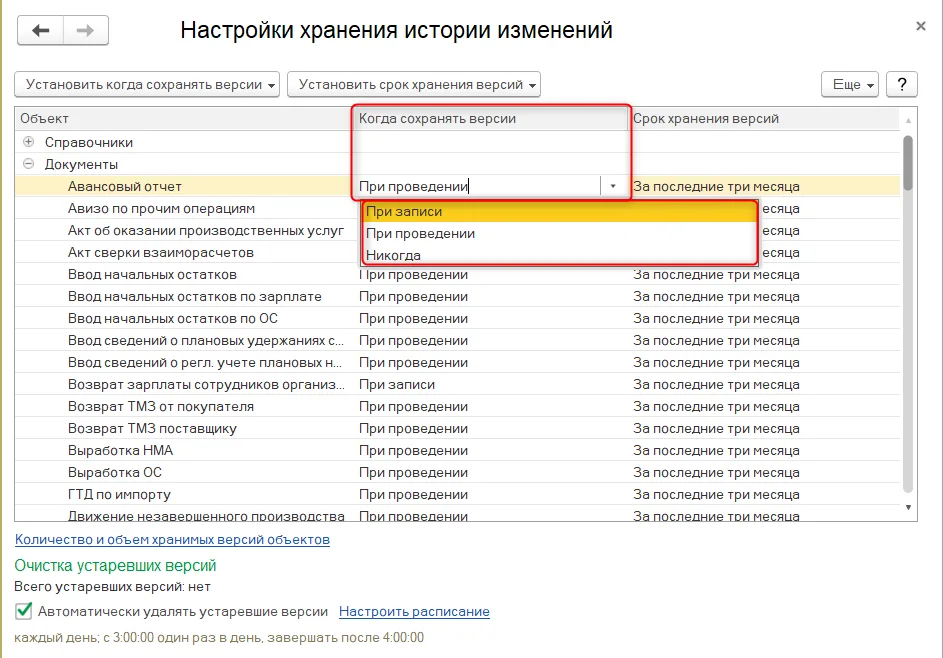
К шагу 3: Для нужных справочников и документов выберите правила создания версий и срок хранения. Реальный экран из переданного локального источника. Источник: 1С:ИТС, 01.01.2020; 3.0; конкретный релиз не указан. Значения и имена в снимке — пример источника.
- Измените тестовый объект, затем откройте его историю и команду «Сравнить».
Как проверить результат
В сравнении видны прежнее и новое значение измененного поля, время и автор.
Типовая ошибка
Автоматическое удаление устаревших версий делает их недоступными после установленного срока.
Вопрос и ответ
Можно ли включить историю только для части объектов?
Да, параметры хранения задаются для отдельных типов справочников и документов.
Связанные инструкции
Источники
- Исходная инструкция 1С:ИТС: Настройка хранения изменений данных справочников и документов в конфигурации «Бухгалтерия для Казахстана», ред. 3.0. Локальный материал предоставлен пользователем.