Результат: помощник подбирает коды по имеющимся штрихкодам, вы разбираете ненайденные записи, сохраняете подтверждённый подбор и проверяете товары. Автоматический поиск — только первый этап; он не доказывает, что вся база заполнена правильно.
Применимость: Розница для Казахстана 2.3, источник от 15.10.2025, использован релиз 2.3.10.4. Это подтверждённая версия описанного интерфейса, а не утверждение о последнем релизе. На более новой версии проверьте названия и поведение. Живая база и текущая доступность сервиса здесь не тестировались. Юридические сроки использования НКТ этой инструкцией не устанавливаются.
Что подготовить
- Резервную копию и согласованный объём обработки: какие группы товаров проверяете сначала.
- Реальные упаковки/карточки поставщика: штрихкод, полное название, бренд, объём или вес, фасовку.
- Понимание структуры своей базы: один товар может иметь несколько штрихкодов и вариантов упаковки.
- Ответственного за ручную сверку. Выбор «похожего» товара ради заполненного поля не решает задачу.
Учебный пример: молоко одного бренда продаётся в упаковках 0,5 л и 1 л. Схожее название не позволяет назначить обеим упаковкам одну найденную карточку автоматически. Код выбирается для фактического товара и его фасовки. Значения кодов для примера здесь не выдумываются.
1. Откройте помощник и подтвердите резервную копию
Перейдите «Склад → Сервис → Помощник заполнения из данных Национального каталога». На начальной странице предусмотрена ссылка «Создать резервную копию информационной базы». Создайте и проверьте копию по порядку вашей базы до массового изменения данных.
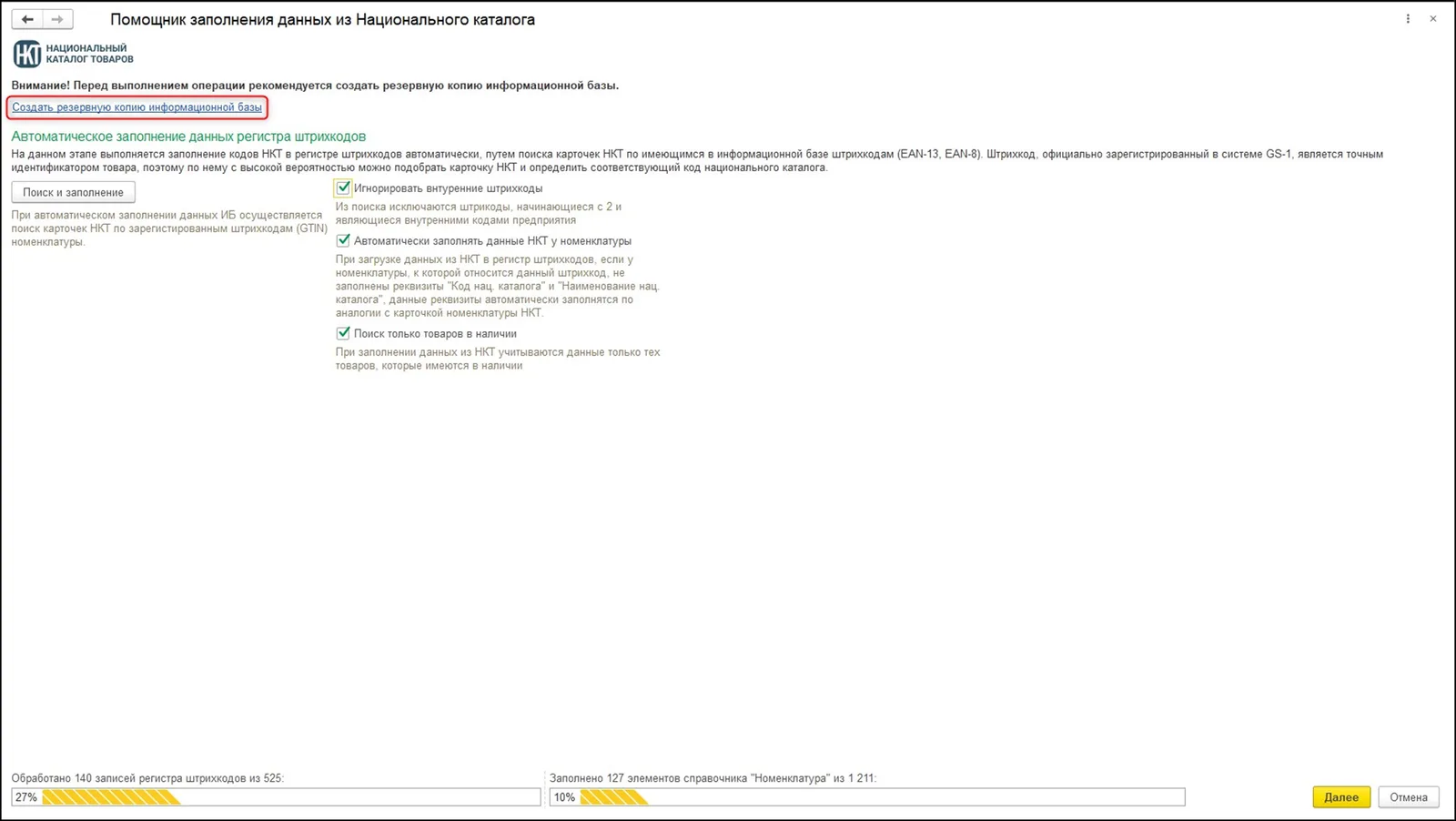
Кадр 1. Ссылка на резервное копирование находится сверху. Счётчики внизу относятся к демонстрационной обработке источника и не подтверждают ни создание копии, ни завершение всей базы.
До массового запуска проверьте поведение на отдельной копии базы и определите контрольные товары. На первом автоматическом этапе показаны три опции, а отбора по группе на этом экране нет. Групповые отборы доступны на втором и третьем этапах; не рассчитывайте ограничить ими первый проход.
После шага: известны объём первой проверки и пригодная копия для восстановления по принятому порядку.
2. Настройте первый этап поиска по штрихкодам
Первый этап ищет карточки НКТ по существующим в регистре «Штрихкоды» значениям EAN-13 и EAN-8. Проверьте параметры перед командой «Поиск и заполнение».
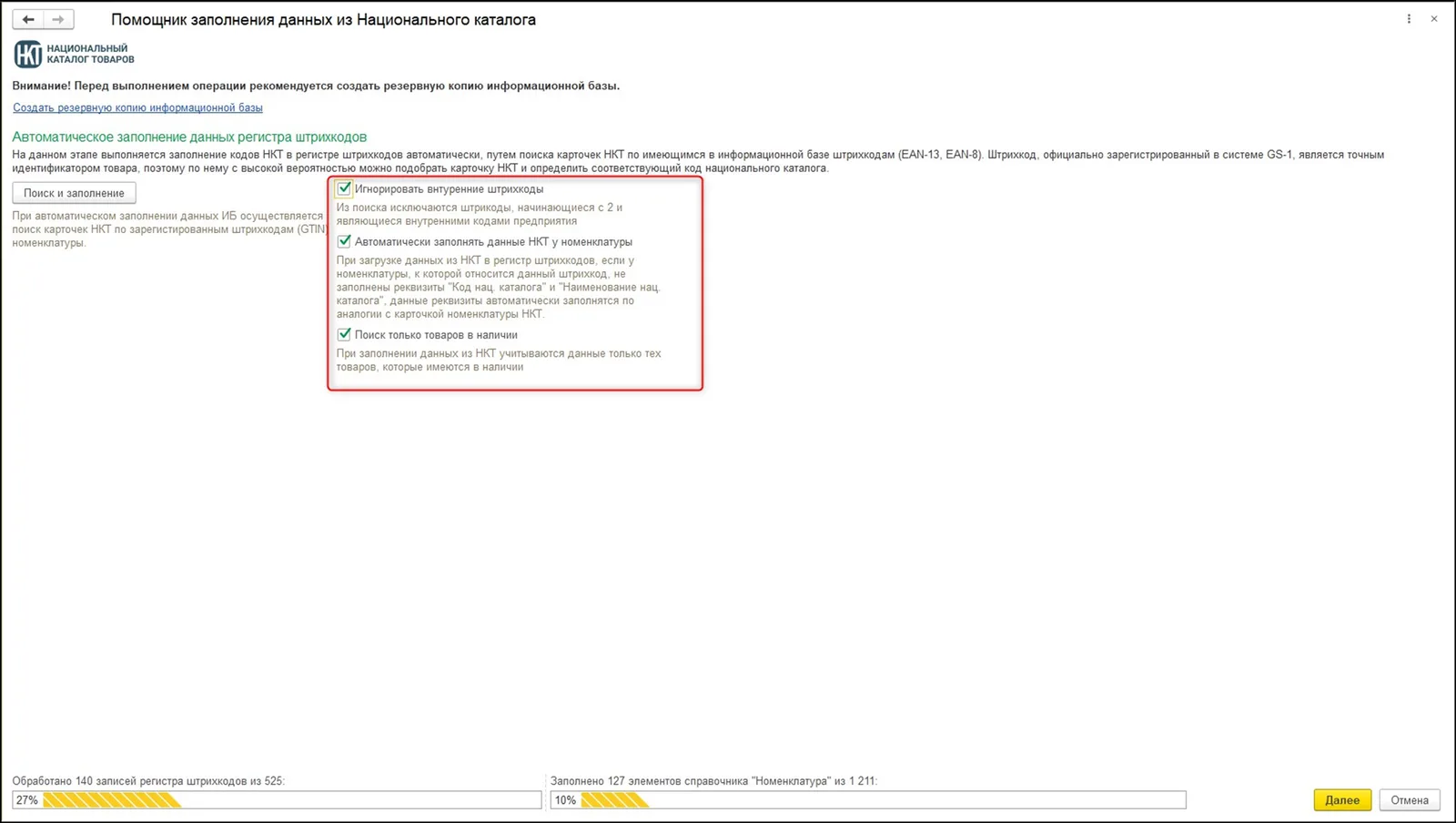
Кадр 2. Справа перечислены опции объёма поиска и переноса в номенклатуру. Они меняют, какие записи будут обработаны, поэтому их выбор нужно согласовать заранее.
| Параметр | Что меняет | Что учесть |
|---|---|---|
| Игнорировать внутренние штрихкоды | Исключает описанные источником внутренние коды, начинающиеся с2. | Внутренний код магазина сам по себе не становится товарным GTIN. |
| Автоматически заполнять данные у номенклатуры | Заполняет сведения НКТ у номенклатуры, если соответствующие реквизиты не заполнены. | Это не обещание заменить уже существующий код. Проверьте отдельно заполненные и ранее пустые карточки. |
| Искать товары, которые есть в наличии | Ограничивает обработку наличием. | Отсутствующий на складе товар может остаться вне этого прохода. |
Запустите «Поиск и заполнение» и дождитесь обработки выбранного объёма. Контролируйте счётчики отдельно по регистру штрихкодов и номенклатуре: это разные объекты.
После шага: часть записей заполнена автоматически, а оставшиеся требуют ручного разбора. Перейдите «Далее» — не считайте нулевой остаток одной группы подтверждением всей базы.
3. Отберите ненайденные записи регистра штрихкодов
На втором этапе показаны записи «Штрихкодов» без кода и наименования НКТ. При большом списке установите отбор по виду и группе номенклатуры.
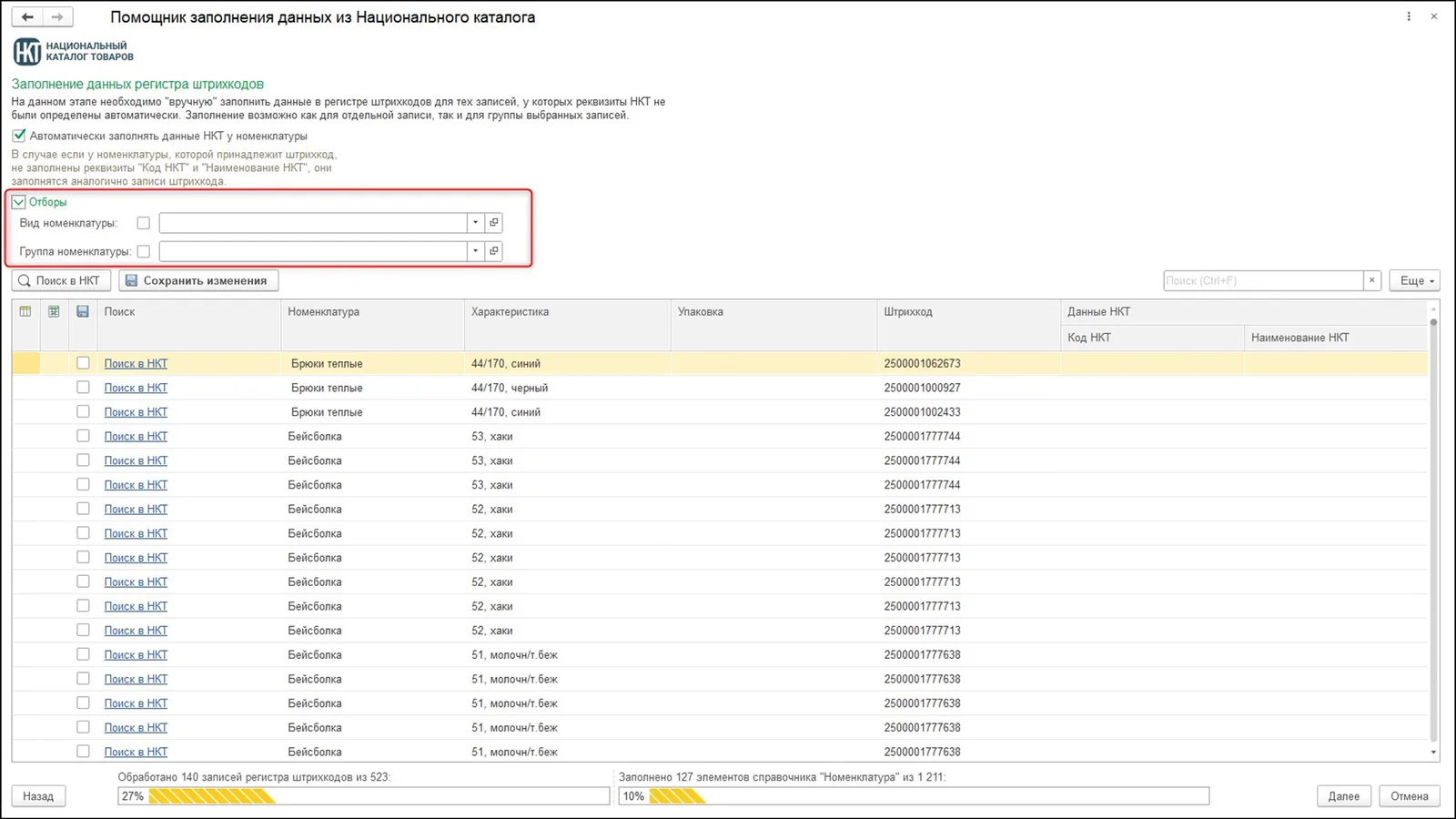
Кадр 3. Отборы находятся над таблицей; строка относится к конкретному товару, характеристике, упаковке и штрихкоду. Сверяйте их вместе.
Проверьте опцию «Автоматически заполнять данные НКТ у номенклатуры»: подпись ограничивает заполнение карточками с незаполненными реквизитами НКТ. Существующий код в карточке не считайте автоматически исправленным только потому, что подобран штрихкод.
Начните с одной понятной позиции. Для группового выбора источник предусматривает несколько однотипных записей, но однотипность должна быть подтверждена: одинаковый бренд не делает разные объёмы одним товаром.
После шага: выбран ограниченный набор записей, для которых у вас есть данные фактической упаковки.
4. Найдите точную карточку, а не похожее название
В строке используйте «Поиск в НКТ». Поиск по названию берёт полное наименование для печати из номенклатуры. Если результат — «Товар не найден», источник рекомендует сократить строку и повторить поиск.
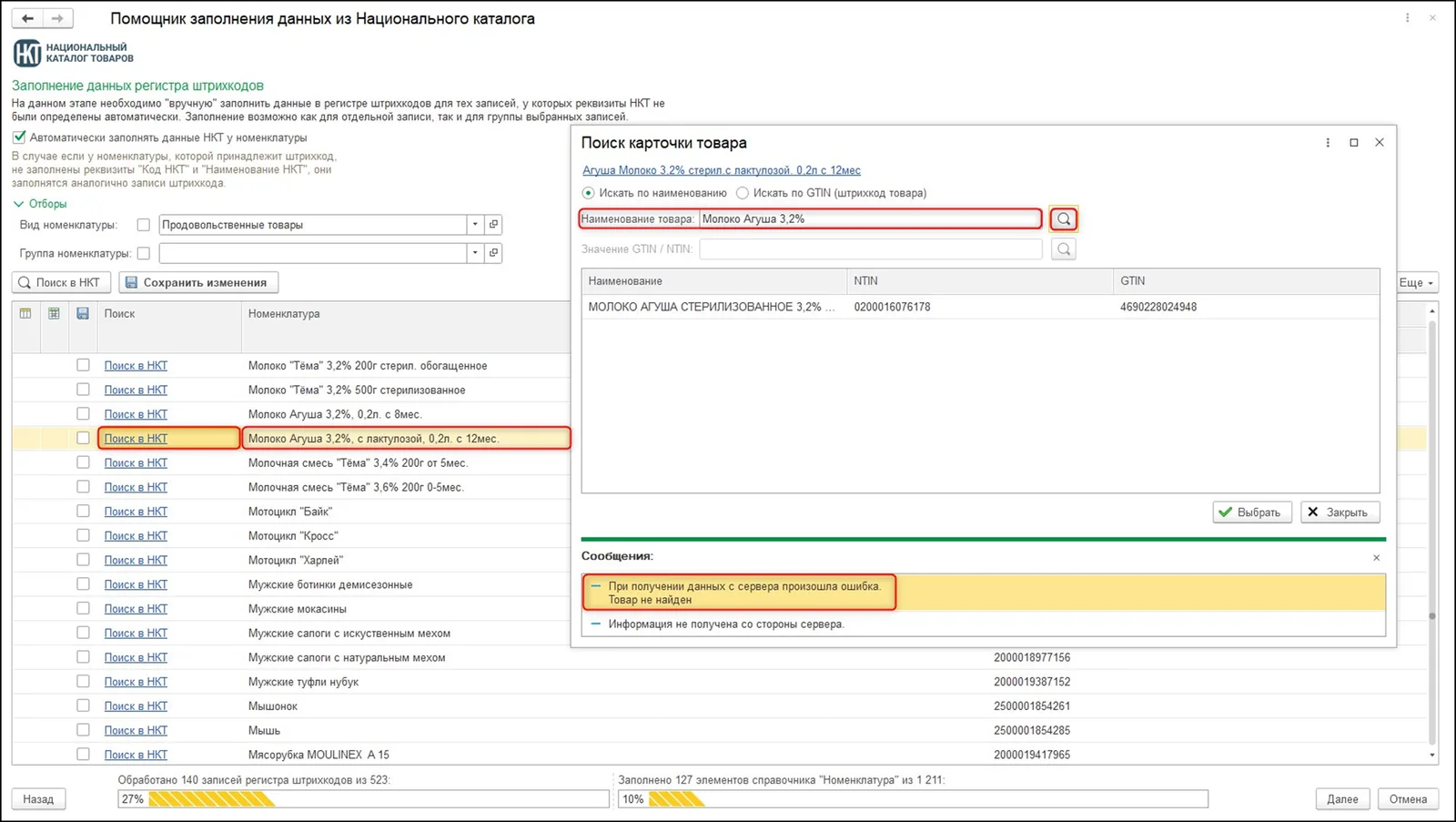
Кадр 4. Неудачный поиск по длинному названию ещё не доказывает отсутствие товара в каталоге. Сначала проверьте строку поиска и фактическую упаковку.
Если известен штрихкод с упаковки, переключитесь на поиск по GTIN и введите его в соответствующее поле. На форме источника поле подписано «Значение GTIN/NTIN»; вводите тот идентификатор, по которому действительно ищете.
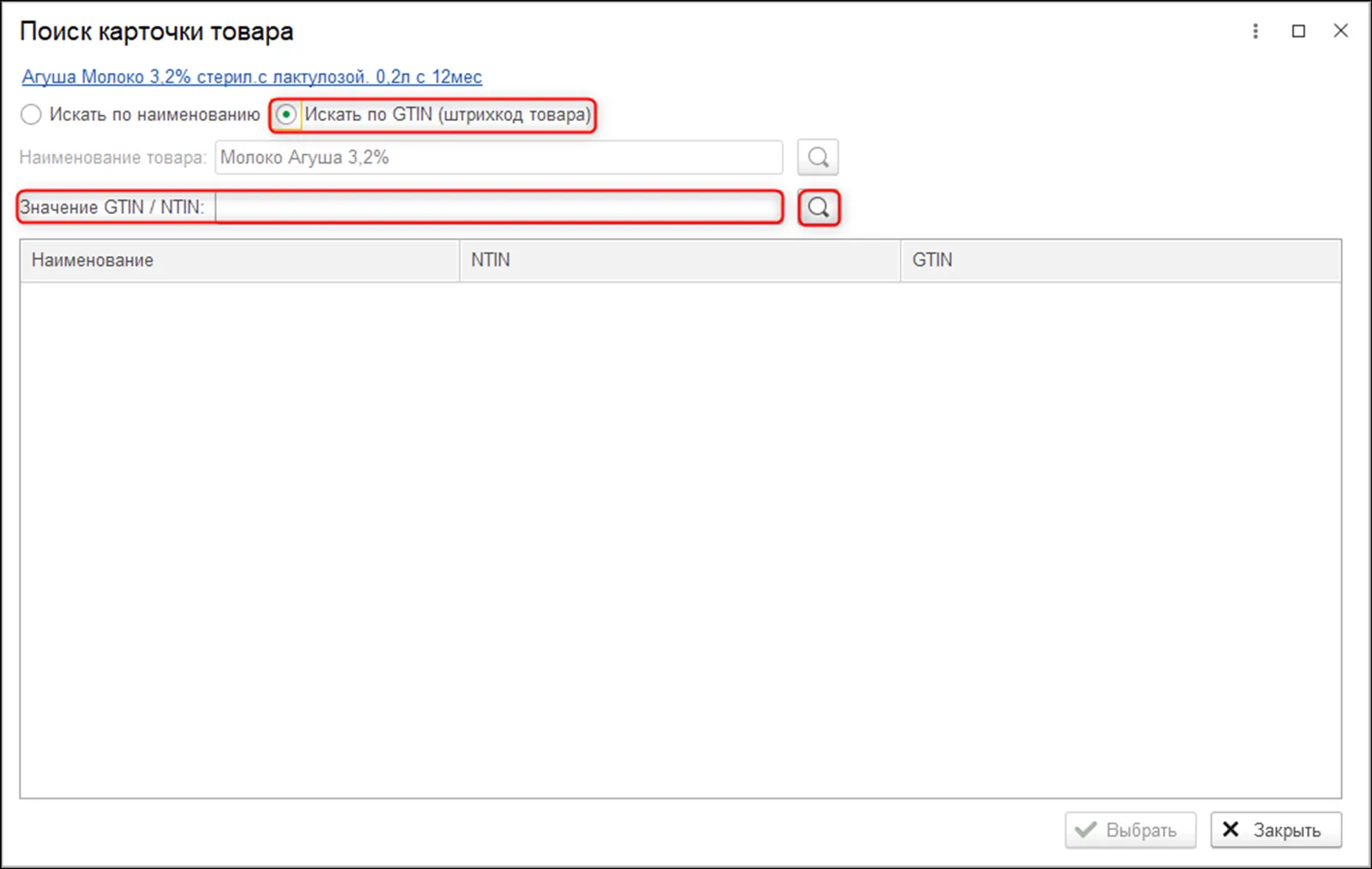
Кадр 5. После переключения появляется отдельное поле значения. Это состояние до подтверждённого выбора, а не успешный итог поиска.
Перед выбором сравните товар, бренд, объём/вес, фасовку и идентификаторы найденной записи. Для нашего примера 0,5 л и 1 л проверяются отдельно. Не подставляйте собственный штрихкод в поле кода НКТ только ради непустого значения.
После шага: вы можете объяснить, почему выбранная карточка относится именно к этой упаковке. Если доказать соответствие не удалось, оставьте позицию на дополнительный разбор.
5. Сохраните только проверенные изменения
После подбора помощник заполняет «Код НКТ», «Наименование НКТ» и отмечает строки для сохранения. Проверьте список флажков: ошибочную или сомнительную строку не нужно сохранять вместе с остальными.
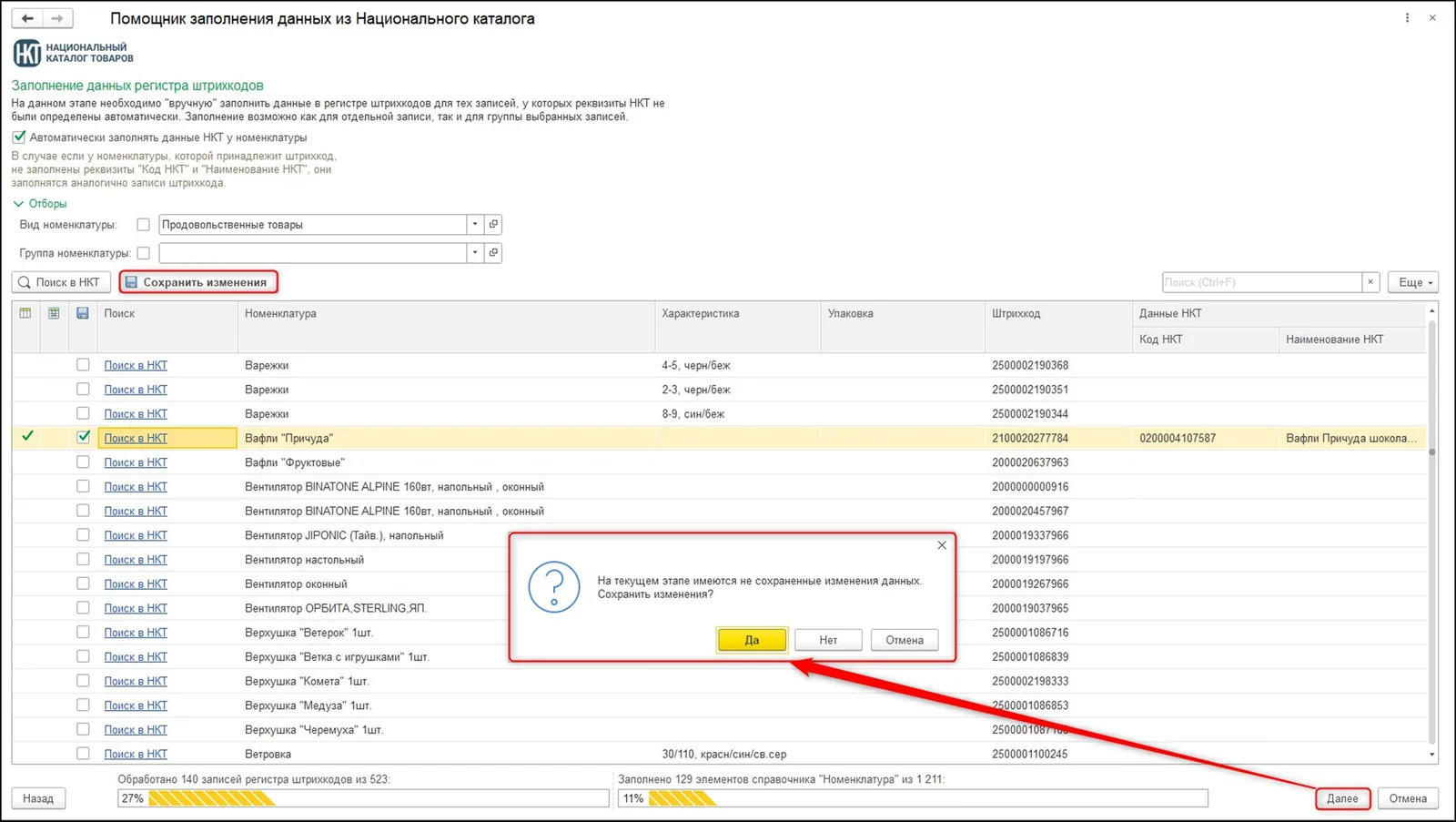
Кадр 6. Команда «Сохранить изменения» и подтверждение перехода относятся к выбранным строкам. Найденное значение и сохранённое значение — разные состояния.
Используйте «Сохранить изменения» в процессе работы либо подтвердите сохранение при переходе к следующему этапу. В описанном источником сценарии сохранённые отмеченные записи перестают отображаться в списке этого этапа.
После шага: сохранён именно проверенный подбор. Исчезновение строки из отобранного списка проверьте повторным открытием её данных, а не трактуйте как потерю товара.
6. Заполните оставшуюся номенклатуру
На третьем этапе помощник показывает элементы справочника «Номенклатура», у которых нет сведений НКТ. Это уже список товаров, а не тот же регистр штрихкодов.
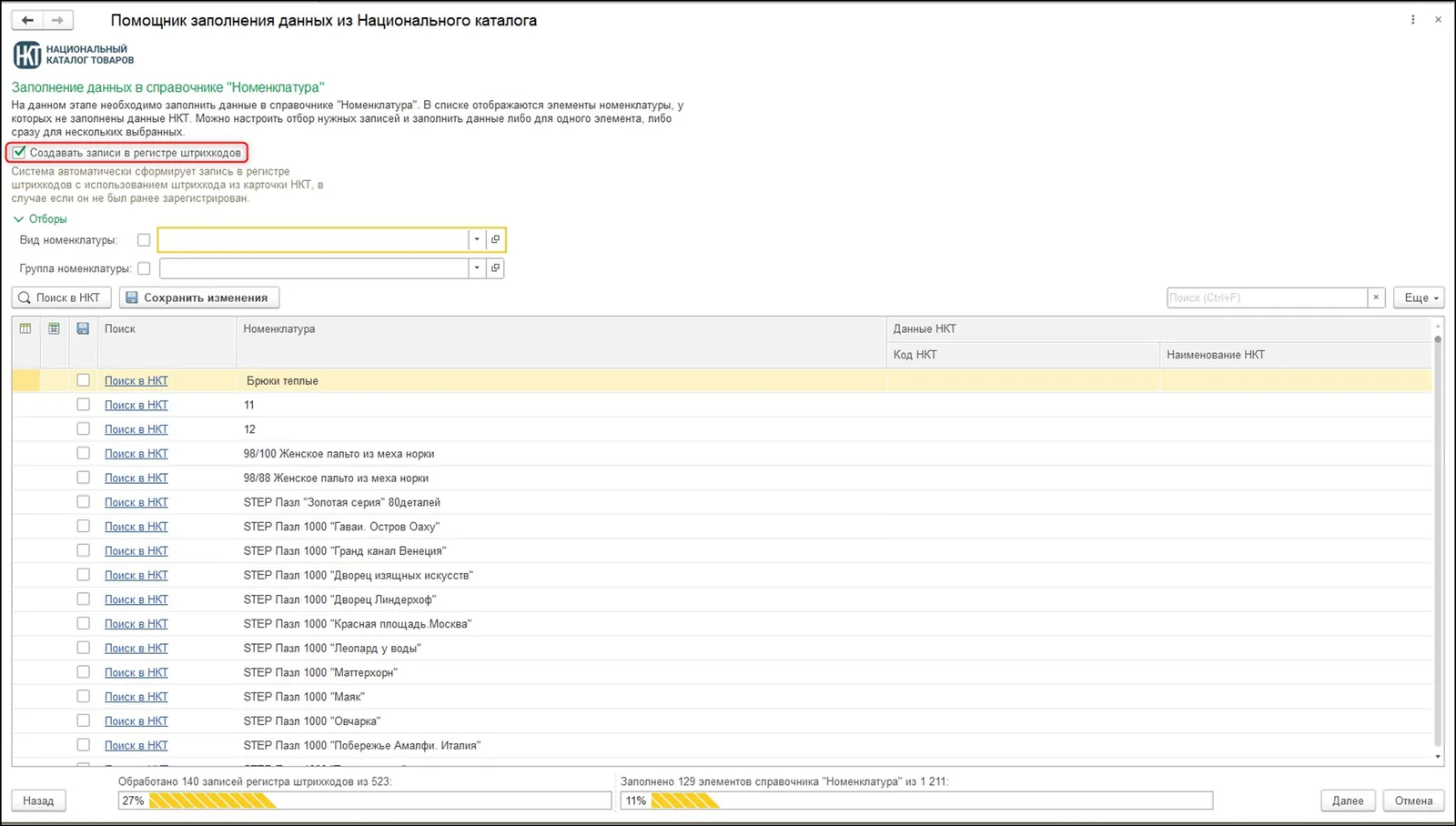
Кадр 7. Опция «Создавать записи в регистре сведений «Штрихкоды»» может добавить отсутствующий штрихкод при подборе данных из НКТ. Проверьте её отдельно от прежней опции заполнения карточки.
При включённой опции «Создавать записи в регистре сведений «Штрихкоды»» подбор из НКТ создаёт отсутствующую запись штрихкода. Поэтому до сохранения сравните её с действующими данными товара и упаковки.
Подберите код по названию или GTIN, проверьте флаги сохранения и выполните «Сохранить изменения». Для большой базы сохраняйте проверенные группы по мере завершения.
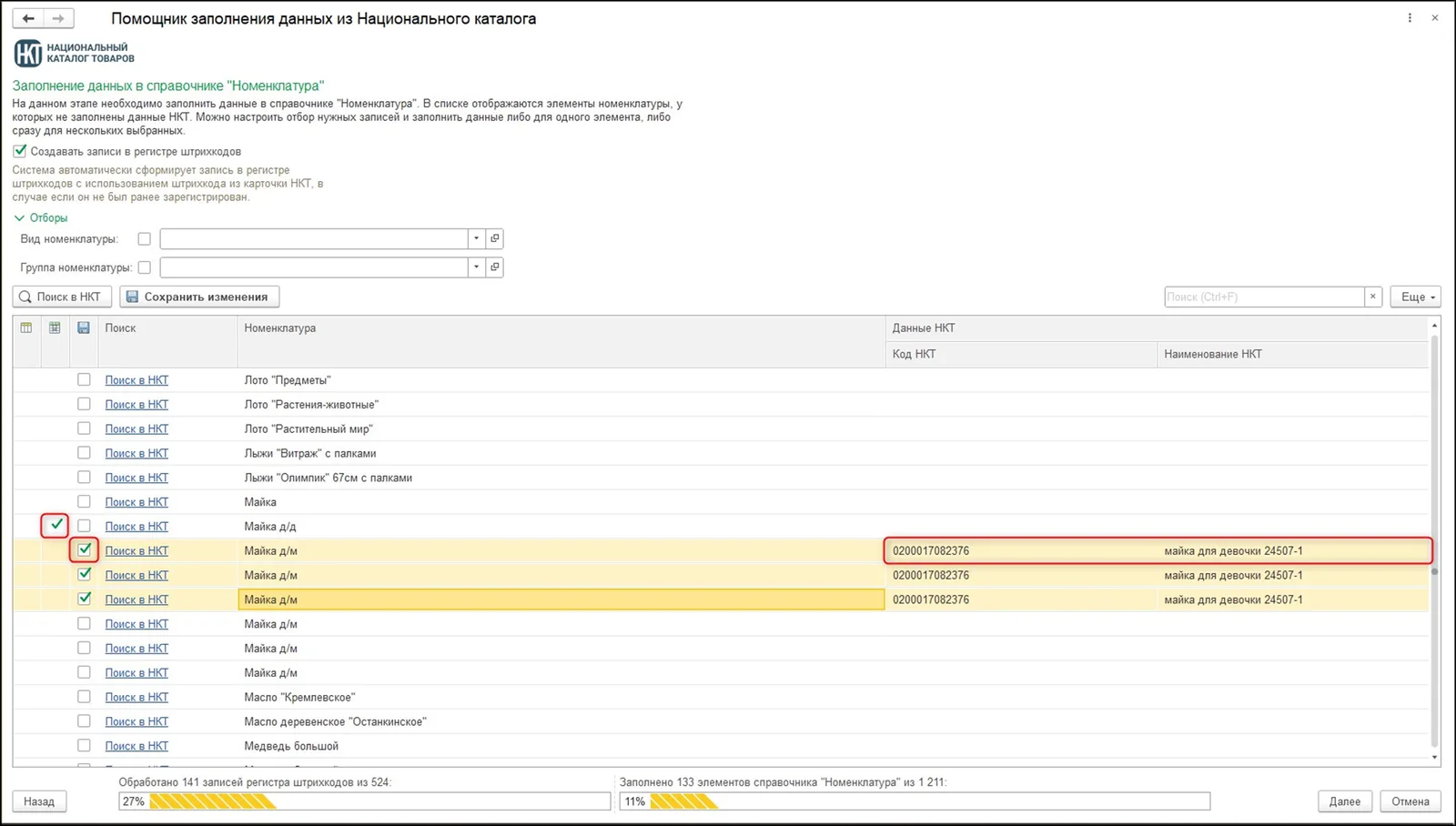
Кадр 8. Снимок показывает расположение флажков и команды сохранения. В строке «Майка д/м» подобрано название «майка для девочки»: без сверки фактического товара это не эталон соответствия. Проверьте пол, артикул, размер и упаковку перед сохранением. Четвёртый этап здесь не показан.
После шага: обработаны проверенные товарные карточки, а непройденные позиции остаются в понятном списке причин.
7. Выполните контроль сходства названий
Четвёртый этап сравнивает наименование для печати в базе и наименование НКТ у записей штрихкодов. Помощник рассчитывает процент сходства и позволяет отбирать строки ниже выбранного порога.
Приведённые источником 30%, 50% и 70% — варианты порога, а не обязательные значения качества. Высокое текстовое сходство не подтверждает фасовку. Названия двух упаковок молока могут быть почти одинаковыми, но это не основание игнорировать разницу 0,5 л / 1 л.
Разберите строки ниже порога и сомнительные совпадения выше него: упаковку, бренд, название, GTIN и выбранный код НКТ. Исправляйте только после установления правильного соответствия.
Граница изображения: точный кадр этого этапа в исходнике повреждён. Повторная загрузка с официального URL дала те же повреждённые байты; вымышленный экран не добавлен. Для этого шага нужна досъёмка применимого релиза.
8. Проверьте сохранённые карточку и штрихкод
Откройте контрольный товар, вкладку «Дополнительно», и сравните «Код НКТ» с автоматически полученным наименованием. Наименование НКТ в описанном релизе не вводят произвольно вручную.
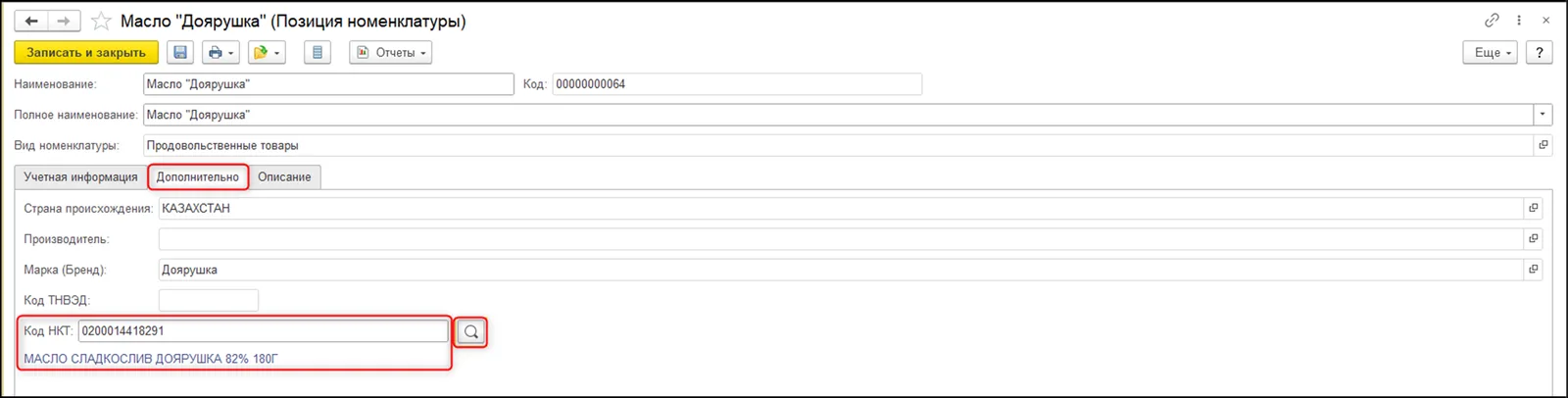
Кадр 9. Это пример сохранённых реквизитов карточки. Проверьте свой товар по фактической упаковке; название исходного демонстрационного товара не переносится.
Отдельно откройте относящуюся к нему запись «Штрихкодов», группу «Данные НКТ». Убедитесь, что проверяется именно нужный штрихкод, характеристика и упаковка.
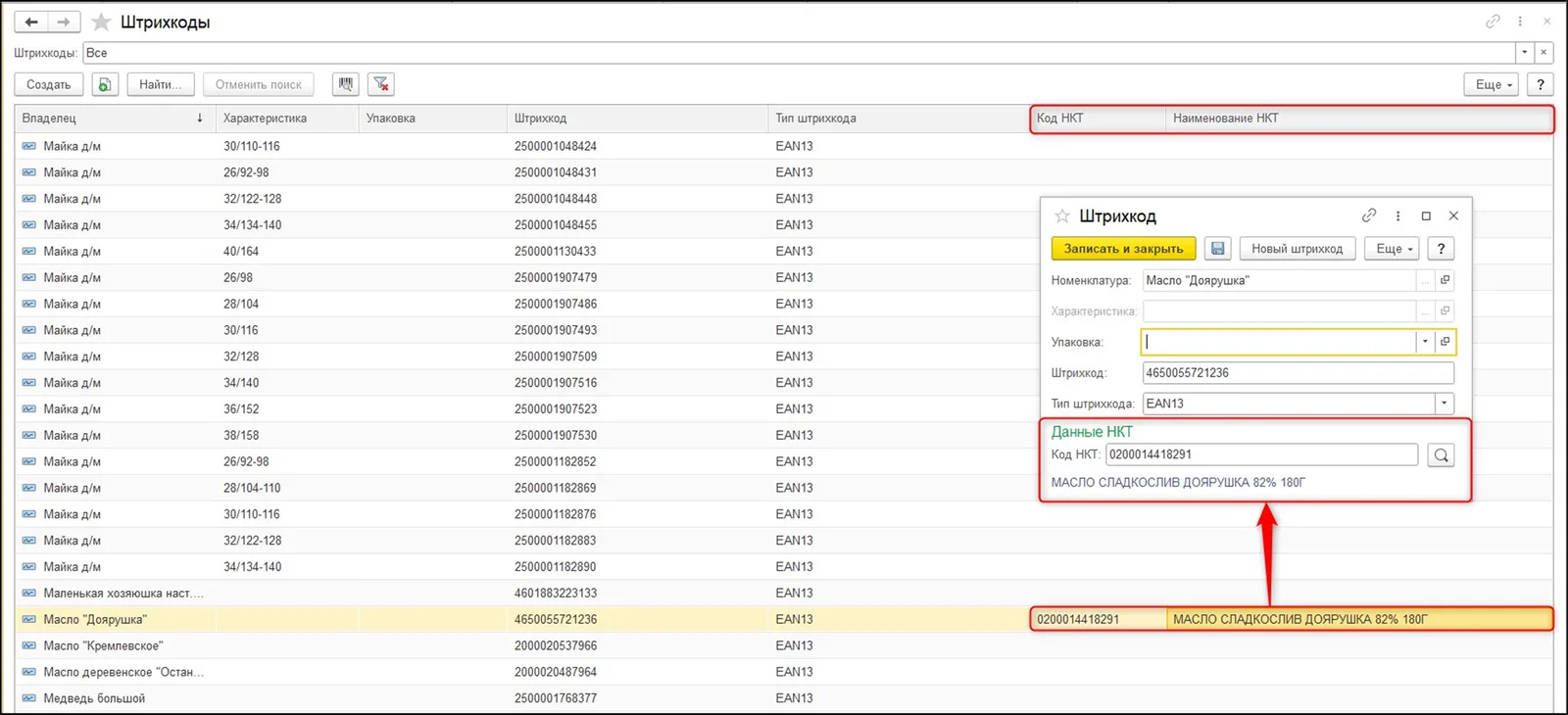
Кадр 10. Код может быть связан с записью конкретного штрихкода. Проверка одного поля в карточке товара не заменяет проверку нескольких его упаковок и штрихкодов.
Завершение: выбранные товары имеют сохранённые и проверенные соответствия. Оставшиеся проблемы перечислены явно: нет результата поиска, неверный штрихкод, неоднозначная фасовка или отсутствующая карточка каталога. Правила заполнения кода в чеке — следующий отдельный этап, а не автоматический вывод этой проверки.
Если результат не совпал
| Симптом | С чего начать |
|---|---|
| Не найдено по длинному названию | Сократить запрос, затем проверить поиск по реальному GTIN. |
| Автопоиск не обработал товар | Внутренний штрихкод, формат кода, отбор наличия, группу и вид номенклатуры. |
| Значение видно, после выхода его нет | Флажок сохранения и выполненную команду сохранения. |
| Запись исчезла со второго этапа | Проверить, не была ли она успешно сохранена и исключена из списка незаполненных. |
| Карточка товара заполнена, другая упаковка нет | Отдельные записи штрихкодов и параметры их автоматического заполнения. |
| Сходство высокое, фасовка другая | Проверить реальный товар; процент имени не исправляет неправильный выбор. |
Источник
1С:ИТС — Заполнение НКТ в номенклатуре и регистре «Штрихкоды»,15.10.2025, релиз 2.3.10.4. Полный текст и десять выбранных читаемых кадров проверены. Кадры исходника показывают разные товары и промежуточные состояния, поэтому не выданы за единую запись обработки нашего примера.
Для полной демонстрации нужны четвёртый этап и конечная проверка одного согласованного набора товаров в целевом релизе. Право открытой публикации снимков и текущие требования сервиса проверяются отдельно.