
Результат: товар хранится в штуках, но в документе можно выбрать коробку или паллету, а программа использует правильный коэффициент. Отдельно задаётся единица, в которой удобно смотреть отчёты.
Инструкция — для Розницы для Казахстана 3.0, по полному руководству ИТС. Кадры показывают разные демонстрационные товары; это не одна записанная операция. Точный релиз снимков не указан, настройка в работающей базе не проверялась.
Сначала определите коэффициенты
Коэффициент упаковки показывает, сколько единиц хранения в одной упаковке. Название «Коробка» само по себе размер упаковки не задаёт.
Основной учебный пример: хранение в штуках, коробка — 40 штук, паллета — 480 штук. Тогда две коробки — 80 штук, а одна паллета — 12 таких коробок. Эти значения соответствуют показанному ниже примеру набора. У своего товара проверьте фактическую фасовку поставщика.
До настройки сверьте карточку товара и единицу хранения. При уже существующем движении изменение единиц и коэффициентов сначала разберите на копии базы с ответственным за учёт: новый коэффициент не объясняет автоматически старые документы.
1. Проверьте единицу хранения товара
В карточке номенклатуры найдите «Ед. изм. хранения». Для нашего примера требуется «шт.». Не выбирайте «коробку» только потому, что поставщик привозит коробки: задача — хранить остаток в штуках и использовать упаковку при обороте.
При необходимости проверьте справочник «Классификатор единиц измерения» через «Общее → Все справочники». Источник предусматривает предопределённые единицы «Штука» и «Час», а для других единиц доступен подбор из классификатора.
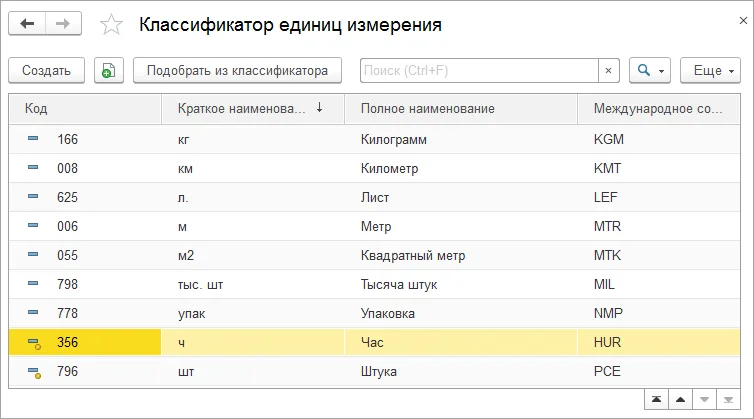
Кадр 1. Выбирается единица, а не количество штук в упаковке. Коэффициент задаётся на следующем этапе.
После шага: определена базовая единица. Для товара и выбранного набора она должна совпадать.
2. Создайте набор упаковок для одинаковой фасовки
В справочнике «Наборы единиц измерения» создайте набор. Укажите понятное имя и базовую единицу «шт.», затем добавьте строки упаковок и коэффициенты:
| Упаковка | Коэффициент к штукам | Проверка |
|---|---|---|
| Коробка | 40 | 1 коробка = 40 штук. |
| Паллета | 480 | 1 паллета = 480 штук = 12 коробок по 40. |
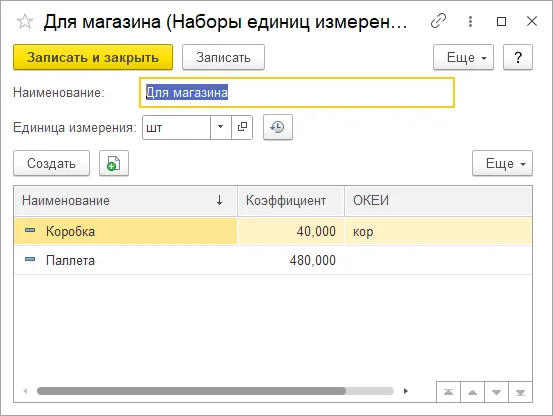
Кадр 2. Коэффициенты пересчитываются непосредственно в базовую единицу. Для паллеты указывается 480 штук, а не 12 коробок.
Выберите набор в карточке товара. Если единица набора отличается от единицы хранения, источник описывает серые строки и сообщение о несоответствии. Не соглашайтесь на изменение единицы хранения без проверки принятой схемы учёта.
После шага: набор содержит согласованную фасовку и применим к товару. Общий набор полезен для товаров с одинаковой упаковкой; одинаковое название коробки не доказывает одинаковый коэффициент у всех товаров.
3. Проверьте выбор упаковки в документе
Откройте учебный документ, подберите товар и раскройте поле единицы в его строке. В списке могут быть единица хранения, единицы категории, индивидуальные упаковки и единицы набора.
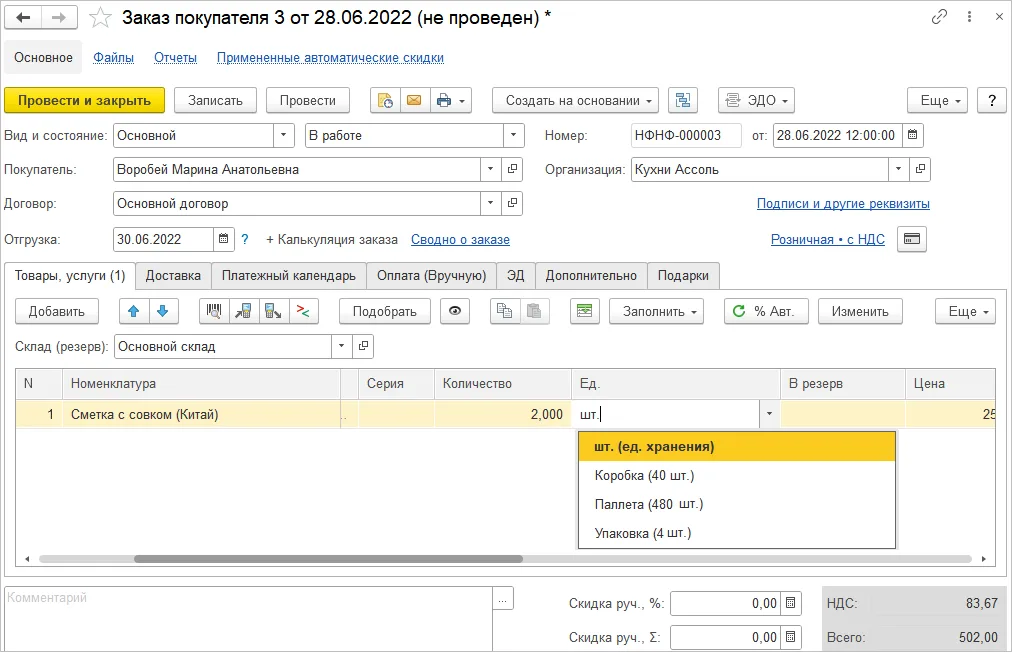
Кадр 3. Проверяйте не только название, но и количество в скобках. На исходном кадре также есть индивидуальная упаковка другого демонстрационного размера; её не нужно выбирать для нашего набора.
Для проверки укажите 2 коробки по 40 штук. Сопоставьте результат с 80 штуками. Не вводите 80 в поле количества коробок: это означало бы 3 200 штук при таком коэффициенте.
После шага: выбранная упаковка имеет ожидаемый коэффициент. Перед реальным проведением проверьте количество в единице хранения предусмотренным для вашей формы способом.
4. Выберите удобную единицу отчётов
В карточке товара поле «Для отчетов» задаёт единицу представления отчёта. Можно выбрать, например, коробку, если руководителю удобнее сравнивать запасы коробками.
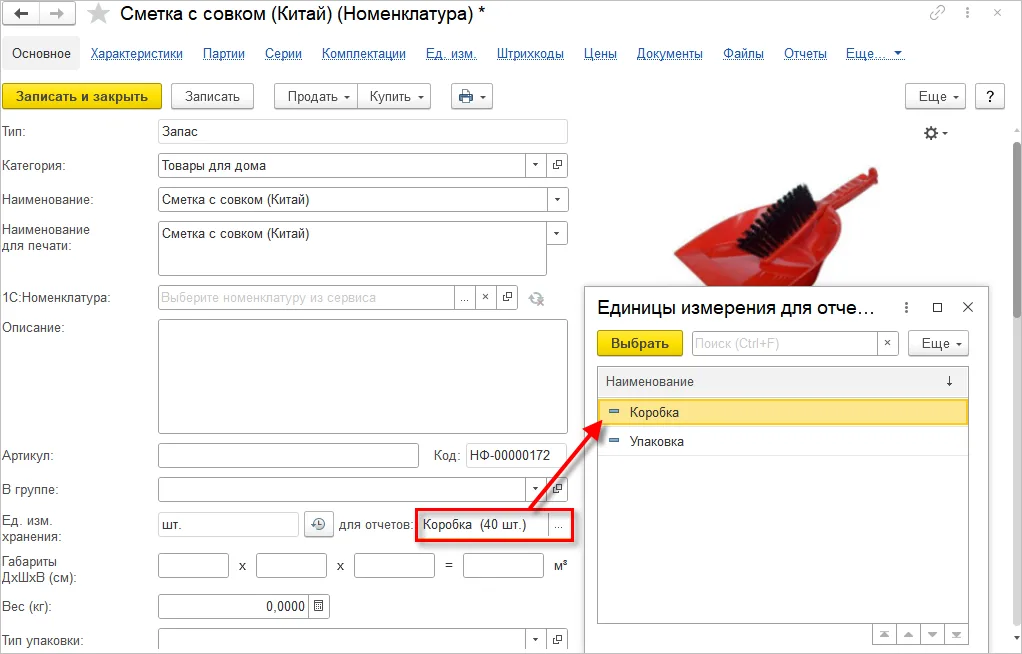
Кадр 4. Единица для отчётов не меняет саму единицу хранения. Это выбор представления количества.
В самом отчёте проверьте настройку «Количество товаров»: «В единицах хранения» либо «В единицах для отчетов». По описанному источником поведению по умолчанию используются единицы хранения.
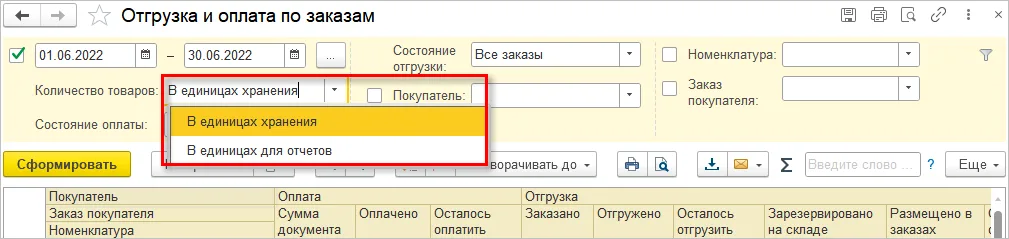
Кадр 5. Два отчёта могут показывать разные числа для одного количества, если используют разные единицы. Сначала сравните настройку, затем ищите ошибку остатка.
Для учебных 80 штук представление в коробках по 40 должно объясняться как 2 коробки. Это контроль пересчёта, а не запись результата конкретного исходного кадра.
Если нужен индивидуальный размер упаковки
Это альтернативный вариант, когда упаковка относится к одному товару. В карточке товара откройте «Ед. изм.», создайте дополнительную единицу и задайте её коэффициент.
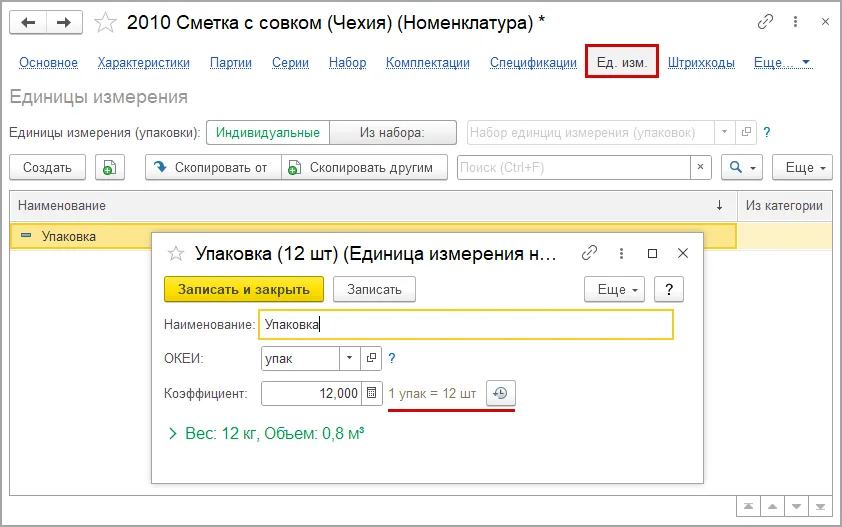
Кадр 6. Здесь показан другой пример: одна индивидуальная упаковка = 12 штук. Это не та коробка40 из основного маршрута; не переносите её коэффициент в общий набор.
Выбирайте индивидуальную упаковку или общий набор по реальной фасовке. Не создавайте две одинаково названные упаковки с разными коэффициентами без понятного различия в назначении.
Если количество не совпало
| Симптом | Что проверить |
|---|---|
| Вместо80 получилось3200 | Не введено ли80 коробок вместо2; проверьте единицу строки. |
| Паллета пересчитывается в12штук | Коэффициент записан к штукам или ошибочно к коробкам. |
| Набор серый/не выбирается | Совпадение базовой единицы набора и единицы хранения товара. |
| В отчёте2, в документе80 | Отчёт показывает коробки, документ — штуки; сравните единицы. |
| Склад и поставщик расходятся | Фасовку конкретного товара и документы, в которых применялся другой коэффициент. |
Завершение: единица хранения, фасовка и представление в отчёте объясняют одно количество. Для нашего набора верны проверки 2×40=80 и 12×40=480.
Источник и границы кадров
1С:ИТС — Единицы измерения в Рознице для Казахстана 3.0. Полный материал и шесть содержательных кадров проверены. Крошечный значок истории изменений не считается отдельным шагом инструкции.
В тексте исходника и на разных кадрах встречаются разные размеры упаковок. Здесь они разделены на основной набор40/480 и отдельную индивидуальную упаковку12. Для покадровой проверки одного товара требуется доснять его настройку, пересчёт в документе и сформированный итоговый отчёт в двух единицах на целевом релизе. Право открытой публикации снимков требует проверки.