Результат. Вы свяжете настройки РМК с нужным рабочим местом, проверите организацию, торговую точку, кассу, устройства и пользователя. Затем убедитесь, что в интерфейсе кассира находятся правильный товар и цена. Проверка подбора без пробития чека не подтверждает фискализацию или работу банковского терминала — для них нужны отдельные проверки конкретного оборудования.
Применимость. «1С:Управление нашей фирмой для Казахстана», редакция 3.0. Речь о встроенном РМК. Совместная работа с отдельным приложением «1С:РМК» и регистрационные требования к кассовому оборудованию проверяются своими процессами. Точный релиз исходных кадров не указан; запуск в вашей базе не выполнялся.
Что должно быть готово
Настройку выполняет пользователь с правами администратора. Нужны подготовленные организация, торговая точка/склад, касса ККМ, розничный вид цен, товар и остаток для проверки. Если эти объекты ещё не настроены, начните с подготовки магазина.
Запишите, за каким компьютером работает кассир и какое оборудование к нему относится. Один набор РМК соответствует одному элементу справочника «Рабочие места»; одинаковое имя кассира на двух компьютерах не гарантирует одинаковую привязку устройств. Для проверки изменений подготовьте копию базы, не связанную с реальными продажами.
Условный контрольный пример: магазинА, кассаА, рабочее место компьютераА; один известный товар продаётся по 1500₸ за штуку. В учебном подборе 2 штуки должны дать 3000₸ до скидок. Это пример контроля интерфейса и цены, а не проведённая продажа. На снимках ИТС другие организации, пользователи и товары.
Порядок действий
-
Проверьте карточку своей кассы. В разделе «Продажи» откройте справочник «Кассы ККМ» и нужную кассу. Сверьте организацию, торговую точку, подразделение, тип и связь с оборудованием. В карточке торговой точки проверьте розничный вид цен; источник предусматривает для розницы статический вид.
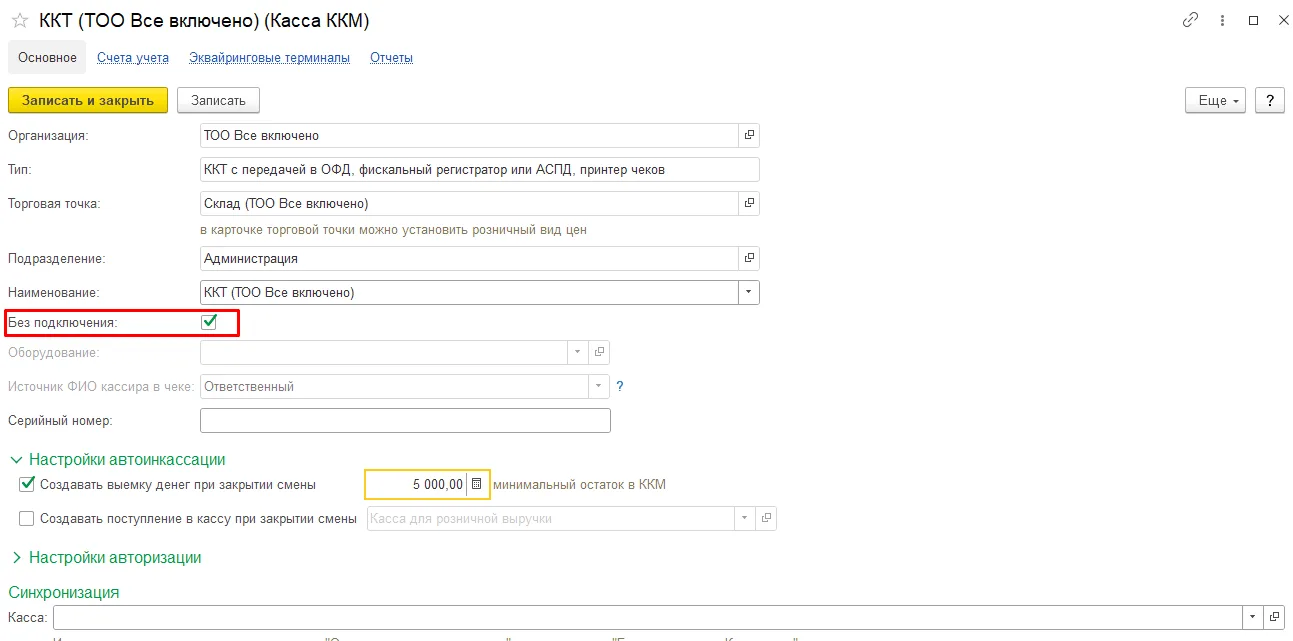
Кадр 1. Реальная карточка. В исходном примере включено «Без подключения», поле «Оборудование» недоступно. Этот режим не является подтверждением работы физической ККМ и не должен копироваться как обязательная настройка рабочей кассы.
Если «Без подключения» не включено, руководство предусматривает выбор уже подключённого и настроенного устройства в «Оборудование». Сопоставьте реальную кассу с её записью, а не выбирайте первую подходящую по названию. Параметры автоинкассации и остаток 5000 на снимке относятся к демонстрации; настройте свой согласованный порядок движения наличных отдельно.
После этапа: понятно, от какой организации и торговой точки работает касса и какое устройство должно обслуживать её операции.
-
Выберите текущее рабочее место этого компьютера. Перейдите «Настройки → Администрирование → РМК и подключаемое оборудование». Для устройств предусмотрен флажок «Использовать подключаемое оборудование» и ссылка «Подключаемое оборудование».
В форме оборудования откройте «Еще → Выбор рабочего места». Выберите существующую запись того компьютера, на котором уже настраивались устройства, и нажмите «Выбрать и закрыть». «Еще → Список рабочих мест» открывает общий перечень; это другая команда.
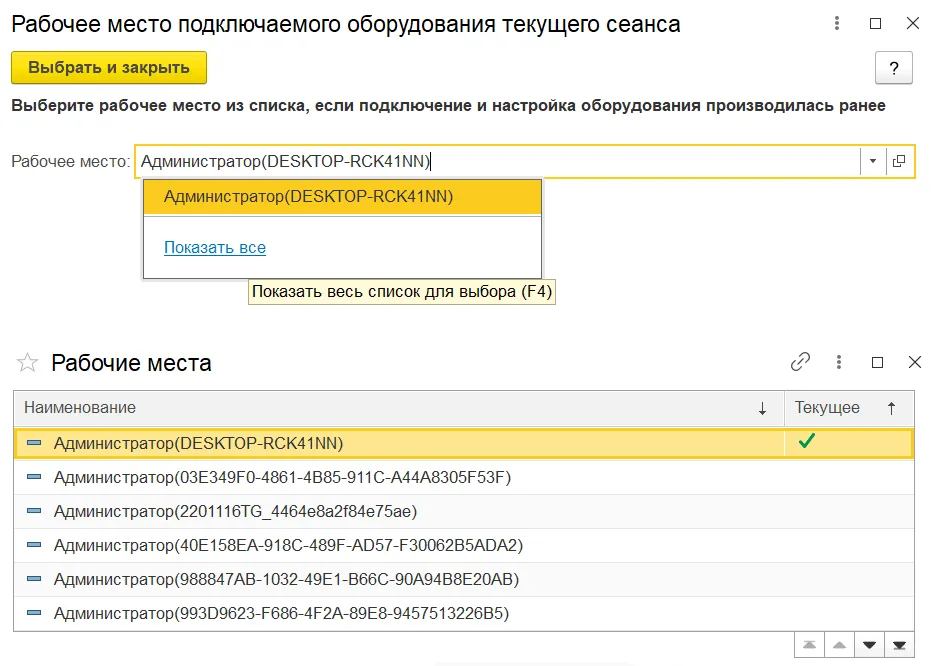
Кадр 2. Реальные окна выбора. Наименования демонстрационных компьютеров не вводятся в вашу базу. Отметка «Текущее» помогает отличить выбранное место от соседних записей.
После этапа: текущий сеанс привязан к правильной записи. Если список содержит много похожих элементов, сначала сопоставьте их с реальными компьютерами; создание ещё одного дубля не исправляет потерянную привязку устройств.
-
Откройте настройки РМК и задайте функциональность. В той же панели выберите «Настройки РМК» и соответствующее рабочее место. В помощнике проверьте организацию, торговый объект и кассы ККМ, от имени которых ведутся продажи.
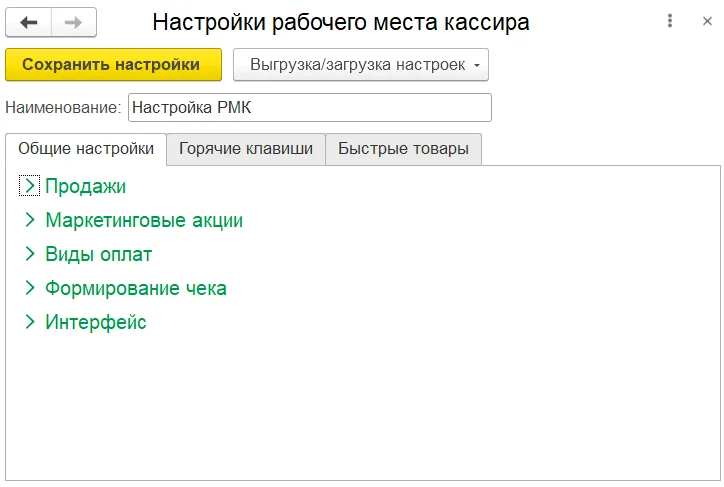
Кадр 3. Реальная форма настроек. Разделы раскрываются стрелками слева; отдельные вкладки отвечают за «Горячие клавиши» и «Быстрые товары». Точные флажки внутри свёрнутых групп на этом снимке не показаны.
Группа/вкладка Что определить до сохранения «Продажи» Нужные организации/кассы, правила распределения и применимые ограничения продажи. Выбор другого магазина не должен происходить случайно. «Маркетинговые акции» Какие используемые программы лояльности должны быть доступны. Не включайте неподготовленные бонусные схемы ради появления кнопки. «Виды оплат» Реально принимаемые способы. Возможность карты в интерфейсе не заменяет настроенный эквайринговый терминал. «Формирование чека» Предусмотренный для ваших операций способ формирования. Юридические и налоговые реквизиты не копируются из исторического примера. «Интерфейс» Удобный вариант формы подбора и нужных команд для данного рабочего места. «Горячие клавиши» Привычные сочетания для фактически используемых команд, без конфликтующих назначений. «Быстрые товары» Небольшой перечень часто продаваемых конкретных позиций для панели «Избранное». Проверяйте характеристику и единицу каждой кнопки. Нажмите «Сохранить настройки». Команда «Выгрузка/загрузка настроек» переносит их через XML, но копия с другой кассы не доказывает правильность вашей организации, рабочего места и устройств. После загрузки эти связи проверяются заново.
После этапа: сохранён осмысленный набор функций именно этой кассы; не просто создано название настройки.
-
Проверьте устройства того же рабочего места. В «Подключаемом оборудовании» установите нужное рабочее место и тип устройства либо «Все», чтобы не скрыть ожидаемую запись отбором. Откройте карточку существующего устройства; при новом подключении используется «Подключить новое».
Проверьте «Устройство используется», тип оборудования, драйвер, рабочее место и дополнительные реквизиты конкретного устройства. Они должны соответствовать реальной модели и способу подключения. Не выбирайте произвольный COM-порт, скорость, модель или драйвер только потому, что такой пример найден в интернете.
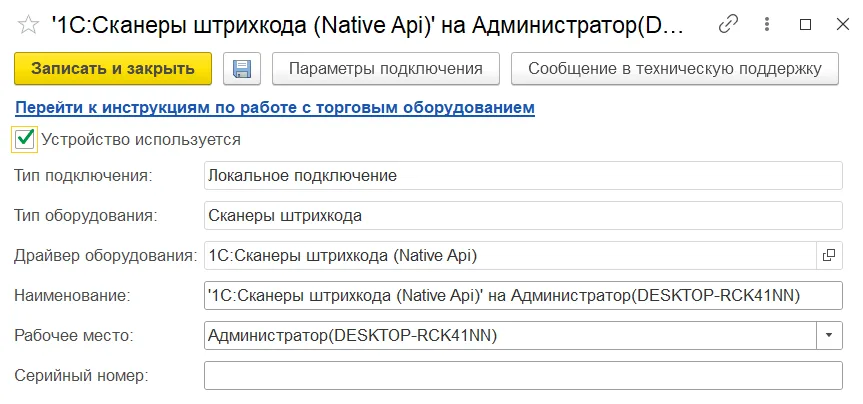
Кадр 4. Реальная карточка сканера с NativeAPI. Она объясняет привязку и состав реквизитов, но не утверждает, что этот драйвер подходит любому сканеру, кассе или терминалу.
Для сканера продолжите по отдельной инструкции подключения. Устройство ККМ и банковский терминал проверяются своим способом, предусмотренным производителем/драйвером. Наличие строки в списке ещё не означает успешного обмена с физическим устройством.
-
Проверьте пользователя и откройте РМК под кассиром. В помощнике настройки страница «Настройки пользователей» показывает пользователей без пароля и/или основных настроек. Руководство предусматривает переход к их объектам двойным нажатием. Проверьте назначенные данные и разрешённые кассиру действия, не подменяя его постоянной работой под администратором.
В описанном источником варианте авторизации используется «Персональный штрихкод» из «Компания → Сотрудники»; также описано создание кода доступа на странице нового РМК. Используйте применимый в вашей базе способ и собственную учётную запись. Данные демонстрационного сотрудника не являются кодом вашей кассы.
Откройте «Продажи → Розничные продажи → РМК». После входа проверьте имя кассира и доступные режимы. «Режим» переключает продажу/возврат, «Еще» содержит дополнительные команды; состав зависит от настроек и прав.
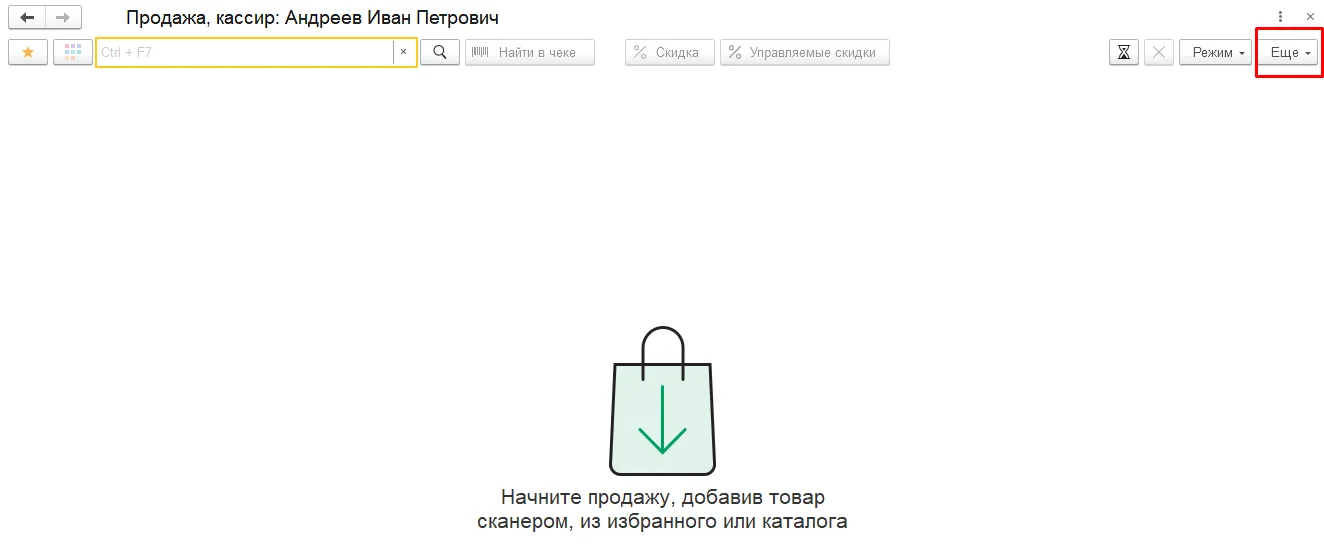
Кадр 5. Реальная пустая рабочая область. Серые кнопки скидки при пустом чеке сами по себе не доказывают отсутствие прав. Проверяйте нужную команду в подходящем состоянии учебного чека; старшему кассиру источник предусматривает дополнительные возможности.
После этапа: рабочая область открывается под нужным сотрудником, а его возможности соответствуют обязанностям. Изменение видимости кнопки не заменяет проверку прав доступа.
-
Проверьте подбор, цену и количество без реальной продажи. В учебной копии откройте подбор или найдите контрольный товар по известному штрихкоду. Сверьте название, характеристику, упаковку/единицу, цену и доступность. Для быстрых товаров убедитесь, что кнопка добавляет ту же проверенную позицию.
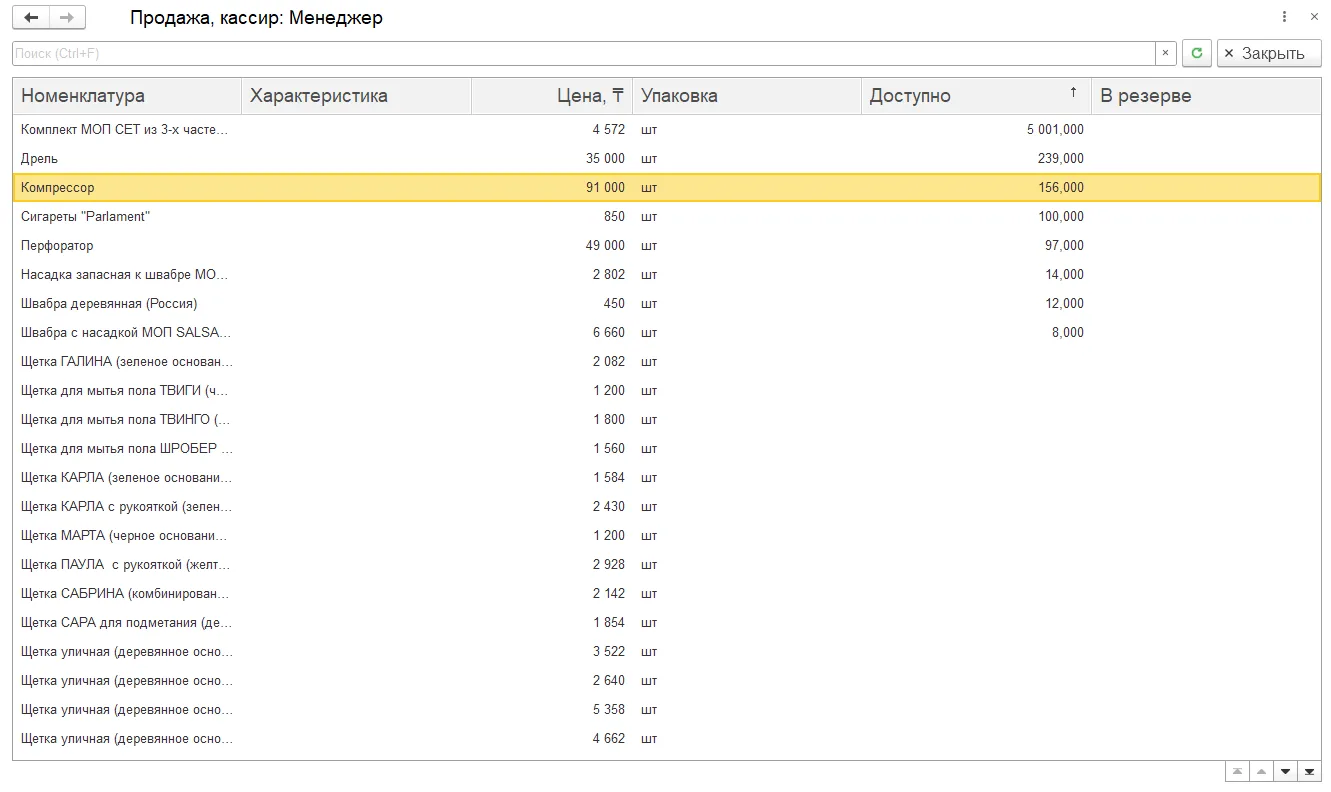
Кадр 6. Реальный список подбора содержит отдельные колонки цены, доступного количества и резерва. Наименование и цена из снимка не являются контрольным товаром вашего магазина.
Для условного товара по 1500₸ добавьте 2 штуки: ожидаемый итог до скидок 3000₸. Если получилось иначе, проверьте розничный вид цен торговой точки, актуальную цену, выбранную характеристику, единицу и действующие скидки. Не исправляйте продажную цену вручную как постоянный способ обхода неправильной настройки.
На этом этапе не выполняйте пробитие реального чека ради проверки интерфейса. Сохранённая конфигурация, правильный подбор и внешний вид не доказывают работу фискального устройства и оплаты. Следующие самостоятельные проверки: наличная продажа, оплата картой, закрытие смены.
Что проверить при проблемах
| Признак | Первая проверка и вероятная причина |
|---|---|
| Оборудование не видно | Текущее рабочее место, тип/место в фильтре и признак «Устройство используется». |
| Устройства относятся к соседней кассе | «Выбор рабочего места» этого сеанса и привязка карточек устройств; имя пользователя само по себе недостаточно. |
| РМК открылось от другой организации | Помощник настройки, карточку кассы, торговую точку и используемый набор рабочего места. |
| Карта видна, но оплатить нельзя | Настроен ли реальный терминал и вид оплаты для нужной кассы; одна кнопка не подтверждает эквайринг. |
| Нет нужной редкой команды | Включена ли соответствующая функция и достаточно ли прав; некоторые команды скрыты настройками. |
| Быстрый товар даёт неверную сумму | Позицию кнопки, характеристику, единицу, розничный вид цен и скидки. |
| Настройки перенесли XML, но касса работает иначе | Повторную проверку организации, торговой точки, текущего рабочего места и локальных устройств. |
Частые вопросы
Настройки общие для всех кассиров? Один набор связан с одним элементом «Рабочие места». Обязанности и доступные команды сотрудников могут различаться; проверяйте конкретную связку человека и компьютера.
Можно считать кассу готовой только потому, что товар добавился? Нет. Подбор проверяет данные и интерфейс. ККМ, фискальный обмен, реальные способы оплаты и применимые требования Казахстана проверяются отдельно на установленном оборудовании и релизе.
Первоисточники и границы снимков
- 1С:ИТС —12.8. РМК и подключаемое оборудование: рабочие места, привязка устройств и выбор текущего сеанса.
- 1С:ИТС —4.4. Розничные продажи: касса ККМ, помощник, функциональные группы, авторизация и подбор.
Проверены соответствующие разделы и шесть разных реальных кадров УНФ Казахстан 3.0. Выгрузка 30.07.2026; точные релизы и даты съёмки неизвестны, рабочая база не тестировалась. Для сквозной демонстрации нужны кадры помощника выбора организации/торговой точки/кассы, раскрытых групп настроек, назначения прав и результата подбора 2×1500 одного рабочего места. Подтверждение связи с конкретной физической ККМ и терминалом также требует отдельного теста; оно не дорисовано. Кадры ИТС предназначены для внутреннего комплекта, права открытой публикации проверяются отдельно.