
Короткий ответ. История резервов показывает, какими документами товар был закреплён, перемещён между размещениями или освобождён.
Применимость. УНФ для Казахстана, редакция 3.0. Путь и поля сверены с локальным руководством этой редакции; рабочая база не тестировалась. Доступность в установленном релизе проверьте до изменения данных.
Подготовка. Возьмите конкретный заказ и спорную позицию. Для разбора сравнивайте документы по одинаковой характеристике и месту размещения.
По шагам
-
Откройте заказ покупателя и перейдите на вкладку «Отчеты».
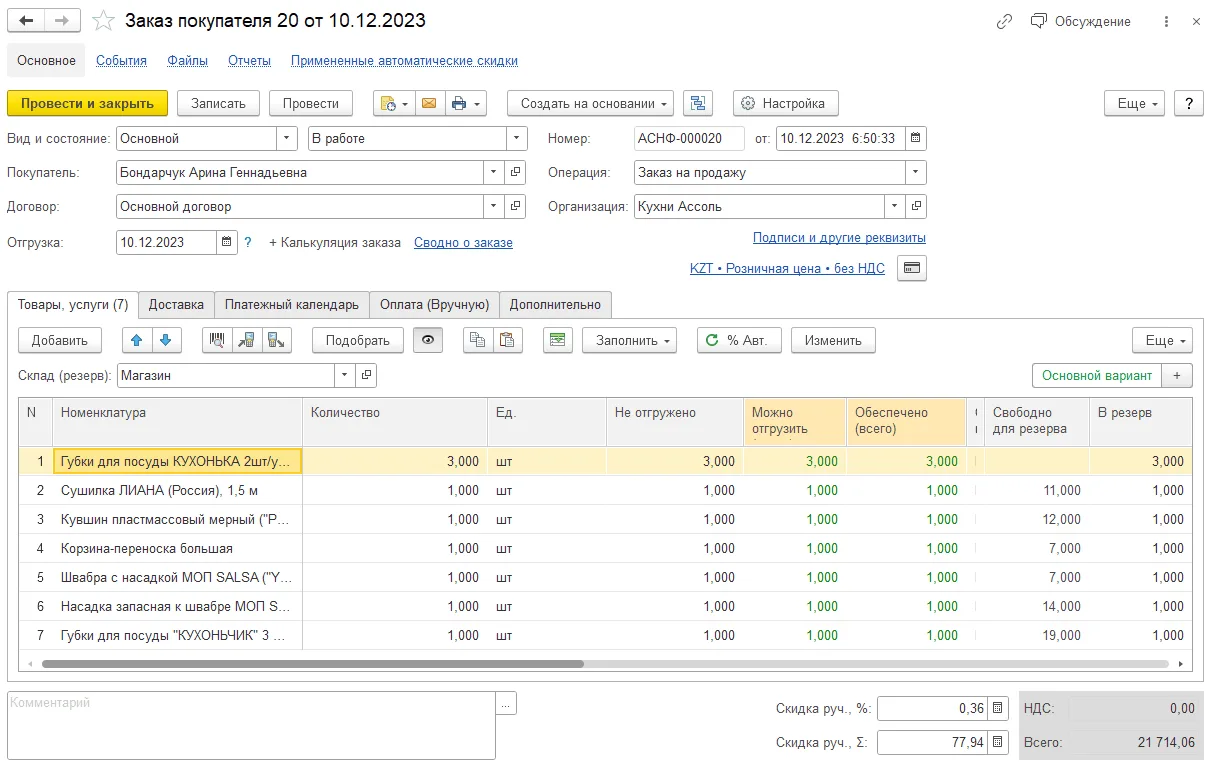
Реальный снимок 1С:ИТС: «6.2. Резервирование запасов», УНФ для Казахстана, редакция 3.0. Иллюстрация к шагу 1. Локальная выгрузка: 30.07.2026; дата съёмки не указана.
-
Сформируйте «Историю резервов» для анализа оборотов по документам движения.
-
Сопоставьте резервирующие и освобождающие записи с исходными документами.
-
Отдельно проверьте «Резервы по заказу», чтобы отличить историю изменений от текущего остатка.
Проверка результата. Определён документ-источник резерва и проверен его текущий остаток.
Типичная ошибка. Оборот исторического резервирования не равен резерву, который продолжает действовать сегодня.
Частый вопрос
Почему часть заказов не видна? Проверьте флажок «Только заказы с остатком резерва» в отчёте текущих резервов.
Дальше по маршруту
Предыдущая задача · Следующая задача · Дополнительный маршрут · Базовый маршрут
Первоисточники
- 1С:ИТС — 6.2. Резервирование запасов. Локальная копия предоставлена пользователем.
Снимки ИТС включены во внутренний комплект. Перед публичной публикацией необходима проверка прав и актуальности интерфейса.