
Короткий ответ. При первом входе заполните сведения о пользователе, виде бизнеса и организации: выбранный вид деятельности определяет начальный набор возможностей.
Применимость. 1С:Управление нашей фирмой для Казахстана, редакция 3.0. Названия объектов сверены с предоставленным руководством ИТС. Конкретный релиз и доступность команд проверьте в своей базе; выполнение на живой базе не тестировалось.
Подготовка. Подготовьте регистрационные сведения компании и решите, кто будет первым пользователем базы.
Порядок действий
-
Откройте новую базу в режиме «1С:Предприятие» и дождитесь начального окна программы.
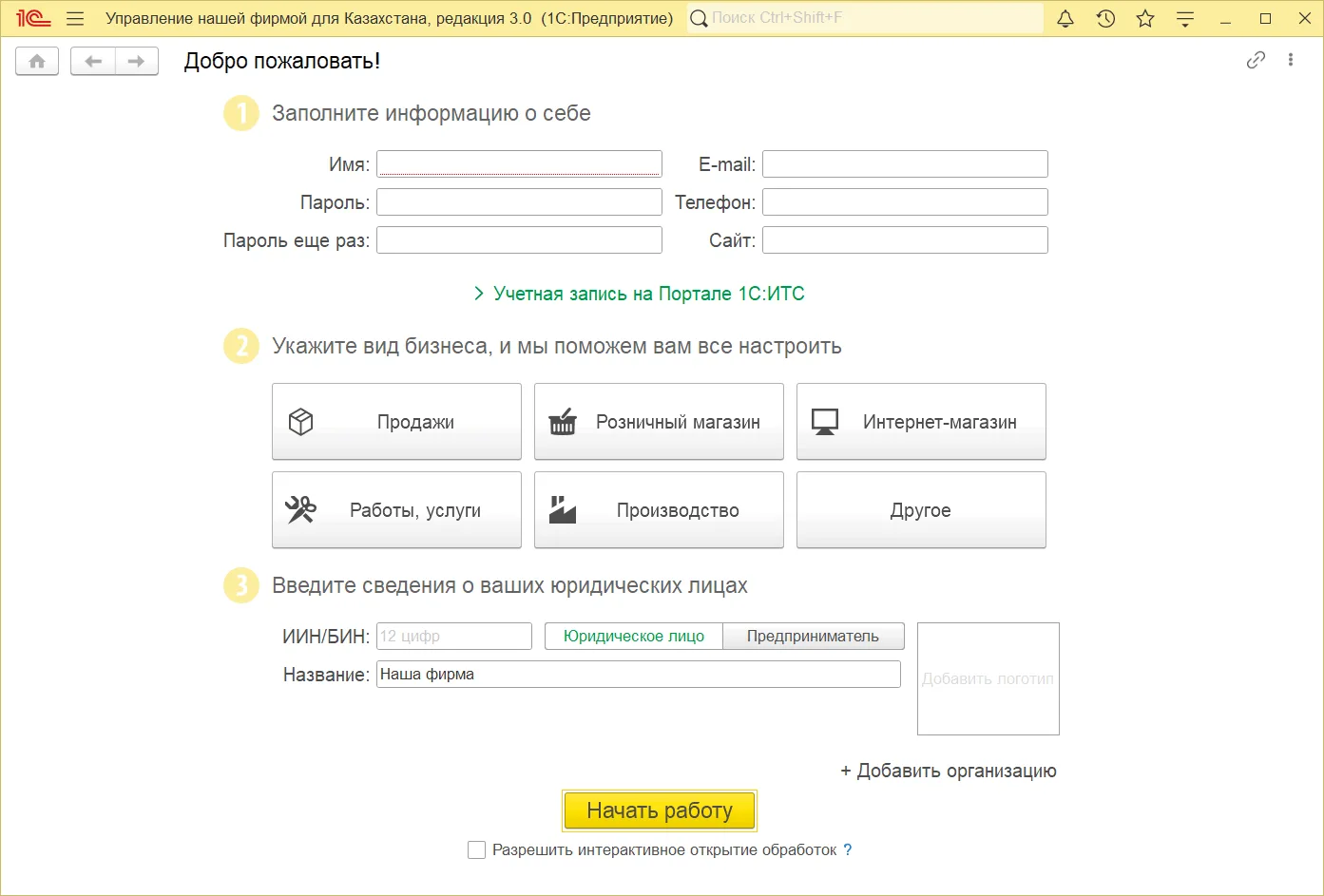
Скриншот 1С:ИТС: «1.1. Начало работы». УНФ для Казахстана, ред. 3.0. Локальная выгрузка: 30.07.2026; дата съемки не указана.
-
Заполните информацию о себе: эти сведения используются для первого пользователя учетной системы.
-
Выберите вид бизнеса, соответствующий фактической деятельности. Для магазина это позволяет включить розничные возможности.
-
Внесите сведения об организации. Если учет ведется по нескольким юридическим лицам, используйте «+ Добавить организацию».
-
Завершите начальную настройку и проверьте доступность нужных разделов: продажи, склад, работы или производство.
Проверка результата. Название организации и состав разделов соответствуют бизнесу; до ввода документов проверьте реквизиты.
Типичная ошибка. Выбор вида бизнеса не заменяет проверку учетных настроек, прав сотрудников и начальных остатков.
Частый вопрос
Можно ли добавить логотип? Да, начальное окно предусматривает загрузку логотипа организации.
Маршрут
Следующая задача · Весь маршрут
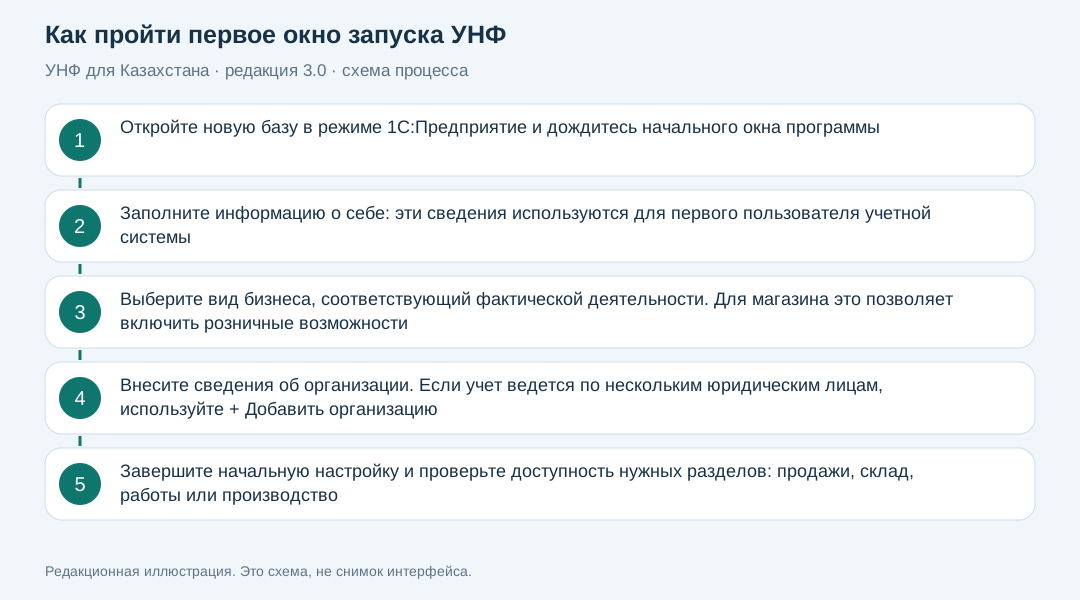
Схема операции
Источники
- 1С:ИТС — 1.1. Начало работы (локальная копия предоставлена пользователем, выгрузка 30.07.2026).
Скриншоты включены для внутреннего использования. Перед публичной публикацией требуется проверка прав. Схема создана специально для этой инструкции.