
Короткий ответ. Для каждого сотрудника создайте отдельного пользователя и включите его в подходящую группу доступа.
Применимость. 1С:Управление нашей фирмой для Казахстана, редакция 3.0. Названия объектов сверены с предоставленным руководством ИТС. Конкретный релиз и доступность команд проверьте в своей базе; выполнение на живой базе не тестировалось.
Подготовка. Нужны права администратора и список обязанностей сотрудника: кассир, менеджер, склад или руководитель.
Порядок действий
-
Откройте «Настройки → Администрирование → Настройки пользователей и прав».
-
Перейдите к списку пользователей и добавьте карточку сотрудника; заполните данные входа и идентификации.
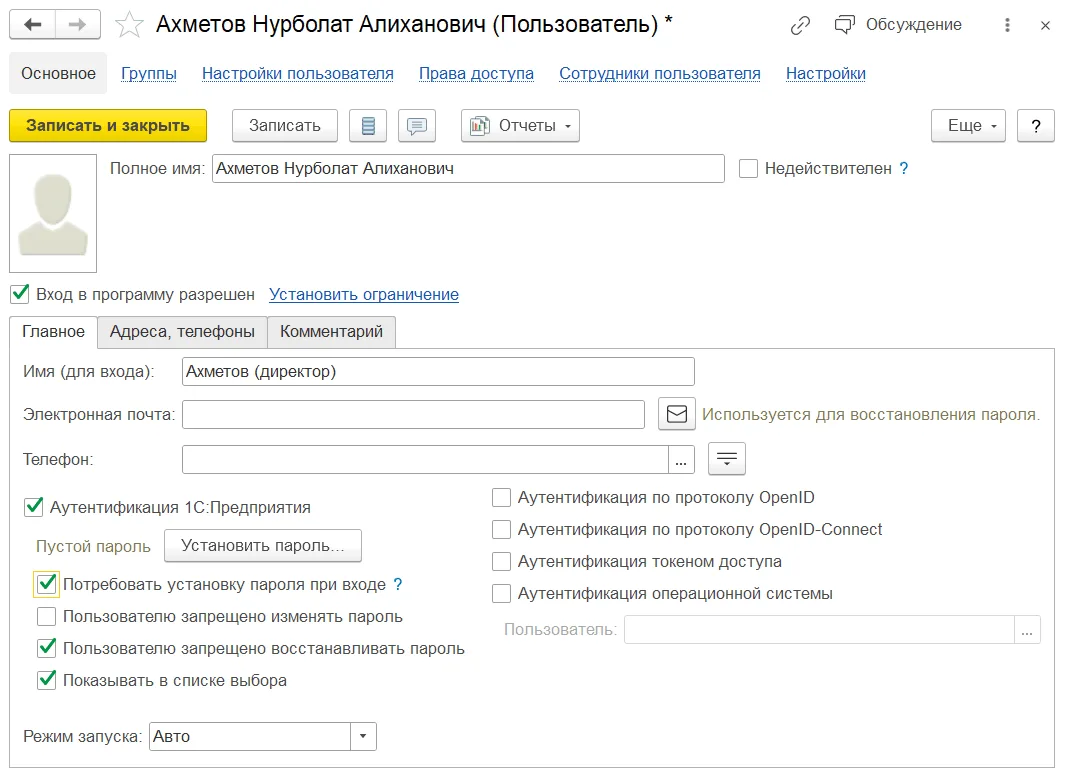
Скриншот 1С:ИТС: «12.3. Настройки пользователей и прав». УНФ для Казахстана, ред. 3.0. Локальная выгрузка: 30.07.2026; дата съемки не указана.
-
Назначьте группу доступа с профилем, соответствующим его обязанностям. Профиль служит шаблоном разрешенных действий.
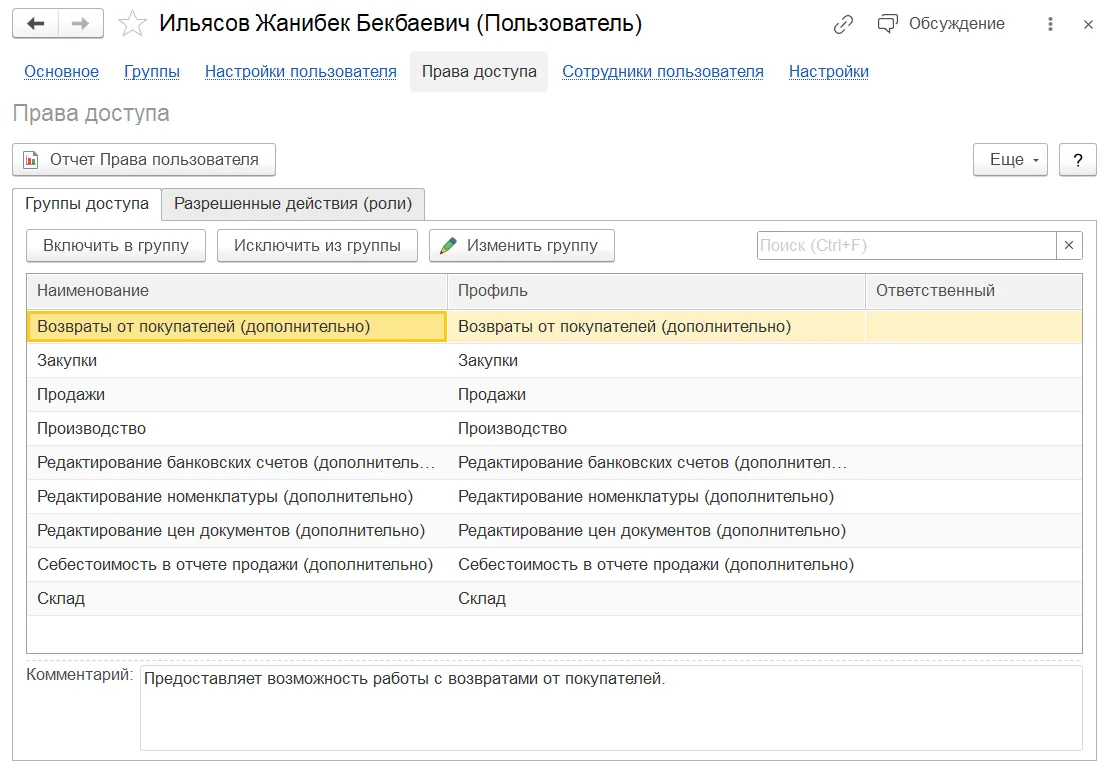
Скриншот 1С:ИТС: «12.3. Настройки пользователей и прав». УНФ для Казахстана, ред. 3.0. Локальная выгрузка: 30.07.2026; дата съемки не указана.
-
При необходимости ограничьте видимость данных организациями или группами контрагентов, если такие ограничения включены.
-
Завершите настройку и выполните отдельный вход под учетной записью сотрудника: проверьте доступ к его рабочим документам.
Проверка результата. Сотрудник выполняет свою задачу и видит только назначенные ему данные.
Типичная ошибка. Полные права ради одной отсутствующей команды открывают избыточный доступ; уточните профиль и ограничения.
Частый вопрос
Можно изменить типовой профиль? Поставляемые профили доступны для просмотра; для своей комбинации создайте отдельный профиль.
Маршрут
Предыдущая задача · Следующая задача · Весь маршрут
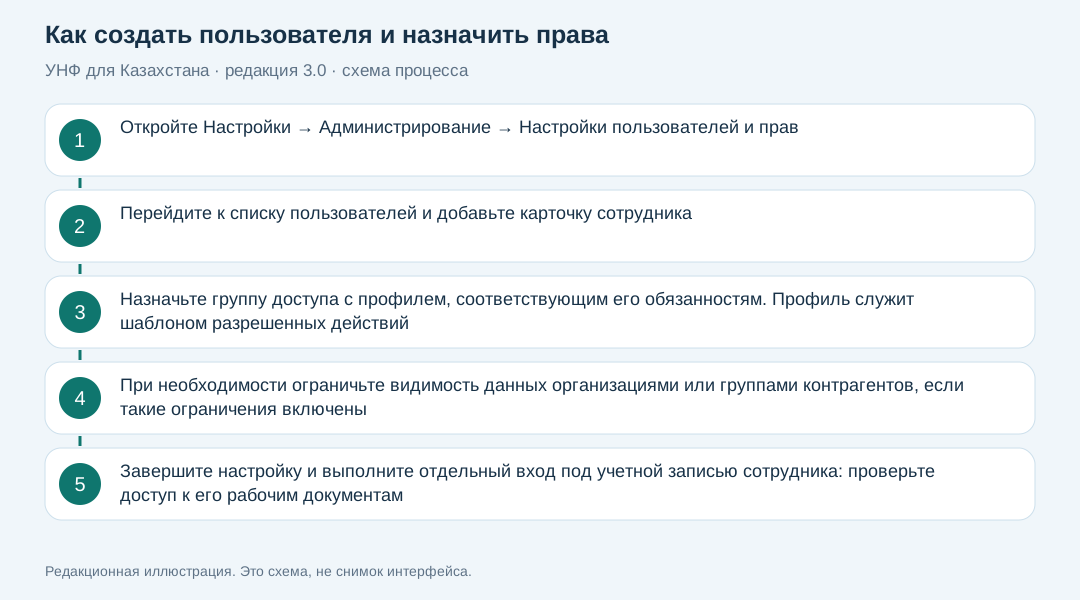
Схема операции
Источники
- 1С:ИТС — 12.3. Настройки пользователей и прав (локальная копия предоставлена пользователем, выгрузка 30.07.2026).
Скриншоты включены для внутреннего использования. Перед публичной публикацией требуется проверка прав. Схема создана специально для этой инструкции.