
Короткий ответ. Восстановление возвращает состояние на момент копирования. Сначала проверяйте копию в отдельной базе, чтобы сохранить более новые документы.
Применимость. 1С:Управление нашей фирмой для Казахстана, редакция 3.0. Названия объектов сверены с предоставленным руководством ИТС. Конкретный релиз и доступность команд проверьте в своей базе; выполнение на живой базе не тестировалось.
Подготовка. Подготовьте файл копии, отдельную тестовую базу и доступ администратора; зафиксируйте дату исходной копии.
Порядок действий
-
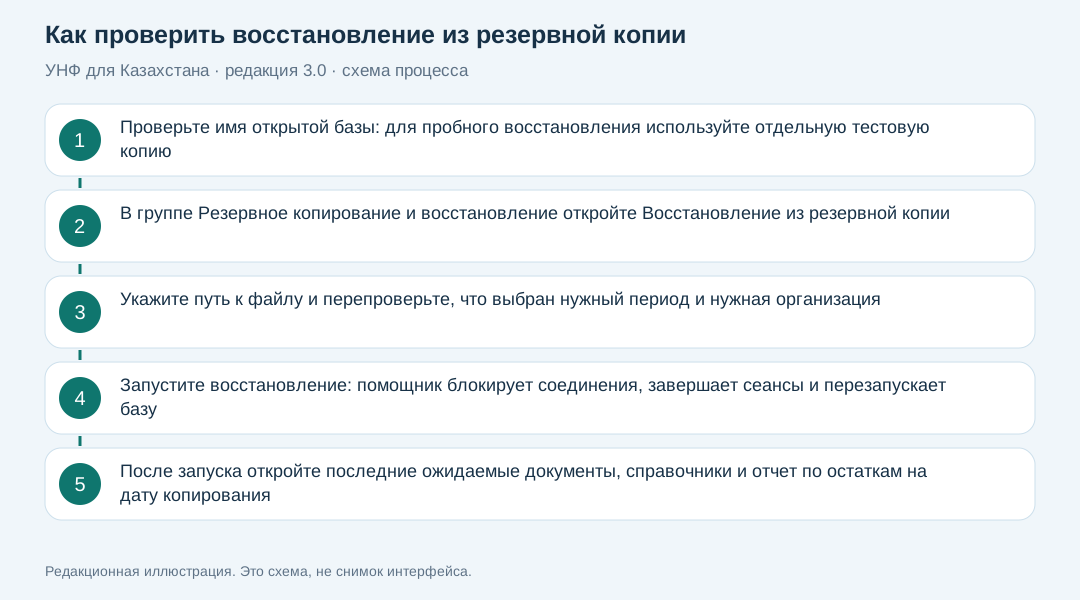
Проверьте имя открытой базы: для пробного восстановления используйте отдельную тестовую копию.
-
В группе «Резервное копирование и восстановление» откройте «Восстановление из резервной копии».
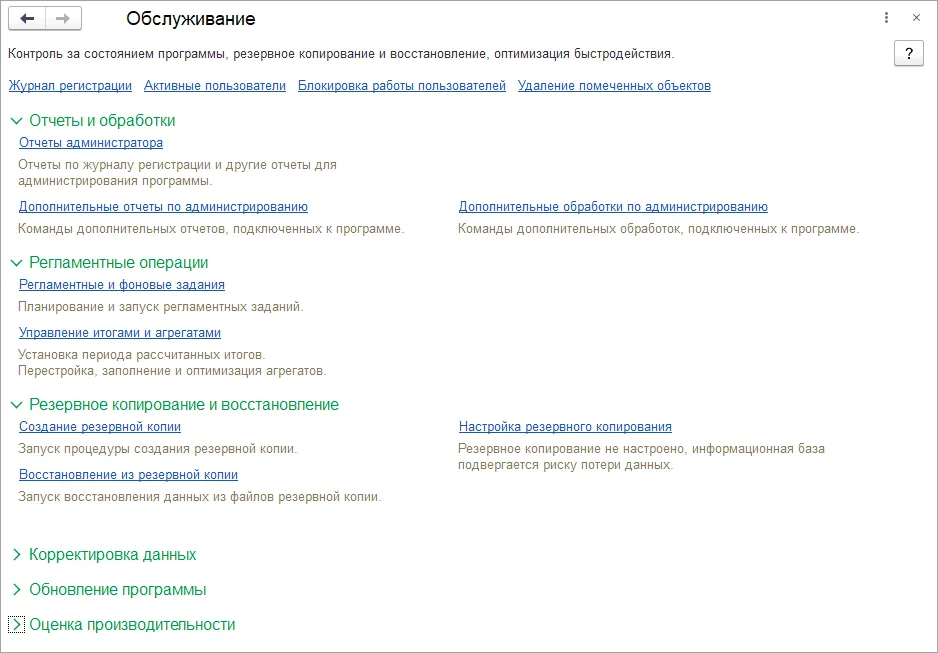
Панель обслуживания: место перехода к восстановлению; снимок не показывает результат восстановления. Скриншот 1С:ИТС: «12.1. Обслуживание». УНФ для Казахстана, ред. 3.0. Локальная выгрузка: 30.07.2026; дата съемки не указана.
-
Укажите путь к файлу и перепроверьте, что выбран нужный период и нужная организация.
-
Запустите восстановление: помощник блокирует соединения, завершает сеансы и перезапускает базу.
-
После запуска откройте последние ожидаемые документы, справочники и отчет по остаткам на дату копирования.
Проверка результата. Данные соответствуют времени резервной копии; обмены и отправка документов из тестовой базы отключены.
Типичная ошибка. Восстановление поверх рабочей базы убирает все данные, введенные после даты копии.
Частый вопрос
Почему нет вчерашнего документа? Он не попадет в восстановление, если был создан позже выбранной копии.
Маршрут
Предыдущая задача · Следующая задача · Весь маршрут
Схема операции
Источники
- 1С:ИТС — 12.1. Обслуживание (локальная копия предоставлена пользователем, выгрузка 30.07.2026).
Скриншоты включены для внутреннего использования. Перед публичной публикацией требуется проверка прав. Схема создана специально для этой инструкции.