
Результат. Вы проверите полноту данных месяца, разберёте выявленные ошибки, выполните управленческие регламентные расчёты и проверите итог. Закрытие не делает отсутствующую первичку достоверной: пропущенное поступление, незавершённая смена или неправильный договор сначала требуют исправления причины.
Применимость. «1С:Управление нашей фирмой для Казахстана», редакция 3.0. Речь о закрытии управленческого учёта УНФ: себестоимость, затраты, амортизация, курсовые разницы и финансовый результат в применимых разделах. Это не инструкция по регламентированному закрытию Бухгалтерии Казахстана и не подтверждение готовности налоговой отчётности.
Что закончить до запуска
Сверьте первичные операции месяца: продажи и возвраты, поступления и дополнительные расходы, перемещения, выпуск/работы, фактические денежные движения и управленческие начисления. Для кассовых продаж завершите относящиеся к периоду смены по принятому процессу. Проверьте, нет ли документов, которые фактически выполнены, но ещё не введены или не проведены.
Подготовьте контрольные данные по запасам, деньгам и расчётам с контрагентами. Уточните, какая организация и месяц закрываются, кто проверяет результат и какой порядок исправлений принят. До исправлений и массовых пересчётов сохраните резервную копию установленным у вас способом. Не запускайте свёртку базы или групповое изменение реквизитов как замену закрытия месяца.
Упрощённый пример для контроля себестоимости: начального запаса нет; до продажи поступили 10 одинаковых единиц по 1000₸, без дополнительных затрат. Затем проданы 4 по 1500₸. При этих условиях ожидаем остаток 6 единиц стоимостью 6000₸, себестоимость выбывших 4000₸. Выручка 6000₸ минус себестоимость 4000₸ даёт 2000₸ до прочих расходов. Это условная арифметическая сверка, а не расчёт чистой прибыли или налогов; на кадрах источника другие данные.
Порядок действий
-
Откройте обработку и проверьте период. Перейдите «Компания → Финансовые операции → Закрытие месяца». Укажите нужный год стрелками и выберите месяц в левой панели. Сверьте «Для организации» и заголовок периода до любых расчётов.
В исходном примере показан 2024 год, это не инструкция закрывать именно его. Поле организации на снимке недоступно; его доступность зависит от настроек базы. Нельзя считать расчёт выполненным для нужной компании только потому, что слева выбран правильный месяц.
После этапа: однозначно определён период и организация. Откройте существующий результат месяца, если он уже закрывался; повторный пересчёт после изменений должен быть осознанным, а не создавать второй неподтверждённый итог.
-
Выполните предварительный анализ верхней кнопкой. В группе «Предварительный анализ» проверьте состав выбранных проверок и нажмите расположенную под этой группой «Выполнить». Это другая команда, чем нижняя кнопка регламентного закрытия.
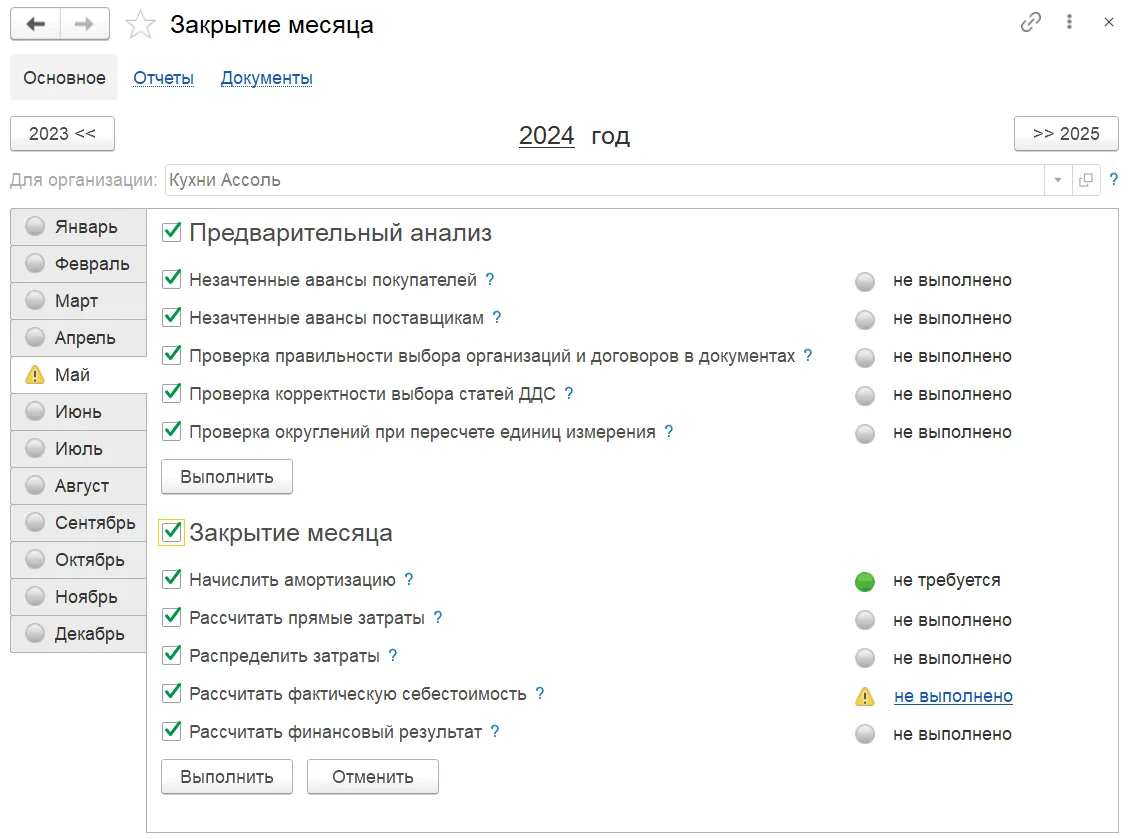
Кадр 1. Реальная форма УНФ Казахстан 3.0. Верхняя кнопка запускает предварительный анализ, нижняя — расчёты закрытия. Серое «не выполнено» ещё не является проверенным результатом; зелёное «не требуется» означает отсутствие необходимости именно в этой операции.
Руководство перечисляет проверки расчётов с покупателями/поставщиками, курсовых разниц, номенклатуры без спецификации, закупочных цен, организаций и договоров, статей движения денег и округления единиц. На конкретном кадре показана часть состава. Не убирайте флажок неудобной проверки только ради отсутствия её сообщения.
После этапа: у каждой выполненной проверки понятен результат. Наличие списка проверок на экране не означает, что они уже запускались.
-
Откройте сообщение и исправьте исходную причину. Нажмите ссылку проблемной операции или её деталей. Из сообщения переходите к указанному документу. Сверьте дату, организацию, договор, склад и фактическое содержание операции; исправление должно объяснять хозяйственный факт.
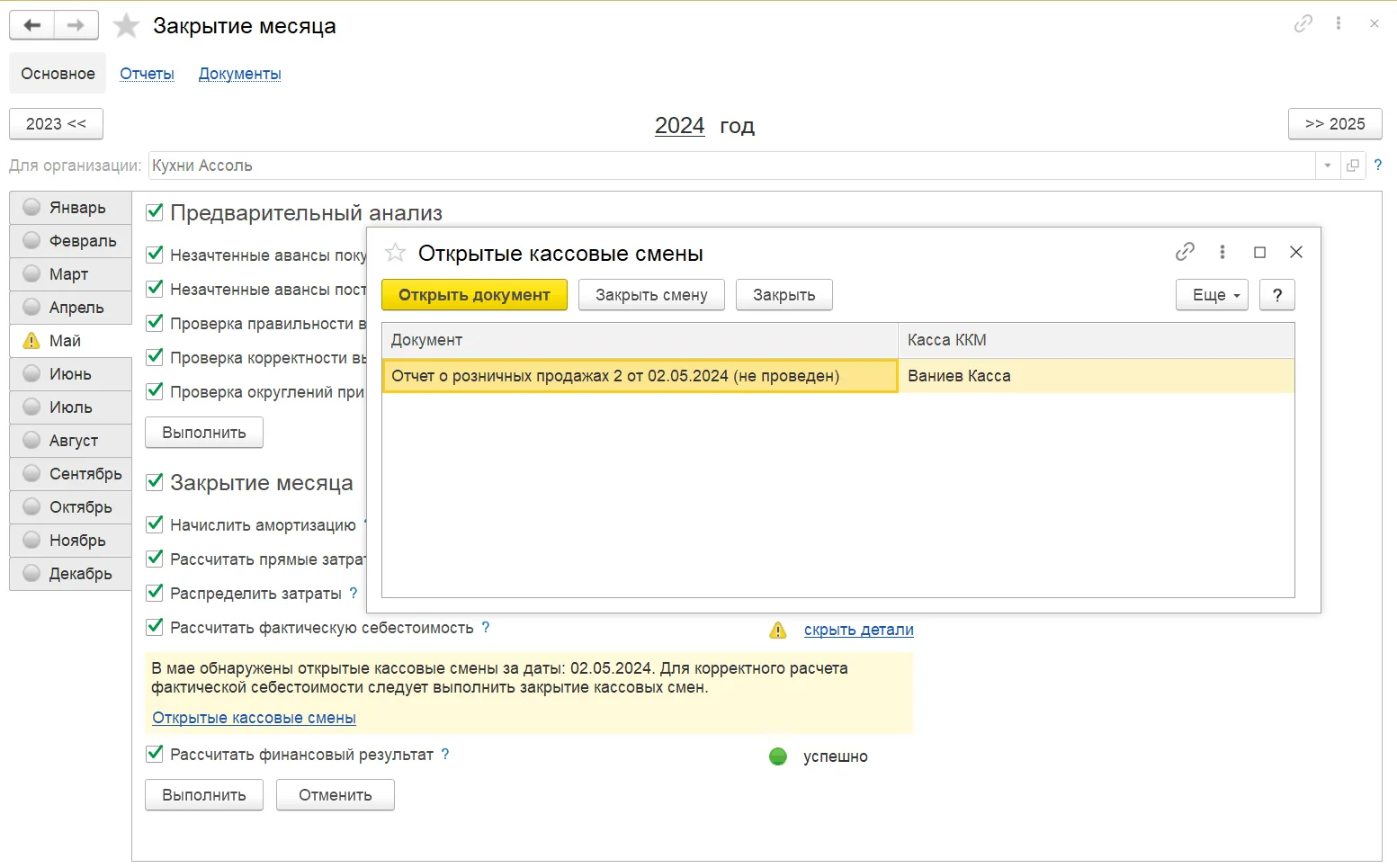
Кадр 2. Реальный разбор ошибки: найден непроведённый «Отчет о розничных продажах», доступны «Открыть документ» и «Закрыть смену». Одновременно финансовый результат внизу уже отмечен «успешно». Это не доказывает, что весь месяц корректно завершён: проблема себестоимости остаётся.
Для показанного случая откройте документ, проверьте нужную кассу и дату, затем завершите фактическую кассовую смену по принятому процессу. Не закрывайте действующую смену случайно ради зелёного индикатора. После устранения причины повторите затронутую проверку и расчёт.
Для других сообщений ориентируйтесь на их предмет: у незачтённого аванса проверьте распределение и договор, у неправильной организации — стороны исходного документа, у статьи ДДС — назначение реального денежного движения. Автоматическое исправление не заменяет просмотр того, какие реквизиты изменятся.
-
Разберите отрицательные запасы, если они влияют на расчёт. Откройте «Склад → Аналитика → Отчеты → Отрицательные остатки товаров (<0)». Установите дату и включите нужные отборы места хранения, владельца и номенклатуры. Сверьте исторический и текущий остатки; они относятся к разным моментам.
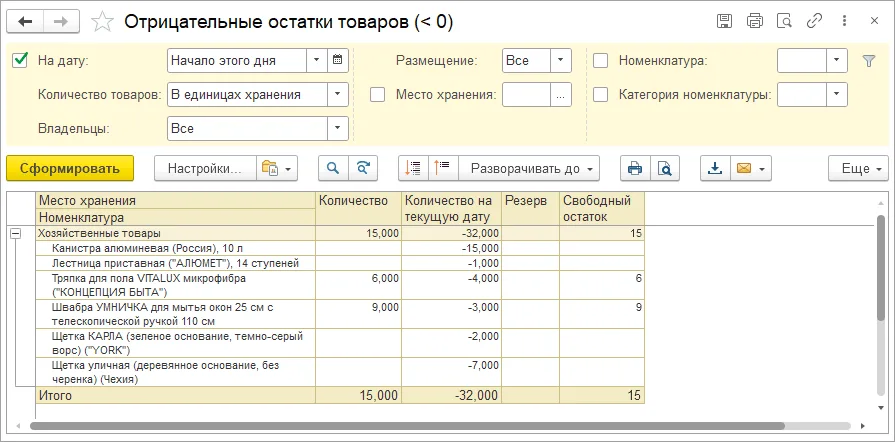
Кадр 3. Реальный отчёт сравнивает выбранный момент и текущую дату. Положительное количество в одной колонке не отменяет минус в другой. Для закрываемого месяца важно установить, когда именно возникло расхождение.
Проверьте пропущенный приход, ошибочную выдачу, другую характеристику/партию или неверную единицу. Реальные излишки, недостачи и пересортица требуют инвентаризации и нужного акта. Не вводите фиктивный приход ради расчёта и не отключайте контроль остатков вместо разбора причины. Если исправление затрагивает уже защищённый период, действуйте по согласованному порядку его исправления, а не случайным снятием запрета.
После этапа: отрицательное количество объяснено и исправлено соответствующей реальной операцией в нужном периоде. Простое пополнение склада сегодня не доказывает исправления себестоимости прошлого месяца.
-
Выполните регламентные операции нижней кнопкой. Вернитесь в правильный месяц обработки. В группе «Закрытие месяца» проверьте состав применимых операций и нажмите её «Выполнить». Руководство предусматривает начисление амортизации, прямые затраты, распределение затрат, фактическую себестоимость, себестоимость суммовой розницы, курсовые разницы и финансовый результат.
Состав зависит от учёта и операций вашей базы; не нужно придумывать амортизацию, производство или суммовую розницу, если их нет. Дождитесь результата и прочитайте статусы каждой строки. При ошибке вернитесь к деталям, устраните причину и повторите затронутые расчёты.
Ожидаемый результат: применимые операции выполнены без необъяснённых ошибок, неприменимые обоснованно не требуются. Один успешный финансовый результат при оставшейся ошибке себестоимости не считается подтверждением всего закрытия.
-
Сверьте итоговые количества и стоимость. Откройте «Склад → Аналитика → Отчеты → Запасы», вариант «Себестоимость остатков». Включите «На дату», задайте контрольный момент и нужные отборы; проверьте количество, сумму и стоимость единицы по нужной организации/структурной единице и товару.
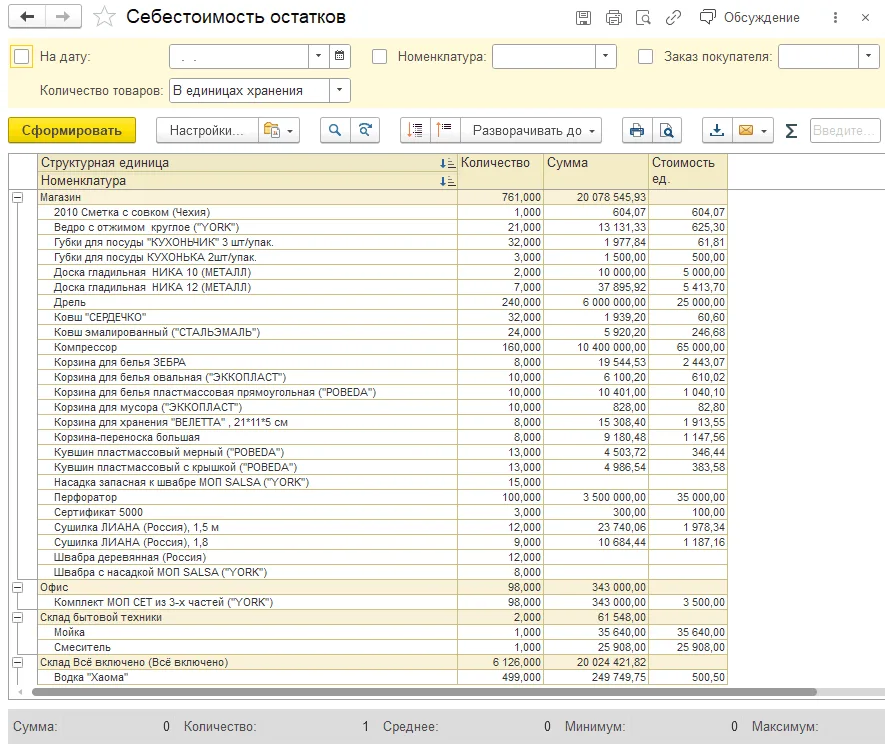
Кадр 4. Реальный стоимостный отчёт. На снимке условие даты выключено; включите его для контроля закрываемого месяца. Отчёт показывает остатки, а не всю прибыль предприятия.
В упрощённом примере 10−4=6 единиц, 6×1000=6000₸ остатка. Стоимость первоначальных 10 единиц равна 10000₸, из них 4000₸ относится к выбывшим 4. Дополнительные расходы, производство, начальные остатки и другие операции в реальной базе требуют своей сверки и могут изменить этот упрощённый результат.
Через доступные в обработке «Отчеты» и «Документы» просмотрите результаты расчётов своего месяца. Дополнительно сопоставьте расчёты с контрагентами и фактические деньги с исходной сверкой. Изменённая себестоимость объясняет изменение финансового результата; нельзя объявить итог верным только по зелёному индикатору без проверки данных.
-
Защитите согласованный период и зафиксируйте результат. После предметной проверки сохраните контрольные отчёты и перечень выполненных исправлений. Согласуйте дату запрета изменения данных с ответственным за базу.
В «Настройки → Корректировка данных» есть режим «Переносить дату запрета редактирования при закрытии месяца». На реальном экране доступны «Да», «Нет» и «Спрашивать». Выберите предусмотренный вашим порядком режим; это настройка поведения закрытия, а не доказательство, что конкретный месяц уже проверен.
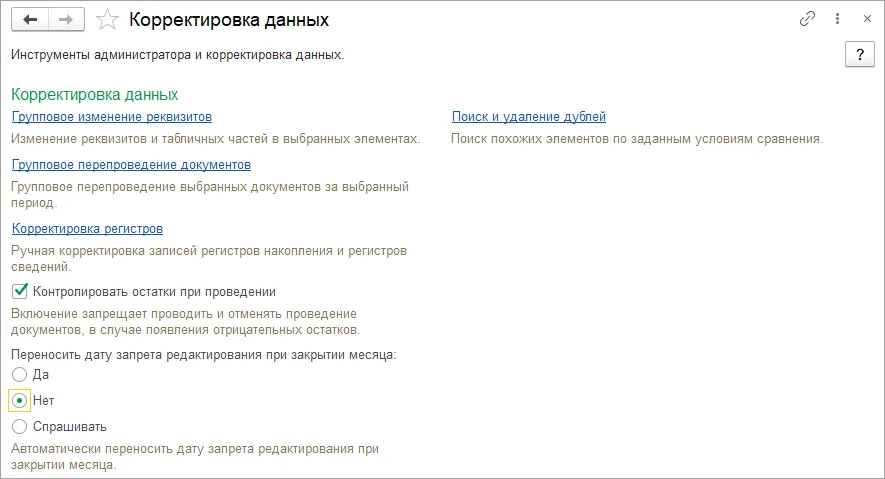
Кадр 5. Реальная настройка, в исходном примере выбран «Нет». Режим «Да»/«Спрашивать» меняет перенос даты; выключение контроля остатков выше не требуется для закрытия и не исправляет причины минусов.
Руководство описывает перенос существующей даты запрета на последний день закрываемого периода. Проверьте фактическое значение даты после операции: наличие выбранного режима не подтверждает, что нужная граница уже установлена. Последующие исправления периода требуют согласованного порядка и повторной проверки затронутых расчётов.
Если закрытие не подтверждается
| Признак | Что проверить первым |
|---|---|
| Запущены проверки, а расчёты серые | Возможно, нажата только верхняя «Выполнить». Сначала разберите анализ, затем выполните нижнюю группу. |
| Финансовый результат успешен, но себестоимость с предупреждением | Ошибку строки себестоимости и связанные документы. Её нельзя считать погашенной другим зелёным пунктом. |
| Каждый запуск возвращает открытую смену | Кассу, дату и непроведённый отчёт розничных продаж; причина осталась в первичном процессе. |
| Минусы исчезли сегодня, а прошлый месяц неверен | Момент возникновения минуса и даты реальных документов; сегодняшнее поступление не объясняет прежнюю выдачу. |
| После исправления первички изменились суммы | Какие расчёты затронуты и выполнены ли они повторно; сравните с сохранёнными контрольными отчётами. |
| Отчёт себестоимости показывает другой результат | Активность даты/отборов, организация, единицы, начальный запас и дополнительные затраты. |
| Запрет не перенёсся | Существовала ли дата запрета, выбранный режим «Да/Нет/Спрашивать» и фактическое значение после закрытия. |
Частые вопросы
Нужно ли выполнять каждую строку у всех компаний? Нет. Состав зависит от используемых функций и данных. «Не требуется» должно объясняться отсутствием соответствующей операции, а не снятым флажком ради удобства.
Закрытие месяца автоматически готовит налоговую отчётность? Эта процедура относится к управленческому учёту УНФ. Регламентированное закрытие и отчётность Казахстана проверяются отдельным процессом применимой конфигурации.
Инвентаризация запасов · Управленческая зарплата · Сверка с поставщиком · Маршрут УНФ
Первоисточники и границы проверки
- 1С:ИТС —11.6. Закрытие месяца: состав операций, предварительный анализ, ошибки и перенос запрета.
- 1С:ИТС —6.8. Отчёты склада: отрицательные остатки и стоимостная сверка.
- 1С:ИТС —12.6. Корректировка данных: контроль остатков и изображённая настройка.
Проверены полные локальные главы и пять разных реальных кадров УНФ Казахстан 3.0. Выгрузка 30.07.2026; точные релизы и даты съёмки не указаны, рабочая база не тестировалась. Для сквозного подтверждения нужны кадры одного месяца: устранённая причина открытой смены, повторный успешный расчёт всех применимых строк, стоимость остатка 6/6000 и фактическая дата запрета после завершения. Таких состояний в переданном наборе нет; они не заменены вымышленным интерфейсом. Кадры ИТС предназначены для внутреннего комплекта, права открытой публикации проверяются отдельно.