
Пользователю нужны права на его рабочие операции; состав прав назначается через группы доступа.
Применимость: УТ для Казахстана, редакция 3.4. Названия команд сверяйте со своим релизом и правами. Выполнение в живой базе не тестировалось.
Подготовка
Учетная запись администратора и перечень обязанностей сотрудника.
Порядок действий
-
Откройте «НСИ и администрирование → Администрирование → Настройки пользователей и прав → Пользователи».
-
Создайте пользователя и заполните параметры входа по принятой схеме аутентификации.
-
Откройте «Группы доступа» и включите пользователя в группу с нужным профилем.
-
Для собственного профиля проверьте наличие роли «Базовые права».
-
Войдите под новым пользователем и проверьте чтение справочников и оформление его рабочего документа.
Проверка результата
Сотрудник выполняет свою задачу; административные команды не появляются без необходимости.
Если не получилось
Включили «Полные права», но ограничения пропали → эта роль отменяет ограничения профиля.
Частый вопрос
Достаточно создать пользователя? Нет: без подходящей группы доступа у него может не быть рабочих разрешений.
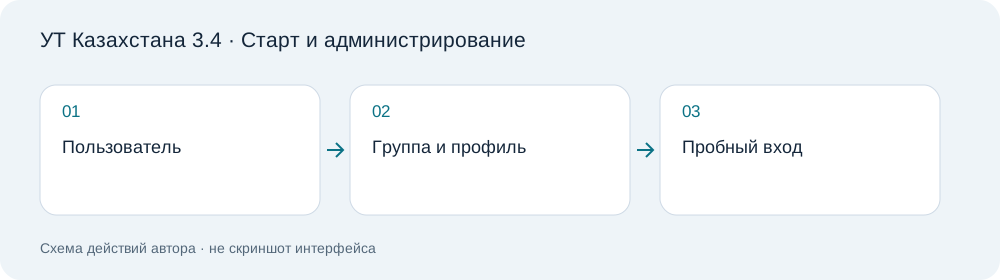
Нужен снимок интерфейса: в подходящем локальном источнике нет скриншота формы. Перед публикацией снимите экран шага 2 в УТ Казахстана 3.4 с тестовыми данными. SVG выше — схема, а не изображение программы.
Источники
- 1С:ИТС — 11.4. Управление доступом. Локальный материал проверен 17.10.2026.