Коротко: ценники в 1С:Розница печатают из обработки «Печать этикеток и ценников» («Закупки» → «Сервис») или из меню «Печать» проведённого документа. Печатайте только после проведения установки цен и по тому же виду цен, по которому продаёт касса. Шаблоны настраивают один раз в «Администрирование» → «Печатные формы, отчеты и обработки».
Что понадобится
- 1С:Розница для Казахстана 2.2 или 2.3 (для 3.0 — отличия в шаге 6).
- Проведённая «Установка цен номенклатуры».
- Обычный принтер (лист А4) или принтер этикеток.
1. Как напечатать ценники из обработки?
Что сделать:
- «Закупки» → «Сервис» → «Печать этикеток и ценников».
- В шапке укажите магазин.
- Добавьте товары подбором, сканером или по отбору (шаг 2).
- В табличной части выберите шаблон ценника и количество.
- Нажмите печать.
Что увидите: лист с ценниками — на А4 несколько штук рядом, на принтере этикеток — по одному на ленту.
Если не получилось: ценник пустой или с нулём — у товара нет цены по виду цен шаблона. Проверьте документ установки цен.
2. Как напечатать ценники только на товар в наличии?
Что сделать: в обработке нажмите «Показать отбор», выберите склад, отметьте «только с остатками на складе», нажмите «Заполнить».
Что увидите: в таблице только товары с остатком на выбранном складе.
Если не получилось: список пуст — выбран не тот склад или остатки по нему не проведены.
3. Как печатать ценники из документа?
Что сделать: откройте проведённую установку цен или поступление → «Печать» → ценники или этикетки. Список товаров уже заполнен из документа.
Что увидите: ценники ровно на те товары, у которых поменялась цена.
Если не получилось: на ценнике старая цена — документ записан, но не проведён, или его дата ещё не наступила.
4. Как настроить шаблоны ценников и этикеток?
Что сделать: «Администрирование» → «Печатные формы, отчеты и обработки» → «Создать». Выберите тип: этикетка (ценник) товара или этикетка (ценник) принтера этикеток. Возьмите типовой — «Загрузить шаблон по умолчанию» — и поправьте через «Редактировать макет». Для каждого вида номенклатуры можно назначить свой шаблон.
Набор, которого хватает большинству магазинов:
| Шаблон | Что на нём | Принтер |
|---|---|---|
| Ценник полка | Наименование для печати, цена за шт. | А4 |
| Ценник весовой | Цена за кг | А4 |
| Ценник упаковки | Цена коробки | А4 |
| Этикетка со штрихкодом | Штрихкод, название | Принтер этикеток, под ширину ленты |
Если не получилось: покупатель видит сокращения поставщика — заполните в карточке «Наименование для печати» понятным текстом.
5. Как сделать ценник на русском и казахском?
Что сделать: создайте свой шаблон ценника и выведите в нём два наименования — на русском и на казахском. Если отдельного поля нет, казахское наименование можно хранить в дополнительном реквизите и вывести его в макет.
Что увидите: обе строки на одном ценнике, цена в тенге.
Если не получилось: длинные названия не влезают — уменьшите шрифт или увеличьте размер ценника. Обязательные реквизиты ценника — по действующим Правилам внутренней торговли.
Как провести большую переоценку без путаницы?
- Проведите установку цен датой, когда сотрудники успеют заменить ценники.
- Распечатайте ценники прямо из этого документа — по одному списку.
- Снимите старые и поставьте новые по отделам, отмечая сделанное.
В 1С:Розница для Казахстана цены на кассах и весах можно обновить в заданный момент — пользуйтесь этим, чтобы касса не перешла на новые цены раньше полки. Товару без штрихкода производителя 1С сгенерирует внутренний штрихкод, и для него печатают этикетку; весовой товар обычно маркируют на весах с печатью этикеток. Подробнее — в статье «Штрихкоды в 1С:Розница».
6. Что отличается в 1С:Розница 3.0?
- Шаблон и количество задают командами «Установить» → «Шаблон ценников» / «Шаблон этикеток» и «Установить» → «Количество ценников» (руководство 1С:Розница 3.0, глава «Печать этикеток и ценников»).
- По умолчанию — один ценник на товар и этикетки по количеству в документе.
- С релиза 3.0.9.2 (июнь 2026) работает новая обработка печати; старые шаблоны переносятся по инструкции 1С. Появились печать этикеток для товаров с сериями и отбор «Только с остатками на складе».
Почему не печатает: принтер этикеток
- Принтер не подключён в 1С → «Администрирование» → «Подключаемое оборудование»: включите использование подключаемого оборудования и добавьте устройство.
- Шаблон не того типа → для принтера этикеток нужен шаблон «принтера этикеток», а не обычный.
- Размер этикетки не совпадает с лентой → печать сползает; задайте в шаблоне реальный размер и проверьте на 10 этикетках подряд.
- Драйвер принтера → пробная печать из Windows не проходит — проблема не в 1С.
Частые ошибки
- Печать до проведения цен → на полке одна цена, на кассе другая.
- Не тот вид цен в шаблоне → сверяйте с правилом ценообразования магазина.
- Ценник штуки на коробке → отдельный шаблон для упаковки.
- Ценники Шымкента в Алматы → в сети печатайте по виду цен своего магазина.
С телефона
Раз в неделю пройдите по залу со смартфоном: сканируете штрихкод — видите цену из 1С и сравниваете с бумажкой. В TSD Expert карточка товара показывает цены по видам и историю изменений — видно, когда цена поменялась и успели ли перепечатать ценник. Перепечатать можно сразу с телефона — на принтер этикеток (TSPL, ZPL, CPCL) или чековый принтер 58/80 мм.
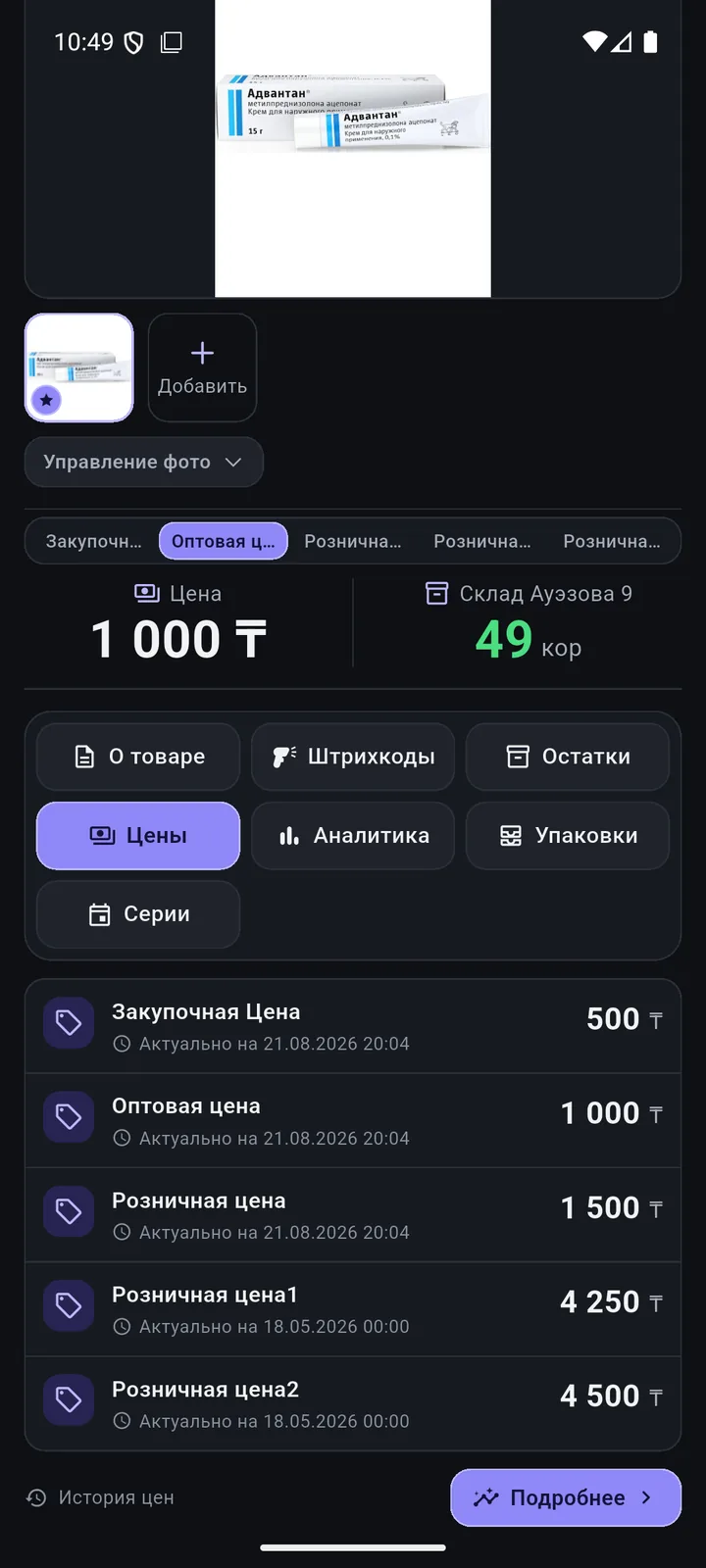
Новый товар без штрихкода можно завести с телефона по карточке Национального каталога товаров и сразу напечатать для него этикетку или ценник: в TSD Expert 1.7 печать идёт с телефона на принтер этикеток (TSPL, ZPL, CPCL по Wi-Fi или Bluetooth) или на чековый принтер 58/80 мм, рулон выбирается в «Настройках печати» — список подходящих принтеров в таблице ТСД.
Что дальше
- Установка цен в 1С:Розница — откуда берётся цена на ценнике.
- Карточка товара — как проверить цену и остаток у полки.
Коротко о главном
Как напечатать ценники в 1С:Розница?
Откройте «Закупки» → «Сервис» → «Печать этикеток и ценников», укажите магазин, подберите товары или заполните по отбору, выберите шаблон ценника и напечатайте. Можно печатать и из меню «Печать» проведённого документа.
Почему 1С не печатает ценники?
Чаще всего у строк не выбран шаблон, у товаров нет цены по виду цен шаблона, документ установки цен не проведён или принтер этикеток не подключён в разделе «Администрирование» → «Подключаемое оборудование».
Как напечатать ценники только на товары в наличии?
В обработке печати этикеток и ценников нажмите «Показать отбор», выберите склад, отметьте «только с остатками на складе» и нажмите «Заполнить».
Как сделать ценник на казахском и русском языке?
Создайте свой шаблон ценника в «Администрирование» → «Печатные формы, отчеты и обработки» и выведите в нём наименование на обоих языках. Обязательные реквизиты ценника сверяйте с действующими Правилами внутренней торговли.
Чем ценник отличается от этикетки?
Ценник — для покупателя на полке: название и цена в тенге. Этикетка — для сканера на товаре: штрихкод и название. Печатает их одна обработка, но по разным шаблонам.
Печатает ли ценники TSD Expert?
Да. С версии 1.7 этикетки и ценники со штрихкодом печатаются с телефона на принтер этикеток (TSPL, ZPL, CPCL — по Wi-Fi или Bluetooth) или на чековый принтер 58/80 мм; размер рулона выбирают в «Настройках печати». Цена берётся из 1С.