Коротко: USB-сканер — это клавиатура: он «печатает» штрихкод и нажимает Enter. Чтобы 1С:Розница ловила код в любом окне, сканер добавляют в «Администрирование» → «Подключаемое оборудование» с драйвером «1С:Сканеры штрихкода (NativeApi)» и портом «Клавиатура», затем нажимают «Тест подключения». Не работает — идите по чек-листу ниже сверху вниз.
Что понадобится
- Сканер в режиме клавиатуры (HID) с суффиксом CR (Enter) и инструкция к нему — в ней служебные штрихкоды настроек.
- Права администратора в 1С:Розница для Казахстана 2.2 или 2.3.
- Компьютер, за которым работает кассир или товаровед: настройка привязана к рабочему месту.
Шаг 1. Проверьте сканер в Блокноте
Что сделать: подключите сканер, откройте Блокнот и отсканируйте штрихкод с любой упаковки.
Что увидите: цифры, как под штрихами, и перевод строки после них.
Если не получилось:
- пусто, а сканер пикает — он в режиме COM; переключите в режим клавиатуры служебным штрихкодом из инструкции;
- цифры без перевода строки — включите суффикс CR служебным кодом;
- 14 или 12 цифр вместо 13 — сканер добавляет или срезает ноль, подробнее — в статье 1С не находит штрихкод.
Шаг 2. Включите подключаемое оборудование
Что сделать: «Администрирование» → «Подключаемое оборудование» → флажок «Использовать подключаемое оборудование».
Что увидите: станет доступна ссылка «Подключаемое оборудование» со списком устройств.
Если не получилось: раздела нет в меню — у пользователя нет прав администратора; войдите под администратором.
Шаг 3. Создайте сканер
Что сделать: по ссылке «Подключаемое оборудование» → «Создать»:
- тип оборудования — «Сканеры штрихкода»;
- драйвер — «1С:Сканеры штрихкода (NativeApi)»: он входит в поставку, скачивать не нужно;
- рабочее место — компьютер, к которому подключён сканер;
- флажок «Устройство используется». Запишите.
Что увидите: сканер появился в списке оборудования этого рабочего места.
Если не получилось: в списке пусто, хотя сканер создан, — включите отбор «Все рабочие места»: скорее всего, его записали для другого компьютера.
Шаг 4. Настройте порт и проверьте
Что сделать: в карточке сканера нажмите «Настроить». Для сканера-клавиатуры порт — «Клавиатура», суффикс — как в сканере (CR). Для COM-сканера — номер порта и скорость из инструкции. Затем «Тест подключения» и отсканируйте код.
Что увидите: в окне теста — код и сообщение об успешной проверке.
Если не получилось: тест молчит — проверьте суффикс в сканере и в настройке, они должны совпадать.
Порядок подтверждают руководство 1С:Аптека для Казахстана 2.3 (та же платформа, что Розница 2.3) и инструкция pro1c.kz от 16.06.2023. Описание драйвера — на ИТС 1С.
Шаг 5. Для кодов маркировки: символ GS
Что сделать: отсканируйте код DataMatrix с маркированного товара в окне теста.
Что увидите: внутри кода — пометки служебного разделителя GS.
Если не получилось: вместо пометок видно название клавиши (F12, Insert) — выберите эту клавишу в поле «Символ GS» настроек драйвера. Для маркированного товара документация 1С рекомендует подключение по COM.
Шаг 6. Проверьте в рабочем месте кассира
Что сделать: откройте РМК под учётной записью кассира на этом же компьютере и отсканируйте товар, не ставя курсор ни в какое поле.
Что увидите: товар добавился в чек с количеством 1; повторный скан увеличил количество.
Если не получилось: в тесте всё работает, а в РМК нет — кассир работает на другом рабочем месте. Откройте карточку сканера и проверьте поле «Рабочее место» или создайте сканер для рабочего места кассира.
Где включается сканер в других конфигурациях
| Конфигурация | Путь |
|---|---|
| 1С:Розница для Казахстана 3.0 | «Настройки» → «Администрирование» → «Поддержка оборудования» → «Использовать подключаемое оборудование» (руководство, гл. 9.7) |
| 1С:Управление торговлей для Казахстана 3.4 | «НСИ и администрирование» → «Администрирование» → «РМК и оборудование» → «Оборудование» (руководство, гл. 11.5) |
| 1С:Бухгалтерия 8 для Казахстана 3.0 | «Администрирование» → «Подключаемое оборудование» (ИТС 1С, 01.11.2020) |
Дальше везде одинаково: «Создать» → тип «Сканеры штрихкода» → драйвер → рабочее место → «Настроить» → тест. Подробно для Бухгалтерии — в статье о штрихкодах в 1С:Бухгалтерия для Казахстана.
Частые ошибки: «1С не видит сканер»
| Что видите | Причина | Что сделать |
|---|---|---|
| В Блокноте пусто, сканер пикает | Режим COM; провод или порт | Переключить в HID служебным кодом; сменить USB-порт |
| В Блокноте печатает, в 1С — нет | Не добавлен в оборудование или снят флажок «Устройство используется» | Шаги 2–4 |
| Тест прошёл, в РМК не работает | Сканер создан для другого рабочего места | Проверить рабочее место в карточке |
| Код попадает в поиск или чужое окно | Работает как клавиатура без подключения к 1С | Добавить в оборудование, включить суффикс CR |
| Лишние символы, кириллица | Префикс в сканере, русская раскладка | Убрать префикс; подключить через оборудование |
| Перестал работать после обновления 1С | Сбросился флажок или сменилось рабочее место | Повторить шаги 2–4 |
| Работа через удалённый рабочий стол | COM-порт не проброшен | Сканер-клавиатура работает сам; для COM нужен проброс |
Какой сканер выбрать
- 1D (лазерный) читает только полоски: EAN-13, EAN-8, Code128. Маркировку не прочитает.
- 2D (имиджевый) читает всё, включая DataMatrix Таңба и QR с экрана. Есть маркированный товар — только 2D.
- На кассу — стационарный или ручной проводной; к полке и на склад — беспроводной, ТСД или смартфон. Что выбрать — «Смартфон или ТСД».
С телефона: камера вместо сканера
В TSD Expert сканер выбирается в «Настройки» → «Сканирование»: режим «Авто», «Сканер» или «Камера». Камера читает EAN-13, EAN-8, UPC, Code128, Code39, ITF-14 и DataMatrix; встроенный сканер ТСД работает в режиме клавиатуры; Bluetooth-сканер подключается после сопряжения в Android — пошагово в статье о Bluetooth-сканере. Кнопка «Проверить сканирование» показывает, приходит ли код целым. Настраивать в 1С ничего не нужно: товар ищется в вашей базе через расширение.
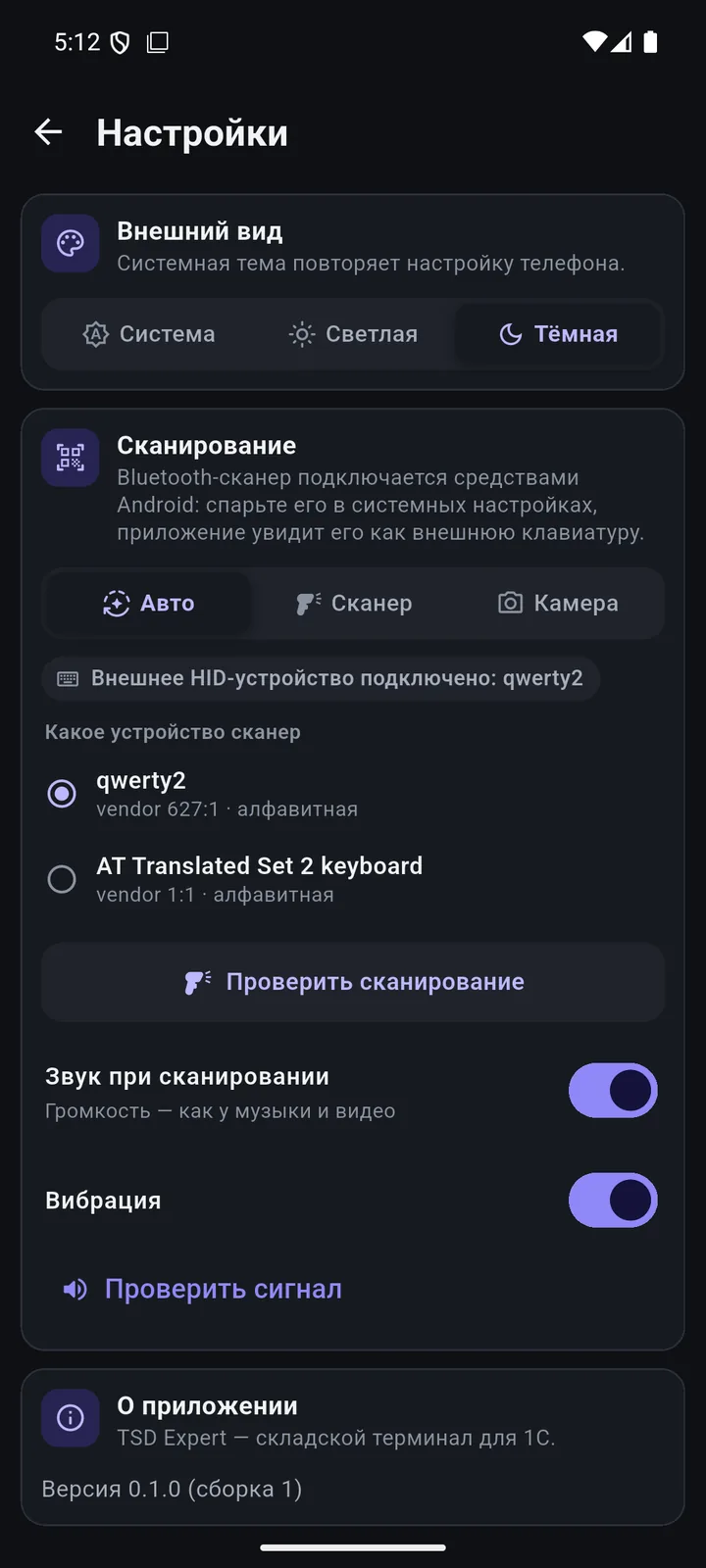
Честно про скорость: камере нужно полсекунды на наводку. Для проверки цены и приёмки на десятки позиций её хватает; при сотнях сканов в день добавьте Bluetooth-сканер или ТСД — приложение то же. Модуль маркировки Таңба входит в тарифы «Оптимальный» и «Расширенный».
Что дальше
- Сканер и поиск — как телефон ищет товар в вашей 1С.
- Совместимость устройств и конфигураций.
Коротко о главном
Почему 1С не видит сканер штрихкода?
Чаще всего сканер не добавлен в «Администрирование» → «Подключаемое оборудование», снят флажок «Устройство используется» или он создан для другого рабочего места. Если и в Блокноте пусто — сканер в режиме COM, а не клавиатуры.
Нужен ли драйвер для сканера штрихкода в 1С:Розница?
Для USB-сканера в режиме клавиатуры отдельно ничего ставить не нужно: в 1С используется драйвер «1С:Сканеры штрихкода (NativeApi)», порт — «Клавиатура». Драйвер от производителя нужен сканерам в режиме COM-порта.
Какой суффикс нужен сканеру для 1С?
CR — возврат каретки, то же, что Enter. По нему 1С понимает, что штрихкод закончился. Большинство сканеров так настроены с завода; если нет — включите суффикс служебным штрихкодом из инструкции.
Как подключить сканер штрих кода к 1С по Bluetooth?
Сопрягите сканер с компьютером в режиме HID — дальше он работает как клавиатура, и настройка в 1С такая же, как у USB-сканера. К телефону он подключается через сопряжение в Android.
Какой сканер нужен для маркировки Таңба?
Только 2D (имиджевый): коды маркировки — DataMatrix, лазерный 1D-сканер их не читает. Камера смартфона DataMatrix читает.
Нужен ли сканер, если есть смартфон?
Для проверки цен, приёмки и ревизии небольшого магазина хватает камеры телефона с приложением, которое ищет товар в 1С. Сканер или ТСД добавляют, когда сканов сотни в день.