Коротко: в 1С:Бухгалтерия 8 для Казахстана 3.0 штрихкоды есть с релиза 3.0.35.3: включите подключаемое оборудование, добавьте сканер, задайте товарам коды в регистре «Штрихкоды номенклатуры» — и сканер будет добавлять строки в поступление и реализацию. Автоматической генерации кодов нет: свой штрихкод назначают вручную. Этикетки печатаются по шаблону кнопкой «Этикетка».
Что понадобится
- Бухгалтерия для Казахстана 3.0 не старее релиза 3.0.35.3 — номер видно в «О программе».
- Права администратора для подключения оборудования.
- Сканер штрихкода в режиме клавиатуры с суффиксом Enter (CR).
Шаг 1. Подключите сканер
Что сделать:
- «Администрирование» → «Подключаемое оборудование» → флажок «Использовать подключаемое оборудование».
- По ссылке «Подключаемое оборудование» откроется форма подключения. Выберите рабочее место — кнопка «Управление рабочими местами» — или оставьте созданное по умолчанию.
- «Создать»: флажок «Устройство используется», тип — «Сканеры штрихкода», драйвер, рабочее место → «Записать». Программа сама установит драйвер.
- «Настроить» → укажите параметры подключения и выполните тест устройства.
Для сканера-клавиатуры подходит драйвер «1С:Сканеры штрихкода (NativeApi)» с портом «Клавиатура» — так его настраивают в решении 1С-Рейтинг на базе Бухгалтерии для Казахстана (pro1c.kz, 16.06.2023). Если у сканера свой драйвер от производителя, его ставят на компьютер.
Что увидите: в окне теста — отсканированный код.
Если не получилось: тест молчит — сканер работает без суффикса. Отсканируйте служебный код «суффикс Enter (CR)» из инструкции. Сканер не виден в списке — включите «Все рабочие места»: возможно, он записан для другого компьютера. Подробный чек-лист — 1С не видит сканер.
Шаг 2. Присвойте штрихкод товару
Что сделать — любой из двух путей:
- в карточке номенклатуры «Еще» → «Штрихкоды» → добавить строку и отсканировать код с упаковки;
- «Номенклатура и склад» → «Справочники и настройки» → «Штрихкоды номенклатуры» → «Создать», выбрать номенклатуру и указать код.
Что увидите: код в регистре «Штрихкоды номенклатуры». У одной позиции может быть несколько кодов: штука и коробка, старая и новая упаковка.
Если не получилось: код набран руками с ошибкой — проверьте последнюю, контрольную цифру (как её посчитать).
Шаг 3. Назначьте свой штрихкод, если на товаре его нет
Типовая Бухгалтерия код не генерирует — для развесного товара, своей продукции или товара без маркировки его назначают сами.
Что сделать:
- Выберите свой диапазон, начинающийся с 2: такие коды в системе GS1 оставлены для внутреннего использования и не пересекаются с кодами производителей.
- Ведите счётчик — таблицу «последний выданный номер», чтобы не выдать один код дважды.
- Введите код в регистр «Штрихкоды номенклатуры» (шаг 2).
Что увидите: код, который находит товар сканером и печатается на этикетке.
Если не получилось: при печати этикетки вместо штрихкода — «invalid barcode». По разъяснению линии консультаций 1С (19.04.2021), для печати в поле нужно 12 цифр: при другой длине штрихкод не сформируется.
Шаг 4. Сканируйте в «Поступлении» и «Реализации»
Что сделать: откройте документ, например «Реализация ТМЗ и услуг», и сканируйте товар. Без сканера — кнопка «Добавить по штрихкоду» и набор цифр.
Что увидите: строка с товаром; повторный скан того же товара увеличивает количество. При ручном наборе 1С показывает список позиций, подходящих под введённые цифры.
Если не получилось: 1С сообщает, что код не найден, — товара с этим кодом в регистре нет. Найдите его по названию, добавьте код (шаг 2) или заведите новую карточку.
Шаг 5. Напечатайте этикетку
Что сделать:
- «Номенклатура и склад» → «Сервис» → «Шаблоны штрихкодов номенклатуры». В поставке есть «Шаблон этикетки 43х25 (Номенклатура)»; можно изменить его или создать свой — размер, поля, стиль.
- Проверьте образец: выберите номенклатуру в «Объект для образца» → «Напечатать образец».
- В карточке или списке номенклатуры — «Этикетка», выберите шаблон и количество.
Что увидите: этикетку с наименованием и штрихкодом; печатную форму можно сохранить и распечатать на другом принтере.
Если не получилось: нужны ценники с ценами, весовой товар и генерация кодов — это задачи торговой конфигурации, например 1С:Розница.
Код НКТ в номенклатуре
Для товаров из перечня код Национального каталога товаров указывают в ЭСФ и СНТ. В карточке номенклатуры есть реквизит «Код НКТ», а с релиза 3.0.68.1 рядом заполняется «Наименование НКТ»; данные каталога пишутся и в регистр «Штрихкоды номенклатуры». Для массового заполнения — «Помощник заполнения данных Национального каталога» («Номенклатура и склад» → «Сервис»). Нужны регистрация программы на портале 1С:ИТС и интернет-поддержка. Подробнее — что такое НКТ.
Бухгалтерия или Розница: что умеет каждая
| Задача | 1С:Бухгалтерия 8 для Казахстана 3.0 | 1С:Розница для Казахстана 2.2/2.3 |
|---|---|---|
| Несколько штрихкодов у товара | Есть | Есть |
| Сканер в документах | Есть с 3.0.35.3 | Есть |
| Генерация внутренних кодов | Нет, назначают вручную | Есть, с префиксами |
| Этикетки и ценники | Шаблоны этикеток, кнопка «Этикетка» | Обработка «Печать этикеток и ценников» |
| Касса | Документ «Чек ККМ» | Рабочее место кассира |
Частые ошибки
- Нет пункта «Штрихкоды» → релиз старее 3.0.35.3 → обновите конфигурацию.
- Сканер печатает цифры, но строка не добавляется → сканер не добавлен в подключаемое оборудование → шаг 1.
- Один код у двух товаров → назначали вручную без счётчика → ведите свой диапазон и проверяйте регистр перед записью.
- «invalid barcode» на этикетке → длина кода не подходит шаблону → см. шаг 3.
С телефона и ТСД
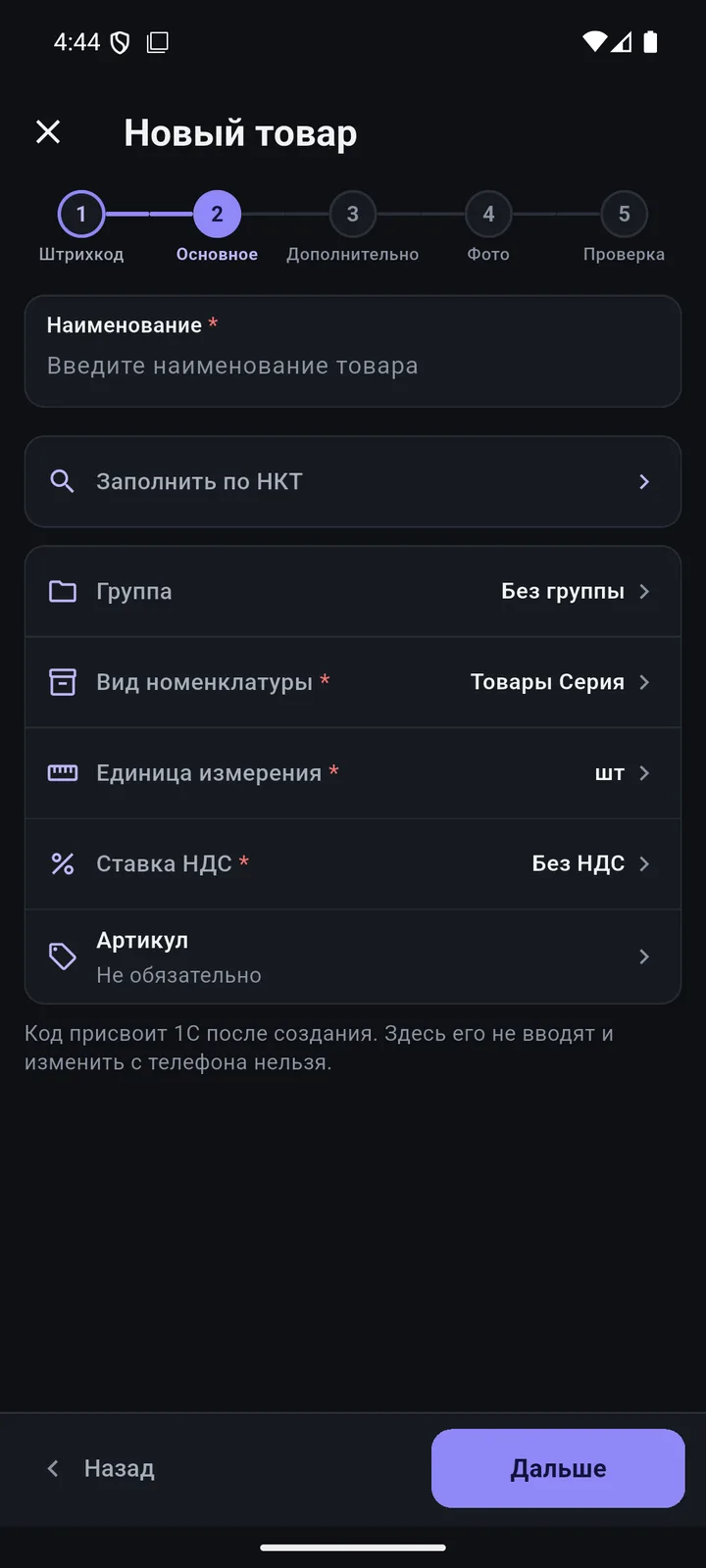
Сканер у компьютера помогает, когда товар уже на столе. Пересчитывать склад удобнее с устройством в руке, которое само собирает документ. TSD Expert работает с 1С:Бухгалтерия 8 для Казахстана, а также с Розницей, УТ, УНФ, Аптекой и 1С:Фреш. Как в Рознице новый товар по коду НКТ заводят с телефона:
Что дальше
- Инвентаризация ТМЗ в Бухгалтерии для Казахстана.
- Совместимость — с какими конфигурациями 1С работает TSD Expert.
Коротко о главном
Есть ли штрихкоды в 1С:Бухгалтерия 8 для Казахстана?
Да. В редакции 3.0 начиная с релиза 3.0.35.3 (июнь 2020 года) у номенклатуры можно задать один или несколько штрихкодов: они хранятся в регистре «Штрихкоды номенклатуры», а к программе подключается сканер.
Как подключить сканер штрихкода к 1С:Бухгалтерия для Казахстана?
«Администрирование» → «Подключаемое оборудование» → флажок «Использовать подключаемое оборудование», затем по ссылке «Подключаемое оборудование» → «Создать»: тип «Сканеры штрихкода», драйвер, рабочее место. После записи — «Настроить» и тест.
Как сгенерировать штрихкод в Бухгалтерии для Казахстана 3.0?
Автоматической генерации в типовой Бухгалтерии нет: свой код назначают вручную в регистре «Штрихкоды номенклатуры» или в карточке через «Еще» → «Штрихкоды». Удобно вести собственный диапазон, начинающийся с 2.
Как сканировать штрихкод в реализации?
Откройте «Реализацию ТМЗ и услуг» и сканируйте подключённым сканером — строка с товаром добавится. Без сканера нажмите «Добавить по штрихкоду» и наберите цифры.
Как напечатать этикетку со штрихкодом в Бухгалтерии?
Настройте шаблон в «Номенклатура и склад» → «Сервис» → «Шаблоны штрихкодов номенклатуры», затем в карточке или списке номенклатуры нажмите «Этикетка», выберите шаблон и число копий.
Работает ли TSD Expert с 1С:Бухгалтерия для Казахстана?
Да: TSD Expert работает с 1С:Бухгалтерия 8 для Казахстана, а также с Розницей, УТ, УНФ, Аптекой и 1С:Фреш.