
Ручная скидка может относиться к одной товарной строке либо ко всей покупке. Перед назначением нужно выбрать область, процент или сумму, а после — проверить распределение и итог. Скидка в 10% одной позиции и 10% всего чека дают разные результаты даже при одинаковом числе в поле.
Применимость: Розница для Казахстана 2.3. Полный первичный материал 1С:ИТС опубликован 01.11.2020, точный релиз не указан. Ниже отдельно показаны РМК и документ продажи: это альтернативные интерфейсы, а не последовательность применения двух скидок одной покупке. Кадры содержат разные демонстрационные корзины; живое назначение в вашей базе не тестировалось. Исторические цены и налоговая колонка документов не являются рекомендациями для 2026 года.
Подготовка и понятный пример
Уточните согласованное основание скидки, значение, область и права пользователя. Состав покупки, единицы и цены должны быть верны до расчета. Не меняйте цену товара для имитации разрешенной скидки, если нужно отразить именно ручную скидку.
Учебный пример: в покупке две позиции, каждая по 1 шт.: товар А за 1000 ₸ и товар Б за 2000 ₸. Первоначальный итог 3000 ₸. Руководитель разрешил 10% только на товар А. Ожидаем скидку 100 ₸, суммы строк 900 ₸ и 2000 ₸, итог 2900 ₸.
| Альтернатива от первоначальных 3000 ₸ | Скидка | Итог |
|---|---|---|
| 10% только на строку товараА | 100 ₸ | 2900 ₸ |
| 10% на всю покупку | 300 ₸ | 2700 ₸ |
| Согласованная фиксированная скидка 100 ₸ на всю покупку | 100 ₸ | 2900 ₸ |
Таблица сравнивает варианты; выполнять их все подряд не нужно. Одинаковый итог 2900 ₸ в первом и третьем варианте еще не доказывает одинаковое распределение по строкам.
1. Проверьте включение функции и право кассира
Ответственный за настройки проверяет Администрирование → Маркетинг → Скидки, наценки, ограничения → Ручные скидки в продажах. Кассир не включает общую функцию самостоятельно только ради одной покупки.
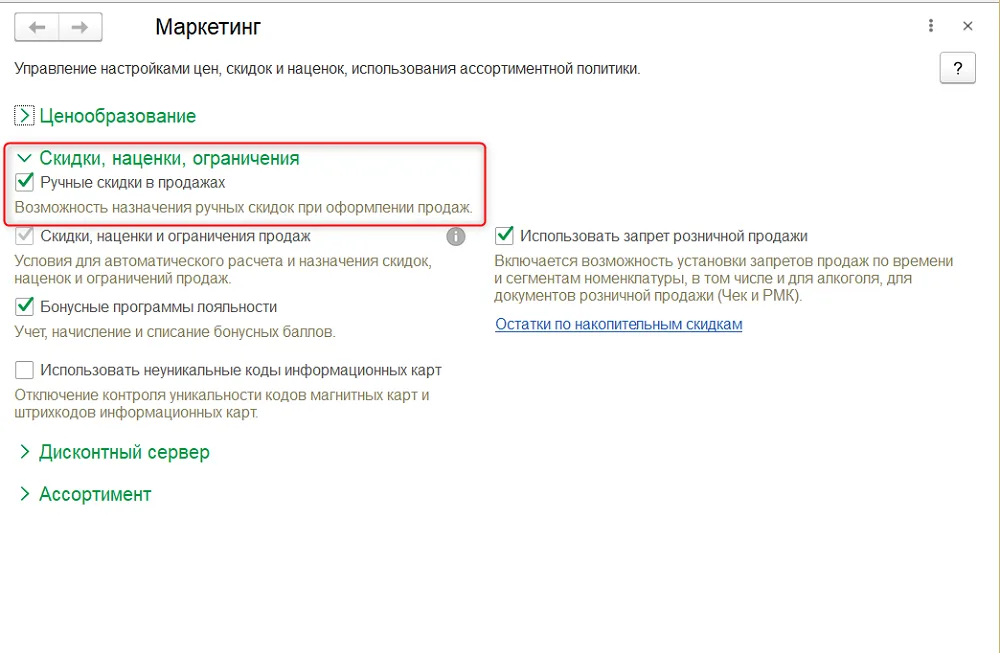
Кадр 1. Реальный источник 1С:ИТС,01.11.2020, Розница для Казахстана 2.3. «Ручные скидки в продажах» — нужная функция. Соседние бонусы, автоматические ограничения и запрет продажи не требуется переключать для нашего примера.
Отдельно должно быть разрешено назначение ручных скидок конкретному пользователю. Источник описывает право «Разрешить назначение ручных скидок» в настройках прав РМК. Подробный доступ и ограничения — отдельная задача. Если кнопка недоступна, сначала проверьте разрешения с ответственным, не входите под чужим пользователем.
После шага: механизм используется в базе, текущему кассиру разрешено действие в пределах принятой политики. Наличие кнопки не означает разрешение назначать любой процент.
2. Выберите интерфейс и исходную строку
Если оформляете покупку в РМК, проверьте состав незавершенного чека и выделите нужную строку. Для нашего примера это товар А за 1000 ₸, а не последняя случайно выбранная позиция. Для скидки всему чеку сначала проверьте все его строки.
Если работаете с документом продажи, проверьте тот же смысл: номенклатуру, характеристику, количество, цену и общую сумму. Далее используйте соответствующую ветку ниже. Назначение скидки в документе и назначение в РМК не нужно повторять друг за другом для одного события.
После шага: понятны исходные 3000 ₸ и требуемая область. До завершения расчета оплату не оформляем.
3. В РМК выберите правильную команду скидки
На нижней панели нажмите «Ручные скидки». Откроется форма с вариантами для всего чека и для выделенной строки, отдельно процентом и суммой. Для учебного примера выберите «Скидка процентом в строке» и задайте согласованные 10%.
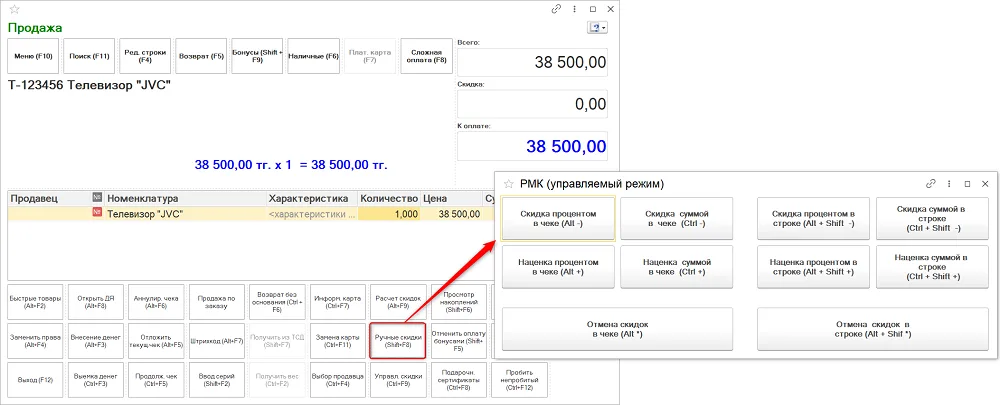
Кадр 2. Реальный источник 1С:ИТС,01.11.2020, редакция 2.3. Форма содержит четыре варианта скидки: процентом/суммой в чеке и процентом/суммой в строке. Нижние команды отменяют скидку, а соседний ряд назначает наценку — это другие действия.
| Что разрешено | Нужный вариант |
|---|---|
| Процент только выделенной позиции | «Скидка процентом в строке» |
| Фиксированная сумма выбранной позиции | «Скидка суммой в строке» |
| Процент всей покупки | «Скидка процентом в чеке» |
| Фиксированная сумма всей покупки | «Скидка суммой в чеке» |
Не выбирайте «Наценка» вместо скидки: она изменяет цену в другую сторону. Следующий диалог фактического ввода числа в РМК первичный материал отдельно не показывает. Значение 10 в учебном процентном варианте означает 10%, а не 10 ₸; название выбранной команды помогает отличить режим, но точный экран целевого релиза нужно доснять.
После шага: выбран правильный режим и значение; результат обязательно проверяется по строке и общему итогу на шаге 5. Ветка документа продажи на следующем шаге нужна только если вы работаете с документом вместо РМК.
4. В документе продажи проверьте поля процента и суммы
После включения функции источник показывает колонки «% руч.» и «Сумма руч.». Для скидки одной позиции можно указать согласованный процент или сумму в соответствующих полях: второй показатель рассчитывается автоматически. Не вводите оба как несвязанные значения.
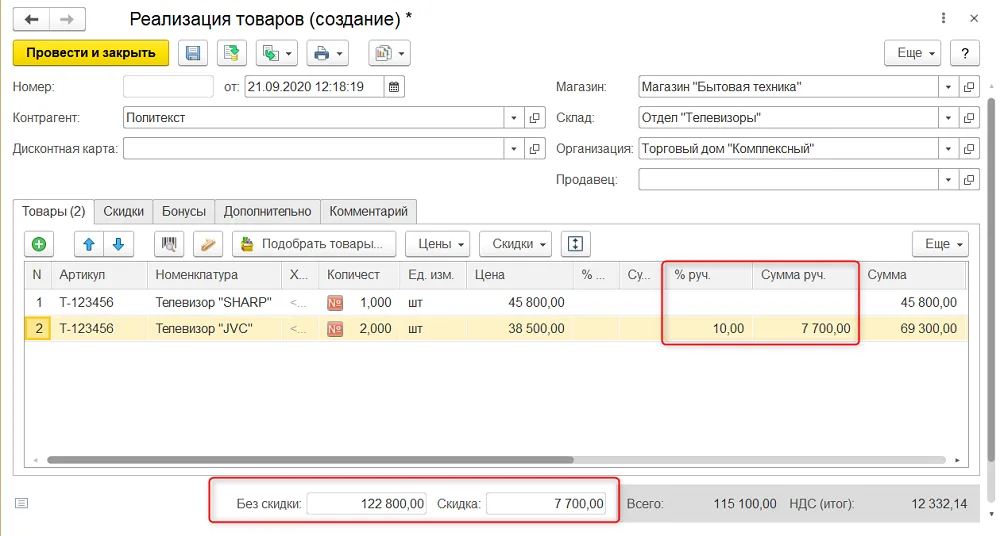
Кадр 3. Реальный источник 1С:ИТС,01.11.2020, редакция 2.3. В документе одна позиция без ручной скидки, другая имеет 10% и 7700 ₸ скидки. Количество этой второй позиции 2; сумма рассчитана от ее полной стоимости, а не от одной штуки.
Для назначения общей скидки используйте Скидки → Назначить ручную скидку (наценку). В открывшейся форме выберите «Скидка», проверьте базовую сумму и введите согласованный процент либо денежное значение. Перед ОК сравните рассчитанную «Сумму документа с учетом скидки».
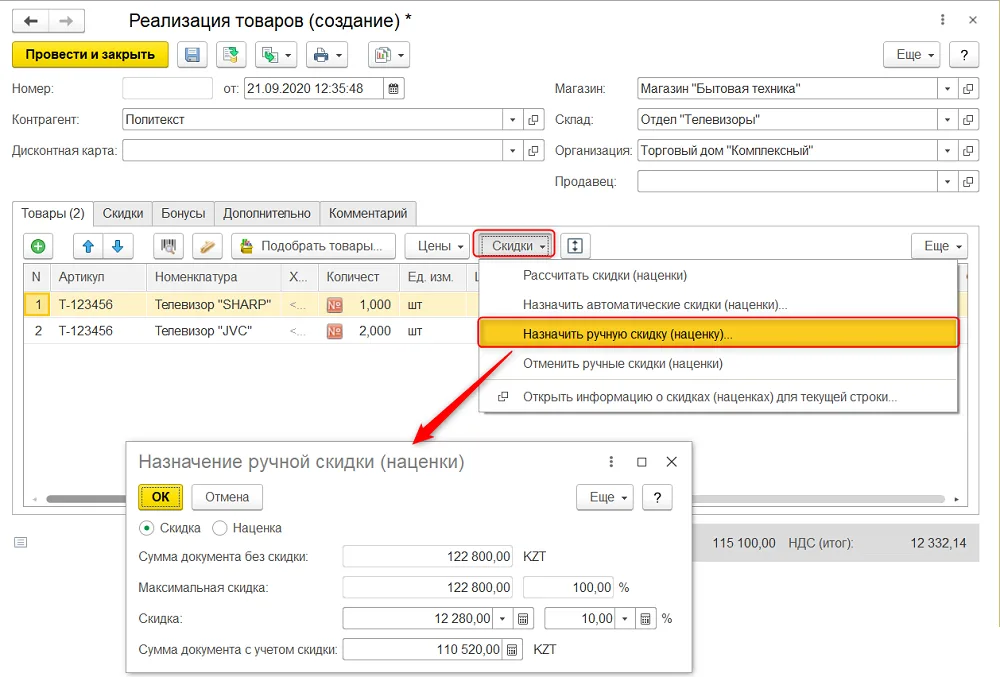
Кадр 4. Реальный источник 1С:ИТС,01.11.2020. Это диалог документа, не окно ввода РМК. В демонстрации база 122800 ₸, скидка 10% равна 12280 ₸, итог 110520 ₸. Показанное поле «Максимальная скидка 100%» не задает политику вашей компании.
Проверьте распределение общей скидки между товарными строками после подтверждения. Не предполагайте, что новая команда просто добавит еще один процент к уже назначенному: сверяйте полученный состав скидок и итог, а не складывайте проценты в уме.
После шага: в выбранном документном варианте процент, денежная скидка и итог согласованы. Если вы уже применили скидку в РМК, этот альтернативный путь повторно не выполняется.
5. Проверьте результат на строках и всей покупке
В РМК прочитайте расчет выделенной строки и правую панель: сумму до скидки, скидку и «К оплате». В документе сравните колонки скидки, суммы строк и нижний итог.
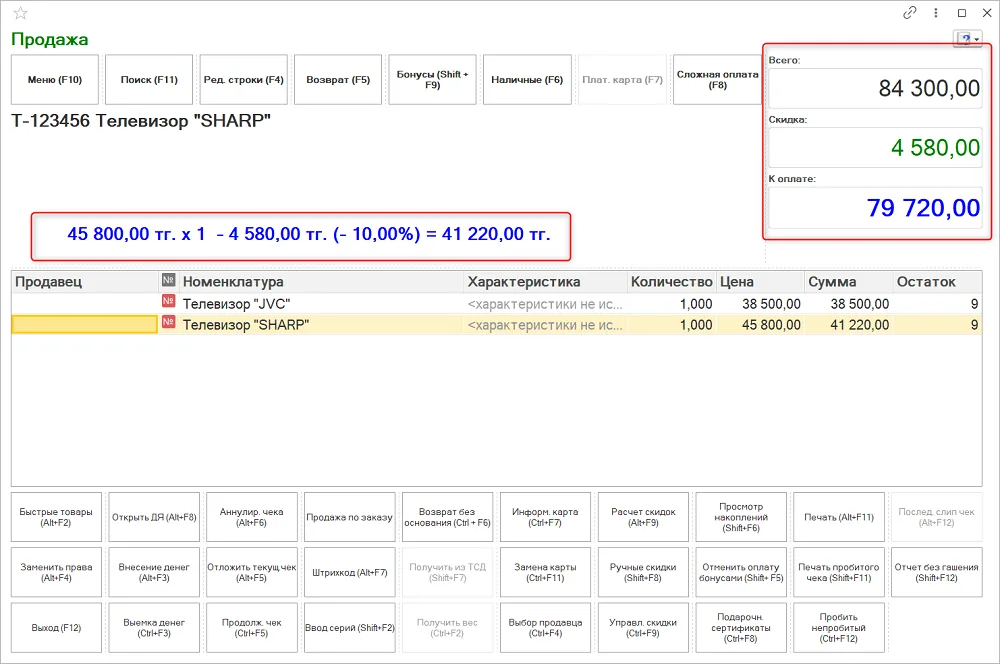
Кадр 5. Реальный источник 1С:ИТС,01.11.2020. Один телевизор 38500 ₸ без скидки, другой 45800 ₸ со скидкой 10%:4580 ₸. Итог корзины 84300−4580=79720 ₸. Этот кадр показывает скидку строки, а не 10% на весь чек.
В нашем примере проверяем четыре числа: строка А 900 ₸, строка Б 2000 ₸, скидка 100 ₸, итог 2900 ₸. Если получено 2700 ₸, вероятно,10% применились ко всей покупке; проверьте команду и распределение. Если сумма не сходится по другой причине, проверьте количество, исходные цены, округление и прочие уже назначенные скидки. Автоматические акции и их совместимость требуют отдельного разбора.
После шага: скидка относится к согласованным позициям, а сумма строк объясняет итог. Один зеленый показатель скидки не подтверждает, что выбран правильный товар.
6. Исправьте ошибку до оплаты или завершите подготовку чека
Если обнаружили неверную область или значение, сначала исправьте ручную скидку и заново сверьте результат. Источник предусматривает отмену как в документном меню, так и в РМК; отдельная инструкция помогает отличить отмену строки от отмены всех ручных скидок. Не увеличивайте цену товара для скрытого «возврата» ошибочной скидки.
Если все верно, переходите к оплате по обычному процессу своей кассы. Результат этой страницы — проверенная скидка незавершенной покупки, а не доказательство принятой оплаты или фискального чека. В источнике нет завершенной оплаты именно этой учебной корзины; она не имитируется.
Если не получается
| Симптом | Первая проверка |
|---|---|
| Команда ручной скидки недоступна | Общая функция и право конкретного пользователя, затем применимость интерфейса. |
| Итог 2700 ₸ вместо 2900 ₸ в нашем примере | Не выбрана ли скидка всему чеку вместо строки А. |
| Сумма скидки рассчитана от двух единиц | Количество строки; скидка позиции относится к полной строке, а не обязательно к одной штуке. |
| Покупка подорожала | Не выбран ли вариант наценки. |
| Общий итог верен, скидка не на том товаре | Распределение по строкам и выделенная перед назначением позиция. |
| Сумма после нескольких команд непонятна | Фактические значения скидок; не предполагать простое сложение процентов. |
Процент и сумма вводятся одновременно? Источник описывает взаимный расчет: задаете один согласованный показатель, второй рассчитывается. Затем оба проверяются.
Скидка 100 ₸ чеку и 100 ₸ одному товару одинаковы? Общий итог может совпасть, но распределение по товарам отличается. Сверяйте назначенную область и условия.
Нужно выдавать кассиру полные права, чтобы разрешить скидку? Источник показывает отдельное право назначения ручных скидок. Полные административные права не следует считать необходимым условием этой операции.
Источник и ограничения кадров
1С:ИТС — ручные скидки в Рознице для Казахстана 2.3,01.11.2020. Полный текст и пять включенных кадров просмотрены отдельно 17.10.2026. Точный релиз неизвестен. Для полноценной покадровой демонстрации РМК нужны его отдельный диалог ввода процента/суммы и результат одной согласованной корзины в целевом релизе. Имеющийся диалог документа не выдается за такой кадр.
Проверка установленной цены · Отмена ошибки · Право кассира · Весь маршрут.