Результат: успешная банковская операция и оформленный кассовый чек относятся к одной покупке и согласованной сумме. Выбор кнопки «Карта» или терминала сам по себе ещё не подтверждает оплату.
Инструкция относится к Рознице для Казахстана 3.0, РМК и заранее настроенному эквайрингу. Порядок проверен по разделу ИТС о розничных продажах, четыре настоящих кадра — из переданного архива. Точный релиз снимков неизвестен; терминал, банк и фискальный обмен в живой базе здесь не тестировались.
Перед началом
К рабочему месту должны относиться нужные организация, торговая точка, касса ККМ и поддерживаемый терминал. Договор, доступные виды оплаты и режим устройства настраивает ответственный специалист до продажи. Кассир не меняет банк или договор ради появления нужной кнопки.
Учебный пример: два товара по 1500 ₸ дают 3000 ₸, скидок и других оплат нет. Покупатель оплачивает все 3000 ₸ одной банковской картой. На кадрах выбора вида и терминала показан другой товар за 4494 ₸; кадр ошибки остатков относится к иной корзине на29417₸. Их суммы не являются данными нашего примера.
Если часть уже оплачена наличными, это другой сценарий: сумма по карте равна оставшейся подтверждённой части. Полную оплату 3000 ₸ нельзя добавить поверх уже введённых 3000 ₸ наличными.
1. Проверьте, какой способ оплаты настроен
До работы кассир должен знать, какой терминал обслуживает эту кассу. На уровне настройки используется карточка «Способ оплаты» с типом «Эквайринг». В ней задаются организация, банк-эквайер, договор, счёт, касса ККМ и поддерживаемые виды оплат.
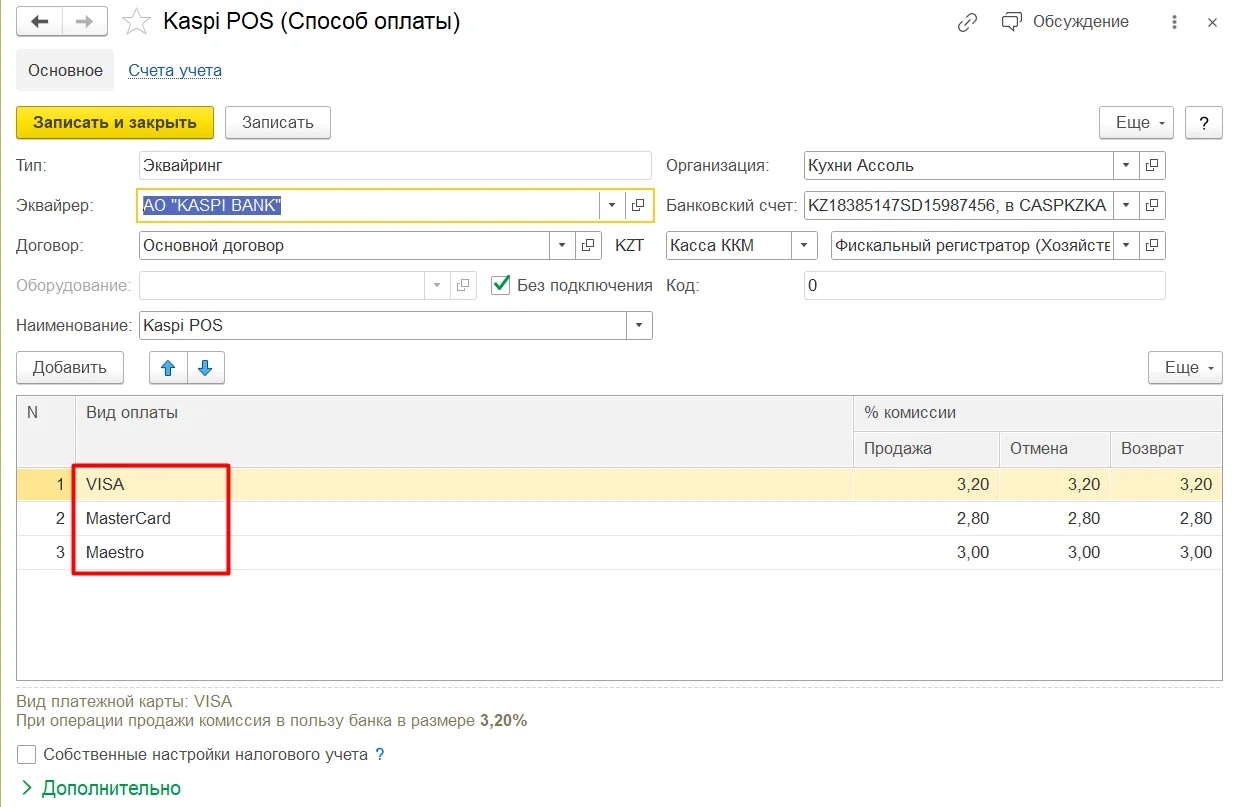
Кадр 1. Это настройка специалиста, а не экран успешной оплаты. На исходнике отмечено «Без подключения», поэтому он не доказывает работу интегрированного терминала. Проценты комиссий демонстрационные и не являются тарифом вашего банка.
Если терминалов или организаций несколько, заранее определите правильное соответствие. Рядом стоящий банковский аппарат может относиться к другому договору; физическая близость к кассе связь в базе не подтверждает.
После шага: известно, каким настроенным способом и устройством принимается оплата этой торговой точки. Полная настройка драйвера и договора в этот маршрут не входит.
2. Сверьте корзину до платежа
В режиме «Продажа» добавьте фактические товары. Проверьте номенклатуру, характеристику при её использовании, количество, единицу, цену, скидку и «Итого». Для нашего примера ожидаются 2 шт. и 3000 ₸ без других платежей.
Если неверна корзина, исправьте её до банковского запроса. Терминал принимает денежную сумму, а правильность состава продажи должна быть проверена в РМК.
В блоке оплат убедитесь, что не осталось ранее выбранной наличной или другой суммы. Если оператор передумал до подтверждённого расчёта, сначала приведите состав оплат в соответствие с новым выбором. После уже выполненного платежа изменение способа требует разбора существующей операции, а не повторного списания.
После шага: кассир может объяснить, почему именно эта сумма должна уйти на карту и нет ли уже принятой части.
3. Выберите «Карта» или нужный вид
Нажмите «Карта». Если в карточке терминала указано больше одного вида оплаты, руководство описывает раскрывающийся список вместо одиночной кнопки.
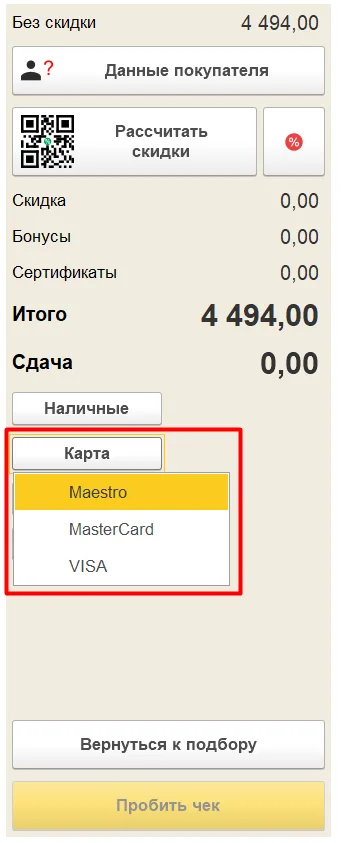
Кадр 2. Виды в выпадающем меню зависят от настройки. Названия исходника — не номера карт покупателей и не универсальная инструкция выбирать один определённый бренд.
Выберите поддерживаемый вариант по согласованной схеме терминала. Проверьте сумму карточной оплаты: для учебной покупки это 3000 ₸. Если используется несколько способов, отдельно сверяйте каждую часть и общий итог.
Не переписывайте номер карты или её защитные данные в произвольные поля РМК. В описанном подключаемом сценарии данные получает терминал; работа с автономным устройством должна соответствовать утверждённому процессу вашей кассы.
При включённом контроле остатков после выбора вида оплаты программа анализирует наличие. Если показана нехватка, сначала исправьте количество или состав корзины и снова выберите способ оплаты, как описывает руководство.
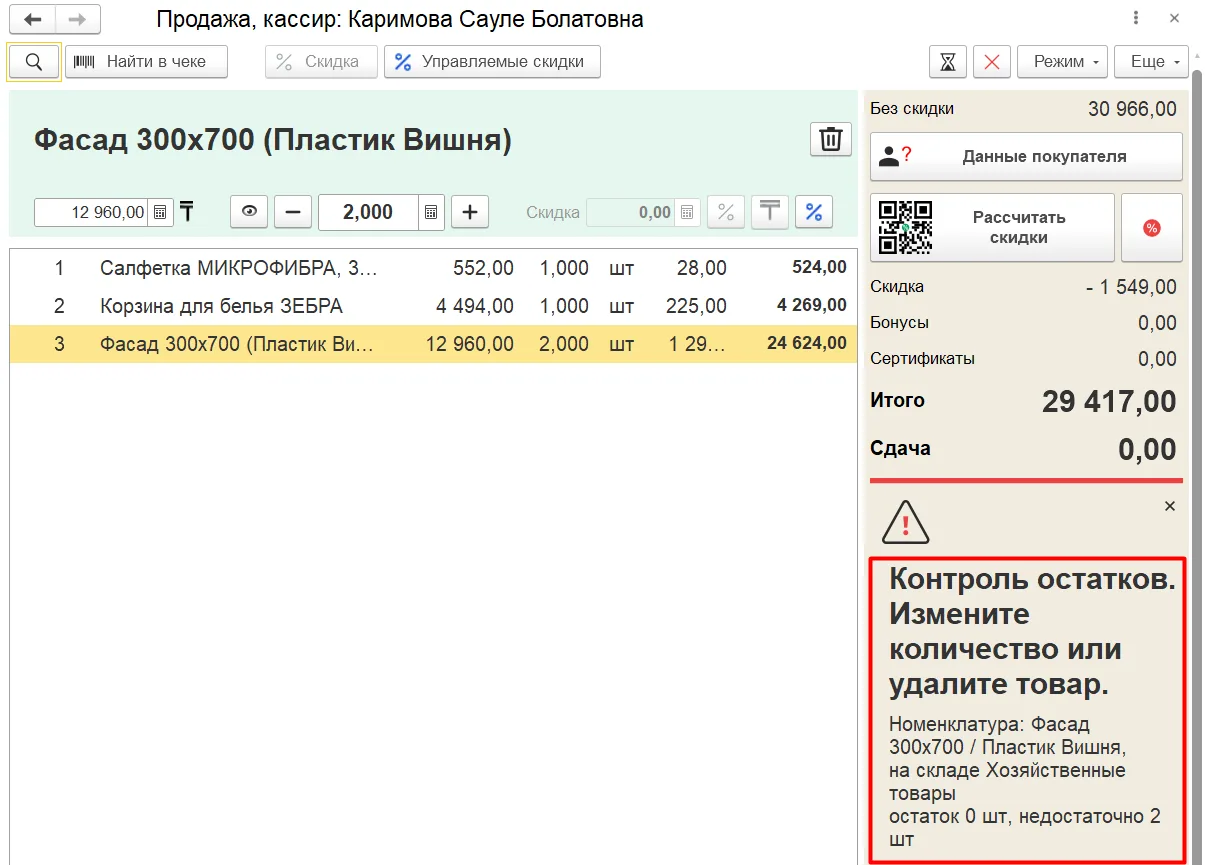
Кадр 3. Это ошибка наличия товара, а не отказ банка. В источнике предлагается изменить количество или удалить товар. Разберите фактический остаток и состав корзины; отключение контроля не подтверждает наличие товара. Здесь другая корзина на29417₸.
После шага: выбран нужный карточный способ на правильную сумму и пройден применимый контроль остатков. Банковское подтверждение ещё не получено.
4. Запустите оформление и при необходимости выберите устройство
Нажмите «Пробить чек». При нескольких доступных устройствах программа предложит выбор терминала; это поддерживается и для автономных, и для подключаемых вариантов.
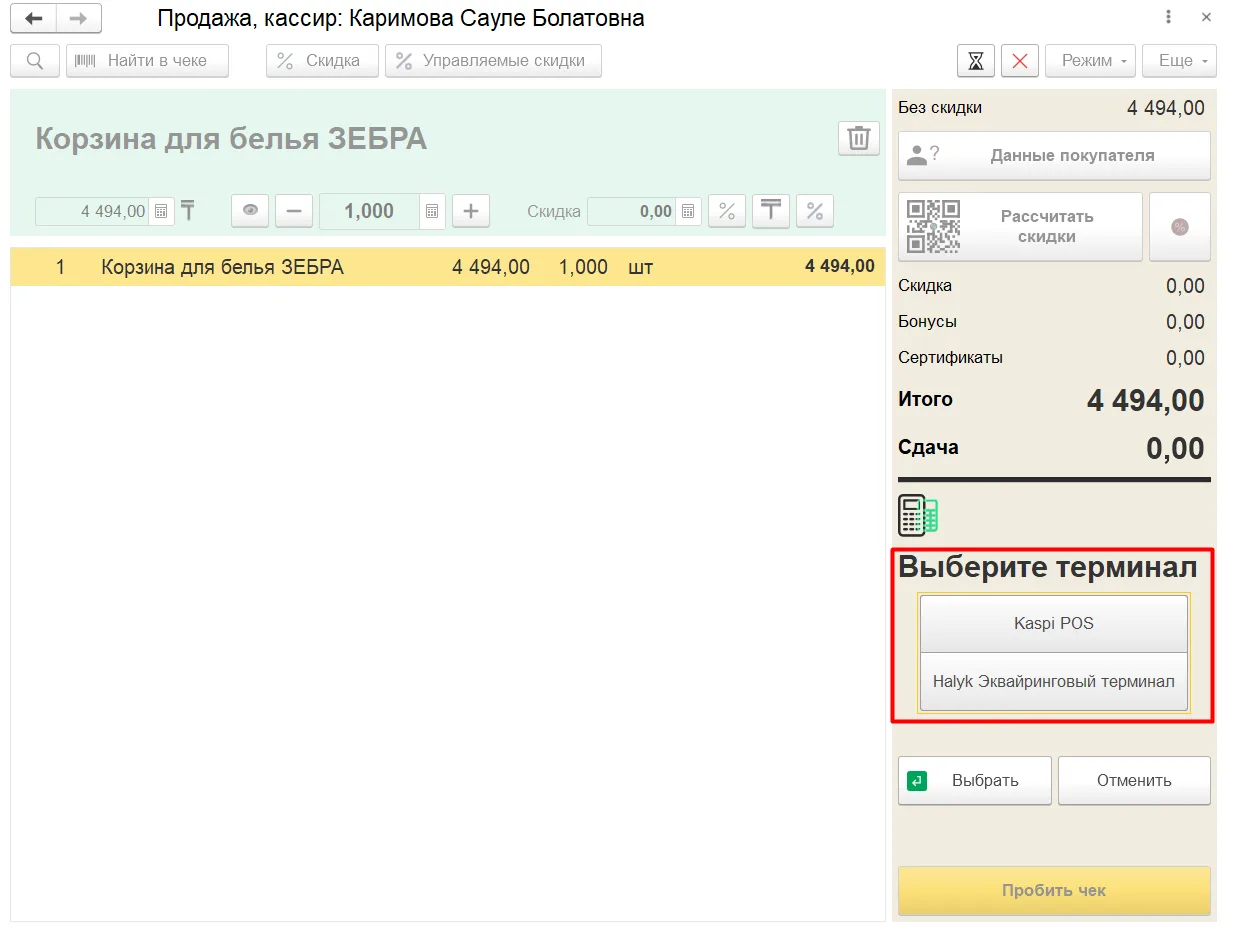
Кадр 4. Сравните имя устройства с реальным терминалом этой операции. «Выбрать» запускает соответствующую ветку, а «Отменить» возвращает к вводу оплаты. Экран выбора не является банковским одобрением.
Если в списке нет ожидаемого устройства, остановитесь и проверьте настройку с ответственным. Выбор случайного доступного терминала не исправляет неверную организацию или договор.
Далее выполняйте подтверждённый процесс терминала: покупатель предъявляет карту/другое поддерживаемое средство, устройство обрабатывает запрос. Не указываем вымышленные кнопки банковского экрана: они зависят от оборудования и не показаны в этом источнике.
При настроенном подключении сумма передаётся по согласованному обмену с устройством. Для автономного режима «Без подключения» выполняйте утверждённую процедуру на отдельном терминале и отдельно сверяйте сумму: сам выбор в1С не доказывает автоматическую передачу.
После шага: выбрано правильное устройство и выполнен применимый подключаемый либо автономный процесс; передача суммы и банковский результат проверяются фактически.
5. Если программа сообщает о проблеме, выясните состояние до повтора
Различайте хотя бы три ситуации:
| Что произошло | Что проверить перед следующим действием |
|---|---|
| Терминал явно отказал | Текст результата и отсутствие успешного списания; затем согласованный следующий способ оплаты. |
| Экран завис или связь оборвалась | Реальный статус в терминале/банковской операции и состояние чека. Не считать ни успехом, ни отказом по одному зависшему окну. |
| Банк подтвердил, а кассовый чек не завершён | Сохранённый результат платежа и существующий документ продажи; повторно списывать деньги без проверки нельзя. |
Кнопка «Отменить» в выборе устройства не доказывает отмену уже проведённого банковского платежа. При неопределённом результате сохраните время, сумму и доступный номер операции для ответственного специалиста. Не создавайте вторую оплату «на всякий случай».
6. Подтвердите два результата одной продажи
После обработки проверьте банковское одобрение на ту же сумму и завершённый «Чек ККМ» в программе. Руководство описывает автоматическое создание документа в списке «Чеки ККМ» после успешного оформления.
Сопоставьте дату/время, кассу, состав товаров, карточную сумму и результат оборудования. Для нашего примера это один расчёт на 3000 ₸, а не два отдельных списания по 3000 ₸. При нескольких организациях проверьте ожидаемый состав чеков отдельно — простой пример одной организации на такой сценарий не распространяется.
Передайте предусмотренный бумажный/электронный чек по подтверждённому процессу вашей кассы. Банковский слип и кассовый чек выполняют разные роли; наличие одного не показывает автоматически готовность другого.
Завершение: одна покупка отражена на нужной кассе, банковская операция подтверждена, кассовое оформление завершено, сумма объяснима. Если один результат неясен, задача остаётся на разборе.
Вопросы по процессу
Почему вместо «Карта» выпадающий список? В настройке может быть несколько видов оплаты. Проверьте поддерживаемые варианты и соответствие терминалу.
Можно выбрать любой терминал из списка? Нет. Нужны устройство и договор, относящиеся к этой организации и кассе.
Банк списал деньги, но программа не показала успех. Повторить? Сначала установите состояние первого платежа и чека. Повтор без проверки может продублировать оплату.
На карточке стоит «Без подключения» — это готовая интеграция? Нет. Такой снимок показывает автономный режим настройки, а не проверенный обмен с устройством.
Связанные задачи: Как настроить РМК перед первой продажей в Рознице 3.0 · Как оформить продажу за наличные в РМК Розницы 3.0 · Оплатить один чек несколькими способами.
Источник и визуальные границы
1С:ИТС — Розница для Казахстана 3.0, «3.4. Розничные продажи», РМК и оформление продаж. Проверены полный профильный текст и исходные кадры 12–14/19. Изображения подтверждают настройку, выбор вида, устройство и ветку ошибки; они не показывают успешный банковский ответ и конечный чек одного примера. Их нужно доснять в целевом релизе с применимым оборудованием. Право открытой публикации снимков проверяется отдельно.