
Результат: поступление содержит проверенную серию и срок годности, её количество согласовано со строкой документа, а отчёт позволяет найти соответствующий остаток. Одна дата в карточке без выбранной политики не обеспечивает количественный контроль.
Инструкция относится к Рознице для Казахстана 3.0. Проверены полный раздел руководства ИТС и семь настоящих кадров из переданного архива. Точный релиз изображений неизвестен, работа в живой базе не выполнялась. На снимках разные демонстрационные товары, склады и даты; это не непрерывная запись нашего примера.
Что считаем серией
Серия различает экземпляр или часть запасов одного товара: например, производственную серию с определённым сроком годности. Важно отличать её от упаковки и от цвета/размера. Коробка 12 шт. задаёт пересчёт количества; цвет/S различает вариант товара; серия A со сроком годности выделяет конкретную часть запаса.
Учебный пример: поступает 10 шт. одного товара, серия A-01, годен до 31.12.2026. Требуется видеть, сколько именно этой серии осталось. Эти значения придуманы для объяснения арифметики; фактические серию и дату берут с товара и документов поставщика, а не назначают произвольно.
До изменения действующего учёта согласуйте настройки с ответственным: включение серий не распределит ранее введённые общие остатки автоматически. Проверку начинают на отдельной учебной операции по принятому порядку.
1. Включите возможность и настройте товар
Откройте «Настройки → Еще больше возможностей → Общее» и включите «Использовать серии номенклатуры, гарантийные сроки, сроки годности». Это путь, подтверждённый текстом руководства; отдельный кадр глобального переключателя в главе отсутствует.
В карточке нужной номенклатуры перейдите по ссылке «Серии», включите «Использовать серии» и настройте нужные признаки.
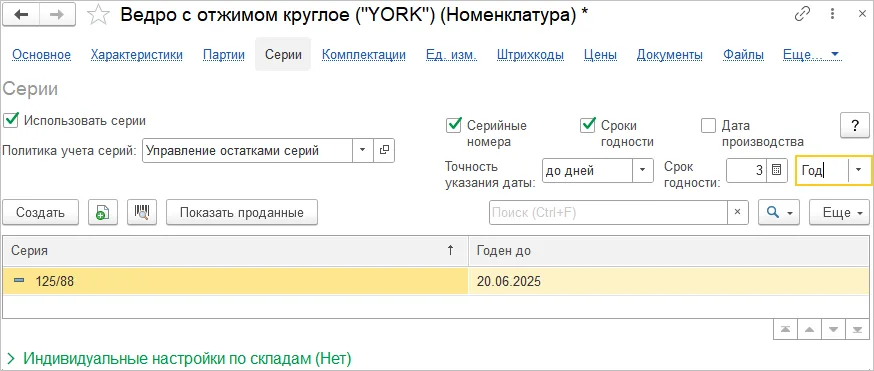
Кадр 1. Справа расположены признаки срока и точность даты. На исходном примере также включены «Серийные номера». Не копируйте все флаги автоматически: наш количественный пример общей серии не требует уникального номера каждой штуки.
| Поле | Значение для выбора |
|---|---|
| Серийные номера | Включает уникальные серии для отдельных экземпляров. Без флага в одной серии можно указывать несколько единиц. |
| Сроки годности | Разрешает хранить и использовать срок годности. |
| Дата производства | Нужна, если по вашей модели учитывается производство и от него рассчитывается срок. |
| Точность указания даты | До дней или часов — по требованиям реального товара. |
| Срок годности | Длительность и единица; это не произвольная конечная дата конкретной упаковки. |
Для учебных 10 шт. одной неуникальной серии проверьте, что настройка действительно допускает количество 10, а не требует десять разных экземплярных номеров. Сохраните карточку по правилам вашей базы.
После шага: определено, что различает серию, какие даты используются и допускается ли несколько единиц одной серии.
2. Выберите политику с нужным контролем
В поле «Политика учета серий» выберите согласованное правило. Откройте его карточку и проверьте тип, а не только похожее название.
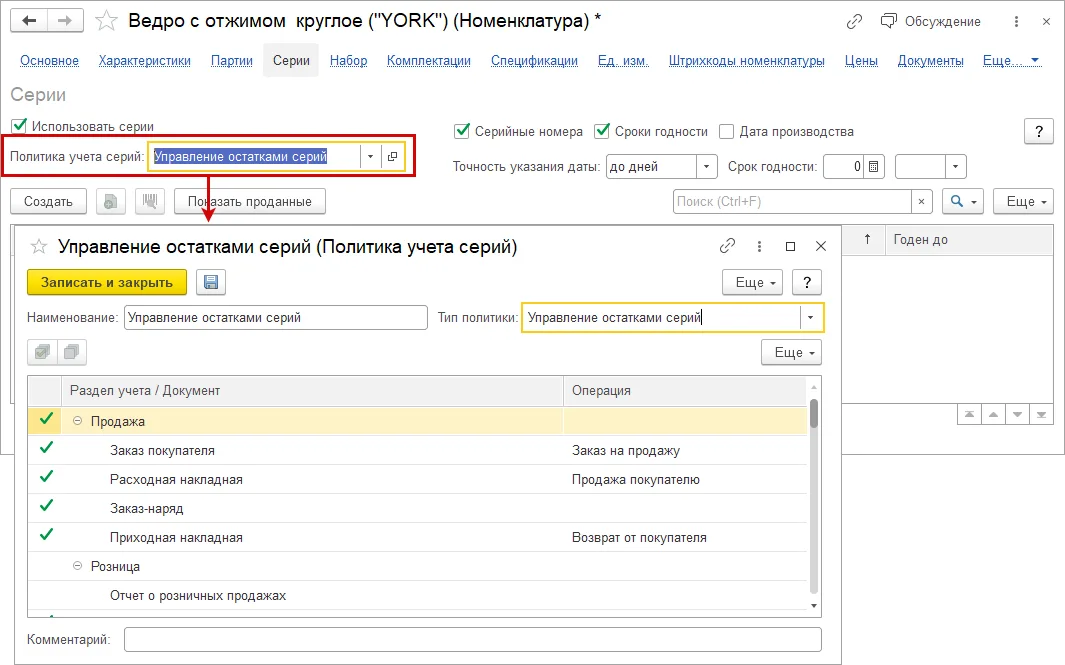
Кадр 2. Тип политики указан справа в форме. Таблица ниже определяет документы и операции, где применяются серии. Один заголовок карточки не заменяет проверку её типа и состава.
Два типа решают разные задачи:
- «Справочное указание серий» фиксирует сведения в выбранных документах, но перед проведением не проверяет количество подобранных серий.
- «Управление остатками серий» ведёт количественный учёт в разрезе серий/сроков и проверяет количество перед проведением.
Для нашего вопроса «сколько осталось именно A-01» нужен согласованный количественный режим. Если используется справочный тип, наличие названия серии в документе ещё не доказывает такой контроль.
Проверьте отмеченные операции, в частности фактическую приёмку и последующее движение товара. Не меняйте общую политику, применяемую к другим товарам, без оценки их сценариев.
После шага: понятно, какой контроль выполняется и на каких операциях. Настройка не объявляется обязательной для любого товара или любой отрасли.
3. Проверьте исключения по складам
В карточке товара раскройте «Индивидуальные настройки по складам». Серии учитываются в разрезе организаций и складов; для конкретного склада может быть задано отдельное правило.
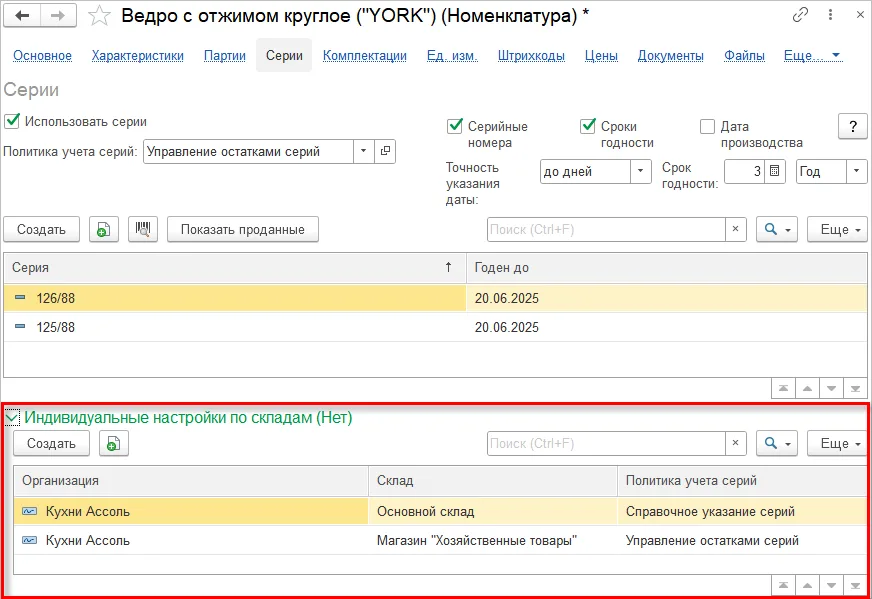
Кадр 3. На одном демонстрационном складе стоит справочное указание, на другом — управление остатками. Такой набор объясняет различное поведение документов, но не является рекомендуемой схемой для вашего магазина.
Для учебного поступления уточните организацию и склад документа и проверьте применяемую там политику. Если количественный контроль работает на одном складе и не работает на другом, сначала разберите эти настройки.
После шага: выбранный склад использует ожидаемое правило. Настройка карточки в целом не принимается за доказательство одинакового поведения всех складов.
4. Заполните документ и откройте подбор серий
В согласованной «Приходной накладной» проверьте поставщика, организацию, склад и товар. В нашем примере строка содержит 10 шт. в единице «шт». Если поставщик указывает коробки, сначала проверьте пересчёт упаковки, чтобы количество серий сравнивалось в правильной единице.
Откройте подбор из колонки «Серия» соответствующей строки.
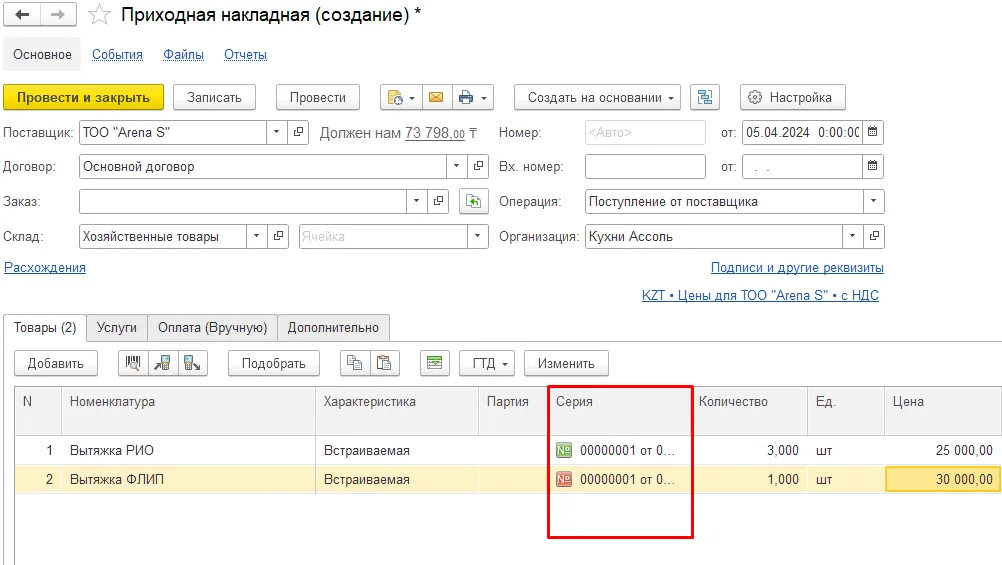
Кадр 4. В колонке видны разные состояния индикаторов. В руководстве зелёный соответствует согласованному количеству, красный — несоответствию. Кадр содержит другие товары и количества, поэтому он показывает место проверки, а не поступление наших 10 шт.
Отсутствие индикатора может означать, что по этой номенклатуре серии вообще не используются. Не считайте пустую колонку признаком успешно заполненной серии.
После шага: открыт подбор именно нужной строки, а количество и единица измерения понятны до ввода серии.
5. Введите новую серию или выберите существующую
Если серия ещё не зарегистрирована, используйте закладку «Ввод новых». Укажите фактический номер/наименование серии, «Годен до» и количество, относящееся к ней. Новые серии источник позволяет вводить вручную, генерировать по шаблону или считывать сканером; способ выбирают по реальной идентификации товара.
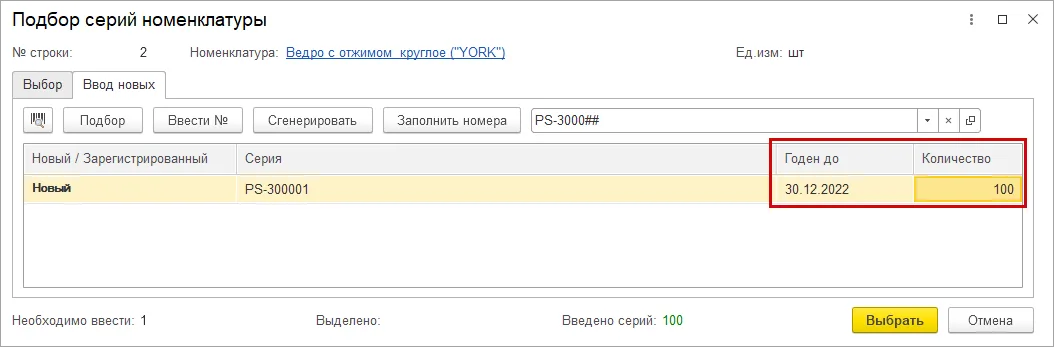
Кадр 5. Расположение полей показано настоящим снимком. Внизу исходника «Необходимо ввести:1», а «Введено серий:100» — это НЕ согласованный итог и не образец успешного заполнения. Старая дата 30.12.2022 тоже не переносится на поступление 2026 года.
Для учебной строки должны согласоваться необходимо 10 и введено 10 с реальной датой 31.12.2026. Если товар разделён между несколькими сериями, сумма количеств по ним должна составить количество строки; например 6 + 4 = 10. Не создавайте новую серию с чуть изменённым названием, если фактически это уже существующая серия того же товара.
Если нужная неуникальная серия уже есть, перейдите на «Выбор». Проверьте доступный остаток и перенесённое в документ количество.
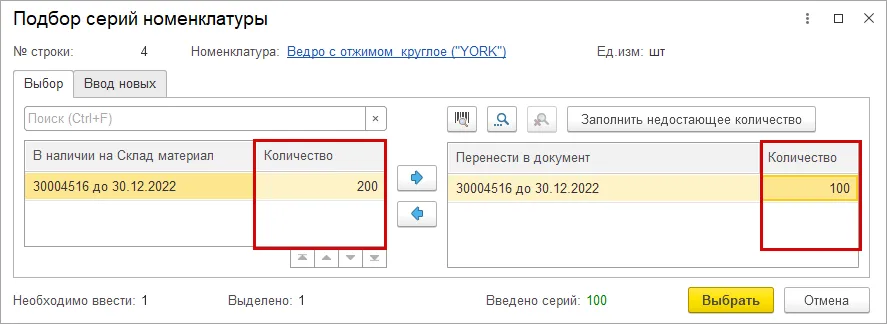
Кадр 6. Слева исходник показывает 200 в наличии, справа 100 переносится. Но внизу опять требуется 1: это демонстрация полей, не правильный итог. Доступный остаток и выбранное количество — разные значения.
В расходном движении наличие 10 шт. серии не означает, что нужно перенести все 10, если продаются 2. Проверяйте количество именно текущей строки. В нашей приёмке новая серия должна объяснять все 10 поступивших единиц.
Перед «Выбрать» ещё раз сравните товар, характеристику/партию при их использовании, серию, срок и итоговое количество. Источник предусматривает формирование серий в разрезе характеристик и партий, если они указаны в строке.
После шага: выбранные серии полностью объясняют количество нужной строки. Показанные в исходнике несогласованные счётчики не выдаются за завершённый шаг.
6. Проведите после проверки и сформируйте отчёт
Вернитесь в документ, проверьте индикатор и заполнение серии. Если в количественном режиме есть несоответствие, исправьте причину в подборе, а не отключайте контроль ради проведения. После согласования выполните «Провести» по принятому порядку и убедитесь, что документ проведён без сообщения об ошибке.
Откройте «Остатки товаров по срокам годности»: отчёт доступен в «Закупки» или «Склад», группа «Отчеты». Задайте применимые дату/период, организацию, склад и товар. Проверьте, что нужные отборы действительно включены.
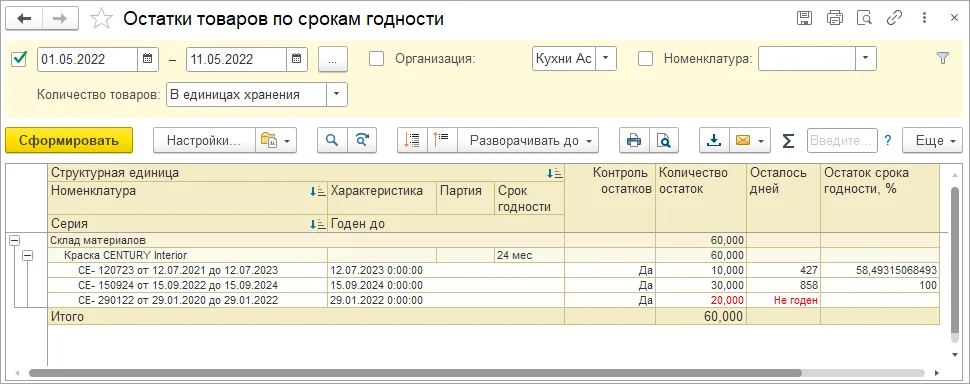
Кадр 7. У исходного отчёта исторические даты 2022 года, один товар и три серии с разными сроками: количества 10 + 30 + 20 = 60. Флажки организации и номенклатуры сверху не включены: значения рядом сами по себе не доказывают действующий отбор. Красное «Не годен» относится к расчёту на дату этого отчёта, не к сегодняшнему состоянию вашего склада.
В нашем учебном сценарии после единственного поступления без других движений ожидаются A-01, 10 шт., годен до 31.12.2026. Сравнивайте ту же организацию/склад и момент после документа. Если отчёт не показывает ожидаемое, проверьте проведение, политику склада, серию в строке и отборы — общий остаток товара 10 не доказывает правильный остаток нужной серии.
Завершение: количество и срок найденной серии соответствуют документу. Инструкция не устанавливает правила обязательной маркировки лекарств, обуви или табака; их коды и государственные операции требуют отдельного отраслевого маршрута.
Что проверять при ошибке
| Признак | Что проверить первым |
|---|---|
| Есть серия, но количество не контролируется | Тип политики и исключение по складу. |
| Требуется 1, введено 100 | Количество строки, единицу/упаковку и суммы подбора; такой экран не является успехом. |
| Серия отсутствует в отчёте | Проведение документа, организацию/склад, включённые отборы и дату. |
| Отчёт показывает неожиданную просрочку | Реальную дату на товаре, введённое «Годен до» и дату самого отчёта. |
| Старые остатки остались без серий | Отдельный согласованный переход на серийный учёт; флажок не распределяет прошлые количества сам. |
Связанные задачи: Как настроить упаковки с пересчётом в штуки в Рознице 3.0 · Как провести инвентаризацию в 1С:Розница для Казахстана 3.0.
Источник и недостающие кадры
1С:ИТС — Розница для Казахстана 3.0, «2.6. Серии номенклатуры». Полный текст прочитан, все изображения главы просмотрены. Семь включённых кадров сохранены без изменения. Нужны досъёмка глобального переключателя и согласованный сквозной пример: карточка → количество/даты → успешное проведение → отчёт одной серии на целевом релизе. Права на открытую публикацию снимков проверяются отдельно.