Результат. Вы создадите «Расходную накладную» по согласованному заказу, отразите реально переданное количество, подготовите нужные печатные формы и проверите остаток к исполнению. Смена состояния заказа сама по себе не заменяет документ отгрузки, а накладная не доказывает получение оплаты.
Применимость. «1С:Управление нашей фирмой для Казахстана», редакция 3.0. Основной сценарий — продажа товара покупателю с обычного склада, включая частичную выдачу. Для ордерного склада дополнительно необходим предусмотренный «Расходный ордер»; оформление ЭСФ, фискального чека, маркировки и других специальных документов проверяется по отдельным применимым процессам.
Что проверить до выдачи
Нужны согласованный заказ покупателя, организация, покупатель и договор, склад, фактически собранные позиции и разрешённые условия отгрузки/оплаты. Проверьте, что тот же заказ ещё не исполнен другой накладной. Отдельно согласуйте частичную выдачу, если клиент получает не всё сразу.
Для товара сверяются характеристика, единица, партия и серия при их использовании. Сопоставьте физический запас с доступностью: товар может лежать на складе, но быть зарезервирован за другим заказом. При первом знакомстве с процессом проверьте действия на копии базы.
Условный пример: заказано 5 штук, ранее ничего не отгружали, сегодня передают 3. На обычном складе перед выдачей числится 8. После отгрузки ожидается: склад 8−3=5, отгружено 3, осталось по заказу 2. Если денег ранее не получали и сейчас не принимали, само проведение накладной не создаёт фактическую оплату. Исторические суммы и ставки на снимках не являются настройками нашего примера.
Порядок действий
-
Найдите нужный заказ и создайте накладную по нему. Откройте «Продажи → Расходные накладные → Заказы покупателей (к отгрузке)». Найдите заказ по номеру, покупателю и дате, проверьте его состав и уже выполненную часть. Выберите заказ и нажмите «Оформить расходную накладную». Другой предусмотренный путь — создать накладную на основании открытого «Заказа покупателя».
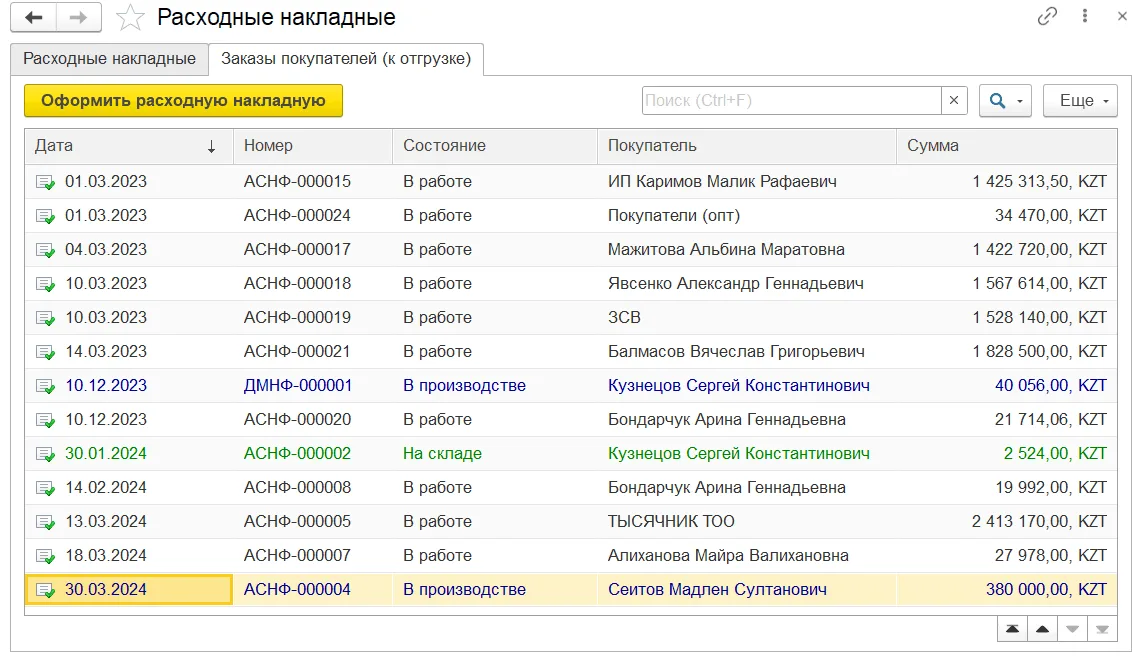
Кадр 1. Реальная вкладка списка расходных накладных. Здесь показаны заказы, а не уже созданные расходные документы. Состояние «В работе» или «В производстве» не подтверждает готовность товара к фактической выдаче.
После этапа: открыта накладная, относящаяся к нужной сделке. При работе с несколькими выбранными заказами не теряйте индивидуальные связи по строкам.
-
Проверьте шапку и фактический состав. В накладной сверьте «Покупатель», «Договор», «Организация», дату и операцию «Продажа покупателю». В «Склад» укажите реальное место выдачи и ячейку, если она используется.
На «Товары и услуги» проверьте связь «Заказ», товары, характеристики, партии, единицы, цену, скидку и итог. Для отгрузки нескольких заказов поле «Заказ» размещается в строках. Положение «Заказ», «Склад» и «Проект» можно проверить через «Шапка/табличная часть» — команда доступна по правой кнопке таблицы или из «Еще».
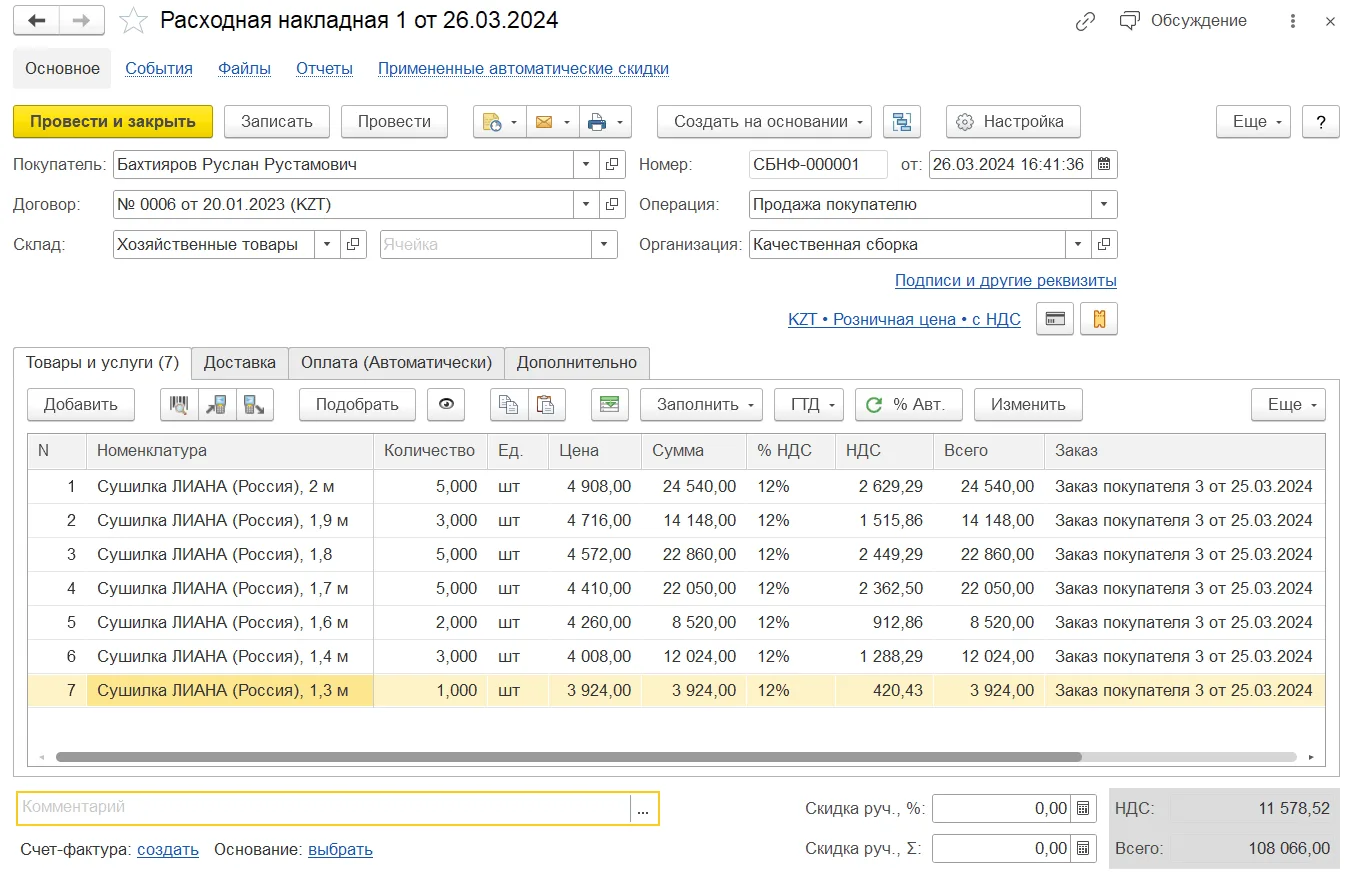
Кадр 2. Реальная накладная с заказом в правой колонке строк. Номер вашего заказа нужно проверять в той позиции формы, которая выбрана настройкой. Историческая ставка на кадре не переносится в текущую операцию.
Для частичной выдачи оставьте только фактически передаваемое количество. В примере в расходной накладной 3, а не все заказанные 5. Неотгружаемые позиции не должны случайно попасть в расход; при этом согласованный остаток исходного заказа сохраняется до дальнейшего исполнения либо отдельной отмены.
-
Проверьте возможность выдать выбранное количество. На вкладке товаров включите «Показать остатки» — кнопку с изображением глаза. Сравните «Можно отгрузить», «Не хватает», «Свободно для отгрузки», склад и резервы.
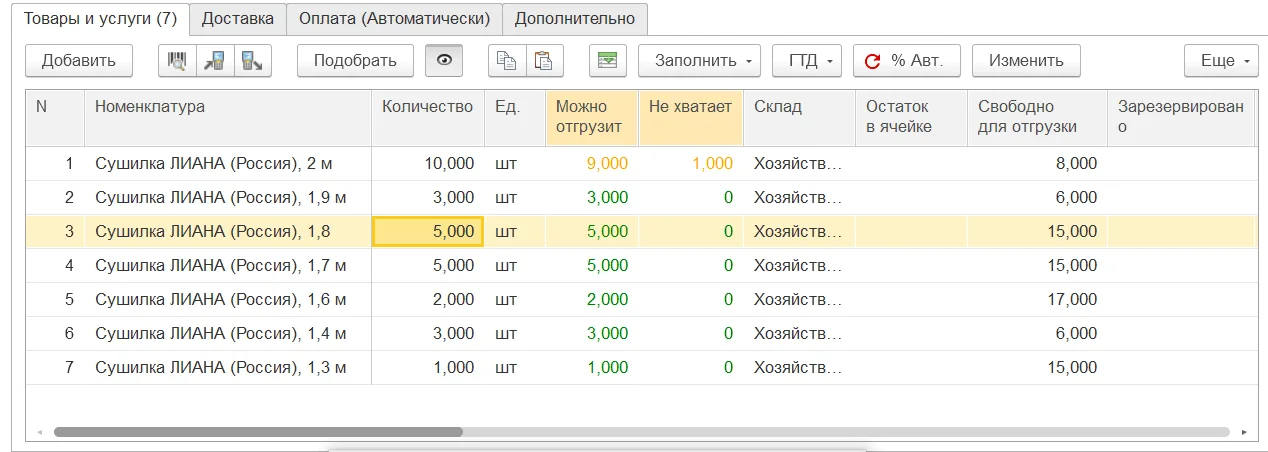
Кадр 3. В первой строке реального снимка требуется 10, можно отгрузить 9, не хватает 1. Само присутствие строки в накладной не доказывает наличие полного количества. Цвет и значения помогают найти проблему до проведения.
Для немедленной выдачи проверяйте доступный запас именно нужной характеристики и места хранения. Будущая закупка или производство могут обеспечивать заказ, но ещё не давать товар сегодня. Не снимайте чужой резерв или не подменяйте характеристику на похожую только ради прохождения контроля.
После этапа: фактически подготовленное количество совпадает с документом и объясняется наличием/резервом. Если товара недостаточно, сначала согласуйте частичную выдачу или обеспечение, затем продолжайте проверенную ветку.
-
Проверьте оплату, доставку и реквизиты документов. На «Оплата» посмотрите, как зачтены уже полученные деньги. При автоматическом зачёте предоплаты вкладка может сразу работать в режиме «Отчет». Повторное создание поступления на сумму уже полученного аванса задвоит деньги.
Если товар выдаётся с последующей оплатой, условия должны быть согласованы; накладная сама не заменяет кассовый или банковский документ. Если применяется доставка, проверьте перенесённые из заказа данные на «Доставка». Самовывоз не требует фиктивной курьерской службы.
На «Дополнительно» проверьте подразделение, ответственного и проект при их использовании. По «Реквизиты печати» заполните нужные сведения об ответственных лицах и перевозке, которые должны попасть в документы.
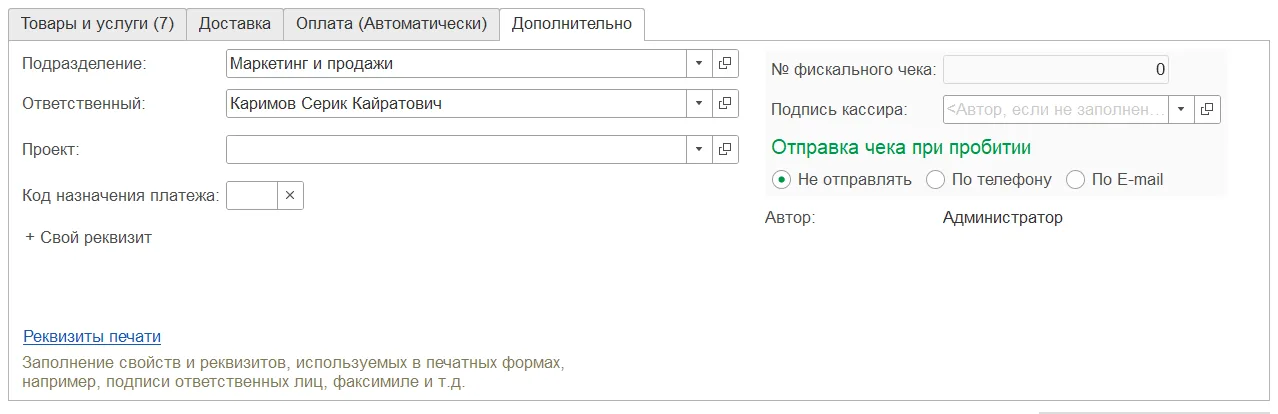
Кадр 4. Реальная вкладка «Дополнительно»: ссылка на реквизиты печати находится внизу. Настройки электронного чека справа относятся к отдельному процессу; заполнение телефона или почты не означает, что чек уже пробит.
После этапа: понятно, какая оплата уже получена, что остаётся получить и какие реквизиты нужны для фактической передачи. Данные не придуманы ради заполненного бланка.
-
Проведите проверенную отгрузку. Сравните окончательную накладную с фактической передачей: правильный покупатель, организация, склад и 3 штуки нашего примера. Нажмите «Провести» либо «Провести и закрыть». «Записать» сохраняет документ, но не заменяет отражение операции проведением.
При сообщении о недостатке или незаполненной аналитике разберите конкретный текст. Не создавайте повторную накладную для обхода ошибки. При ордерном складе оформите соответствующую складскую выдачу по отдельному процессу: финансовая накладная и физическая отгрузка разделены.
Ожидаемый результат для обычного склада: в учёте отражено выбранное фактическое количество. Заказ не должен считаться полностью исполненным, пока осталось выдать ещё 2.
-
Подготовьте только нужный комплект печати. В меню «Печать» выберите требуемую форму либо «Настраиваемый комплект документов». В помощнике «Печать комплекта» отметьте только документы, относящиеся к вашей операции, и задайте число копий. Просмотрите стороны, номер, дату, состав, фактические количества, цены, суммы и подписи.
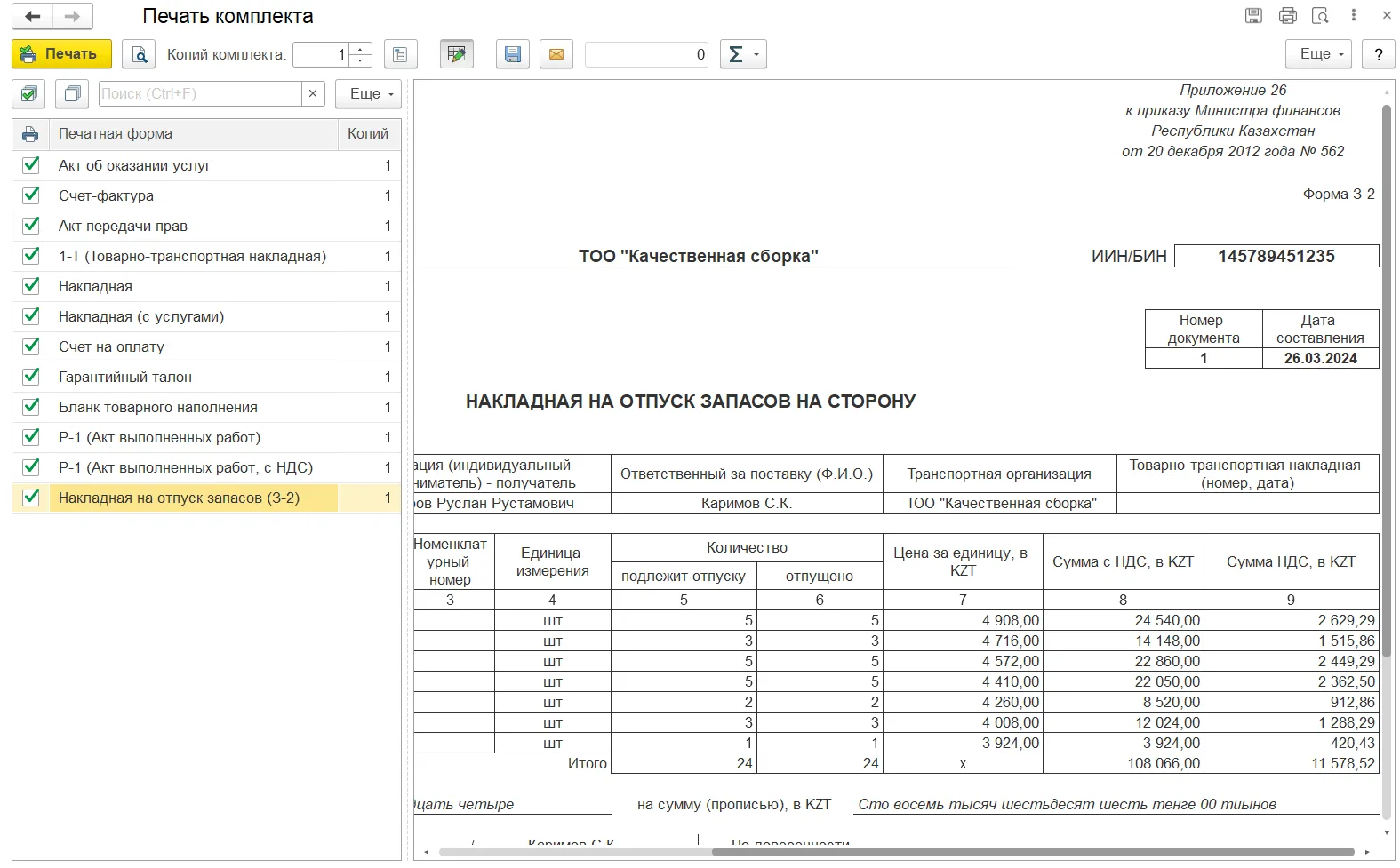
Кадр 5. Реальный помощник показывает много отмеченных форм, включая услуги. Это пример интерфейса, а не перечень обязательных бланков для каждой товарной отгрузки. Не печатайте акт услуг, если услуги этой операцией не оформлялись. Исторические реквизиты нормативного бланка не подтверждают его актуальность для любой ситуации.
Для нашего примера в документе выдачи должно быть 3 штуки. Печать не проводит накладную и не доказывает получение товара покупателем: соответствующее подтверждение оформляется по реальной передаче и принятому регламенту.
-
Сверьте исполнение заказа и склад раздельно. Откройте «Продажи → Аналитика → Отчеты → Отгрузка и оплата по заказам». Период должен включать заказ и отгрузку; включите отбор нужного заказа/покупателя. Проверьте «Состояние оплаты» и «Состояние отгрузки», чтобы не скрыть частично исполненный или неоплаченный заказ.
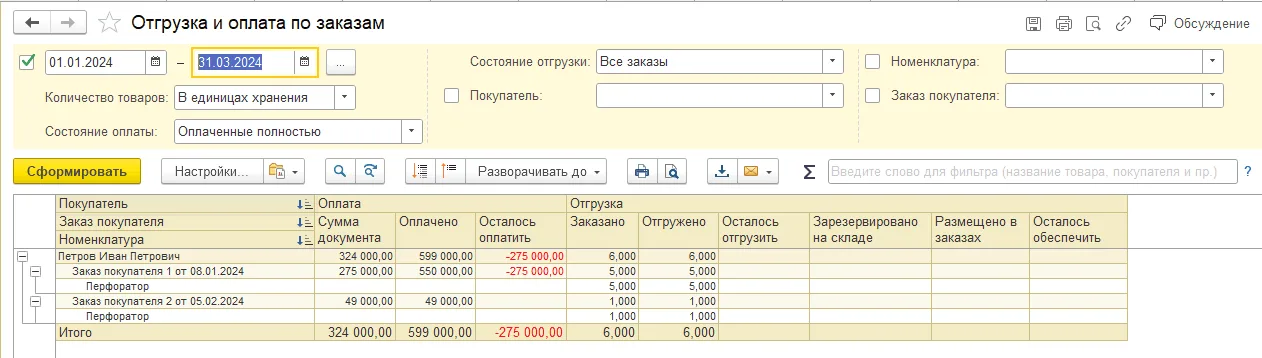
Кадр 6. На реальном снимке стоит «Оплаченные полностью». Для ещё не оплаченного примера этот фильтр нужно изменить. Отдельные колонки «Оплата» и «Отгрузка» проверяют разные факты.
Ожидаемый результат: заказано 5, отгружено 3, осталось 2. Факт оплаты соответствует подтверждённым денежным документам, а не количеству выданного товара. Клиентский резерв при его использовании проверяйте отдельно по заказу; свободное количество и весь складской остаток не равнозначны.
Затем сформируйте «Склад → Аналитика → Отчеты → Движение товаров по складам» за период выдачи с активными отборами нужного склада и товара. Сверьте начальный остаток, расход и конечный остаток.
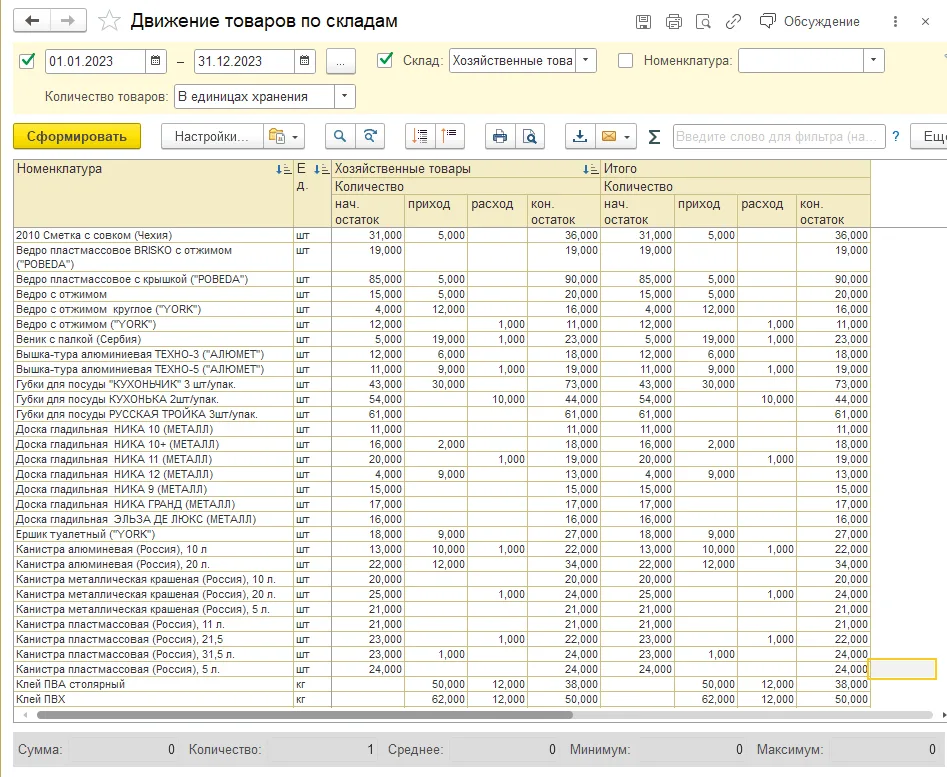
Кадр 7. Реальный количественный отчёт. Для нашего примера расход 3 и конечный остаток 5 при исходных 8; кадр показывает другой ассортимент и не является конечным экраном этого примера.
Перед завершением сопоставьте подтверждённую фактическую выдачу, проведённую накладную, связь заказа и итоговые отчёты. Неполную выдачу не превращайте в полную ручной сменой состояния заказа.
Если результат отличается
| Признак | Что проверить и почему |
|---|---|
| Заказ не виден в отчёте | Период, отбор по покупателю/заказу и фильтры состояния оплаты/отгрузки; неоплаченный заказ скрывается условием «Оплаченные полностью». |
| Отгрузилось всё вместо части | В накладной осталось полное количество перенесённого заказа. Сравните документ с реальной передачей до следующих действий. |
| Склад уменьшился, заказ не исполнился | Ссылка «Заказ» в шапке либо строках и правильность выбранного номера; просто указать покупателя недостаточно. |
| Товар есть, но доступного количества меньше | Резерв другого заказа, другая характеристика, ячейка или партия; общий физический остаток не равен свободному. |
| Деньги появились дважды | Предоплата могла быть зачтена автоматически, а затем повторно введена новым поступлением. Сравните реальные денежные документы и распределение. |
| Печать содержит чужие реквизиты | Покупатель, договор, организация и «Реквизиты печати»; сохранённые данные предыдущего документа могли не соответствовать этой выдаче. |
| У обычного склада остались прежние количества | Проведение, дата отчёта, отбор склада и совпадение аналитик; печать и сохранение не заменяют проведение. |
Частые вопросы
Можно оформить одну накладную по нескольким заказам? Да, руководство предусматривает выделение нескольких заказов. Проверяйте совместимость условий и ссылки заказов в каждой строке; общий покупатель не заменяет эти связи.
Нужен ли акт выполненных работ для обычного товара? Товарную реализацию отражает расходная накладная. Для работ/услуг предназначен отдельный «Акт выполненных работ». Наличие такой формы в общем помощнике печати не требует оформлять её для любой продажи.
Настройка заказа покупателя · Акт работ и услуг · Безналичная оплата покупателя · Маршрут УНФ
Первоисточники и границы кадров
- 1С:ИТС — 4.1. Оптовые продажи: подраздел 4.1.6, расходная накладная, доступность, оплата и печать.
- 1С:ИТС — 4.9. Отчёты продаж: ход исполнения заказа и обеспечение.
- 1С:ИТС — 6.8. Отчёты склада: количественная проверка движения и остатков.
- 1С:ИТС — 6.6. Ордерная схема: границы обычного и ордерного склада.
Прочитаны соответствующие главы, семь реальных кадров проверены в исходном размере. Локальная выгрузка от 30.07.2026; точные релизы и даты съёмки не указаны, рабочая база не тестировалась. Для единого примера нужно доснять заказ 5, проверенную частичную накладную 3, подтверждение её проведения и конечные отчёты: осталось 2, склад 5. Кадры разных операций источника не заменяют такую последовательность. Снимки ИТС предназначены для внутреннего комплекта, права перед открытой публикацией проверяются отдельно.