
Результат инструкции: вы создадите заказ с правильными покупателем, договором, составом, складом и сроком. Проверите, что можно отгрузить сейчас, а что ещё нужно обеспечить. При необходимости внесёте график ожидаемой оплаты. В конце отделите согласованный заказ от фактических отгрузки и поступления денег.
Применимость: «1С:Управление нашей фирмой для Казахстана», редакция 3.0. Использовано руководство этой редакции: разделы о заказах, оптовых продажах, резервах и отчётах. Снимки показывают разные примеры из руководства, а не одну операцию, выполненную в вашей базе. Конкретный релиз и рабочая база здесь не тестировались.
Перед началом
Подготовьте сведения, которые менеджер действительно согласовал с клиентом:
- собственную организацию-продавца, карточку покупателя и учётную карточку договора;
- товар, характеристику, единицу и количество; цену и условия скидки;
- склад и обещанный срок отгрузки; при доставке — контакт и адрес получателя;
- дату, сумму либо долю ожидаемой оплаты, если она уже согласована.
Карточка договора в программе используется для расчётов. Если отдельного письменного договора нет, уточните у ответственного за учёт, какую предусмотренную карточку выбирать. Не придумывайте номер подписанного документа и дату его подписания.
Учебный пример для проверки в копии базы: клиент заказал 4 одинаковых изделия одной характеристики. Условная цена — 15 000 ₸ за штуку, скидки нет; сумма заказа — 60 000 ₸. Согласована предоплата 50%, поэтому план поступления — 30 000 ₸. На выбранном складе свободны все 4 изделия. Это только арифметический пример: он не задаёт цену вашего товара, ставку НДС или реальные реквизиты клиента. В действующей базе используйте подтверждённые данные.
По шагам
-
Найдите существующий заказ или откройте новый. Перейдите в «Продажи → Заказы покупателей»; тот же журнал доступен из CRM. Перед созданием проверьте список по покупателю, дате и уже принятому обращению: один заказ мог поступить через сайт, другой канал либо быть создан коллегой. Если нужный документ найден, откройте его и продолжайте с ним. Если нет — создайте новый заказ.
Что должно открыться: карточка «Заказ покупателя». В списке отдельно показываются состояние сделки и показатели оплаты и отгрузки. Поэтому одинаковое состояние ещё не означает одинаковую готовность заказов.
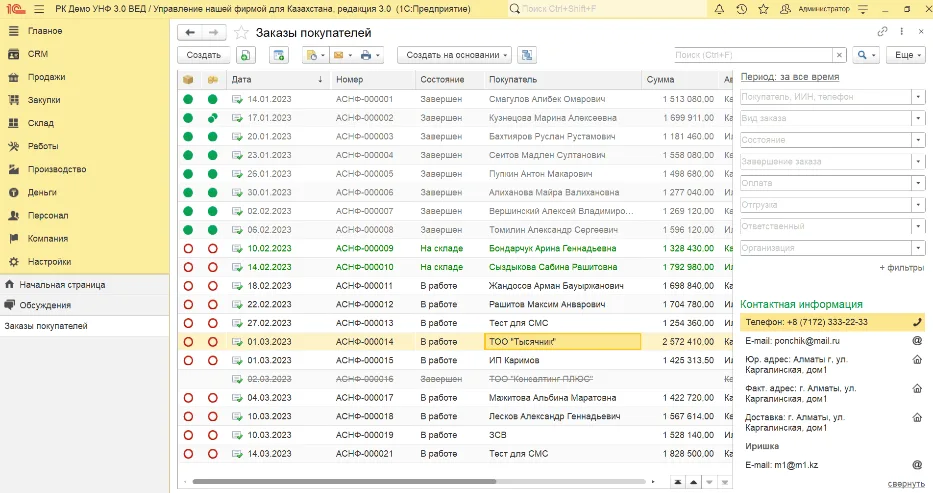
Кадр 1. Реальный журнал из раздела «3.5. Заказы покупателей», УНФ Казахстан 3.0. Помогает найти уже созданную сделку. Это пример списка, а не подтверждение выполнения учебного заказа.
-
Заполните стороны сделки и товарный состав. В шапке проверьте «Операция: Заказ на продажу», собственную «Организацию», «Покупателя» и «Договор». Убедитесь, что договор относится к выбранному клиенту. В «Вид и состояние» укажите реальный этап обработки, предусмотренный вашей компанией. Не выбирайте завершение, если клиент только разместил заказ.
На «Товары, услуги» добавьте позиции через «Добавить» либо «Подобрать». Для каждой строки проверьте номенклатуру, характеристику, количество, единицу и цену. Если цена скрыта за краем таблицы, прокрутите её вправо: видимые количество и наименование ещё не подтверждают правильную сумму. Партия и серия заполняются, когда они используются для этого товара. Одинаковое название при разных характеристиках не означает взаимозаменяемый запас.
Контроль примера: в строке должно быть 4 штуки нужного варианта; при согласованной цене 15 000 ₸ и отсутствии скидки ожидаемый итог — 60 000 ₸. Если выбран коробочный коэффициент, сначала проверьте пересчёт в штуки. Цена и налоговые параметры должны соответствовать вашим утверждённым настройкам: старые суммы из снимка не переносите как действующие правила.
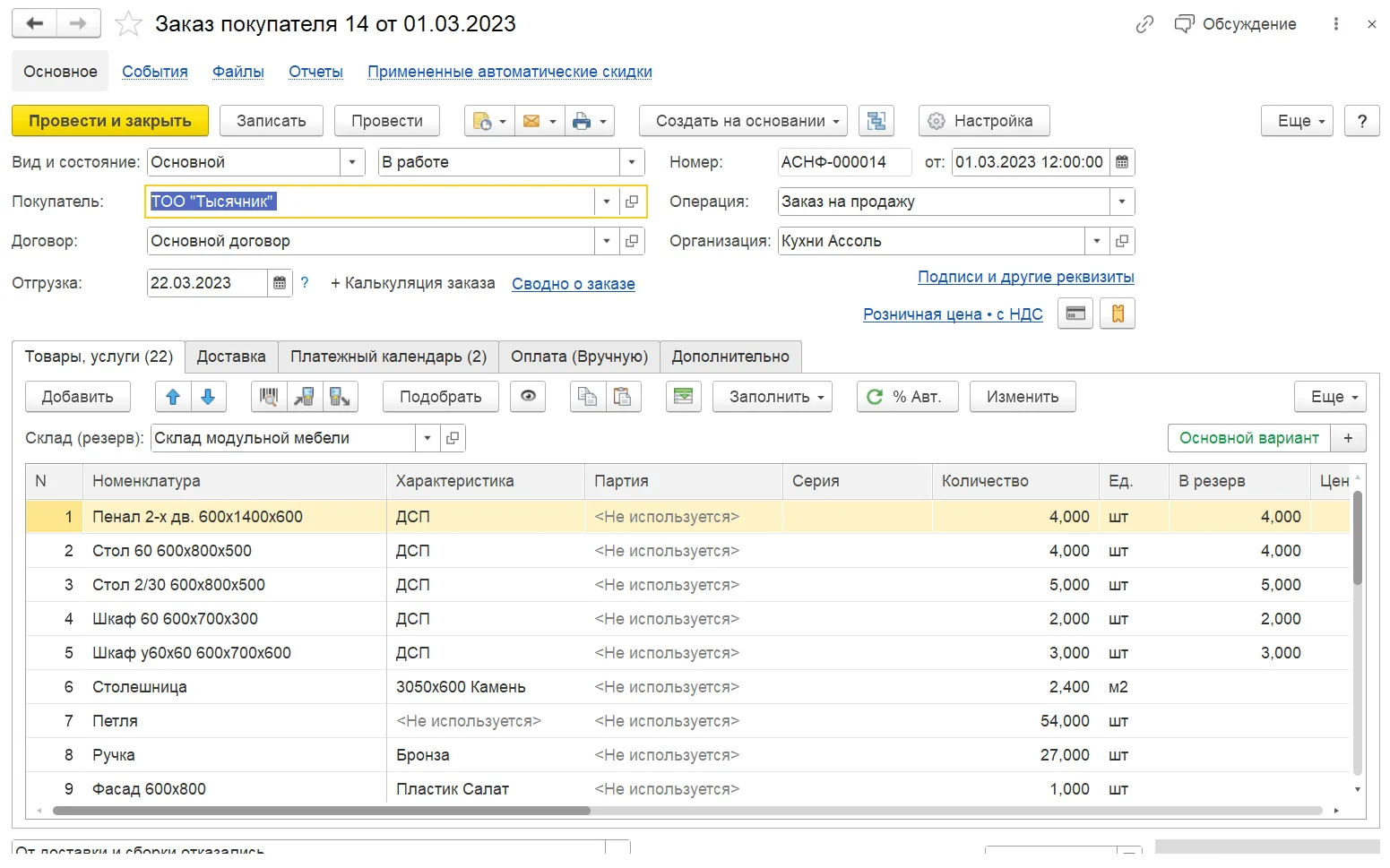
Кадр 2. Реальная форма заказа из руководства. В примере источника показано много мебельных позиций и заполненные резервы. Для своего заказа проверяйте собственные строки; эти значения не являются результатом учебного примера.
-
Укажите склад и обещанную дату отгрузки. Если весь состав выдаётся с одного склада в один срок, используйте общие значения. Если товары идут с разных складов или в разные даты, переключите расположение полей: нажмите правой кнопкой на соответствующее поле и откройте «Шапка / табличная часть». Выберите «В табличной части» там, где нужна построчная детализация, затем «Применить».
Почему это нужно: общий склад или срок может ошибочно подставиться во все строки. После переключения снова проверьте каждую позицию, а не только первую. «Запомнить выбор» сохраняйте, если такой режим действительно нужен для следующих документов; разовое отличие заказа не обязательно делать постоянной настройкой.
Ожидаемый экран: поля остаются общими либо появляются в строках таблицы в соответствии с выбранным режимом. В нашем примере один склад и один срок, поэтому построчная настройка не требуется.
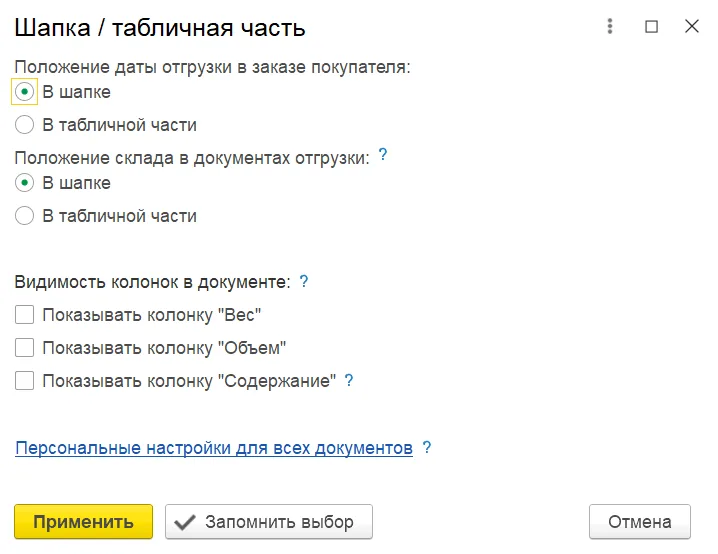
Кадр 3. Реальный диалог «Шапка / табличная часть». На снимке выбран общий режим; переключение в построчный выполняется осознанно по условиям вашего заказа.
-
Проверьте готовность товара и оформите согласованный резерв. В таблице включите «Показать остатки и резервы» — в показанном интерфейсе это кнопка с глазом. Сравните показатели:
Поле Что проверяет менеджер «Не отгружено» Сколько ещё требуется исполнить по заказу. «Свободно для резерва» Что доступно на выбранном складе, без уже занятых количеств. «В резерв» Что будет закреплено текущим заказом. «Можно отгрузить (всего)» Что доступно сейчас из резерва и свободного остатка. «Обеспечено (всего)» Что обеспечено с учётом ещё будущих закупок и производства. Функция включается по пути «Настройки → Еще больше возможностей → Склад → Резервирование запасов». Если резервирование включено и товар следует закрепить за клиентом, проверьте «Склад (резерв)» и укажите нужное количество «В резерв». Можно использовать предусмотренное заполнение по свободным остаткам, но его результат обязательно сравните с заказом. Резерв начинает учитываться после проведения заказа.
Контроль примера: свободны 4 изделия, резервируем 4; не подтверждайте клиенту наличие 4 изделий, если свободны только 2. При нехватке оформите обеспечение отдельным связанным заказом поставщику или производству. Будущее обеспечение не превращается в наличие сегодня. Подробные ветки: закупка под клиента и снятие резерва.
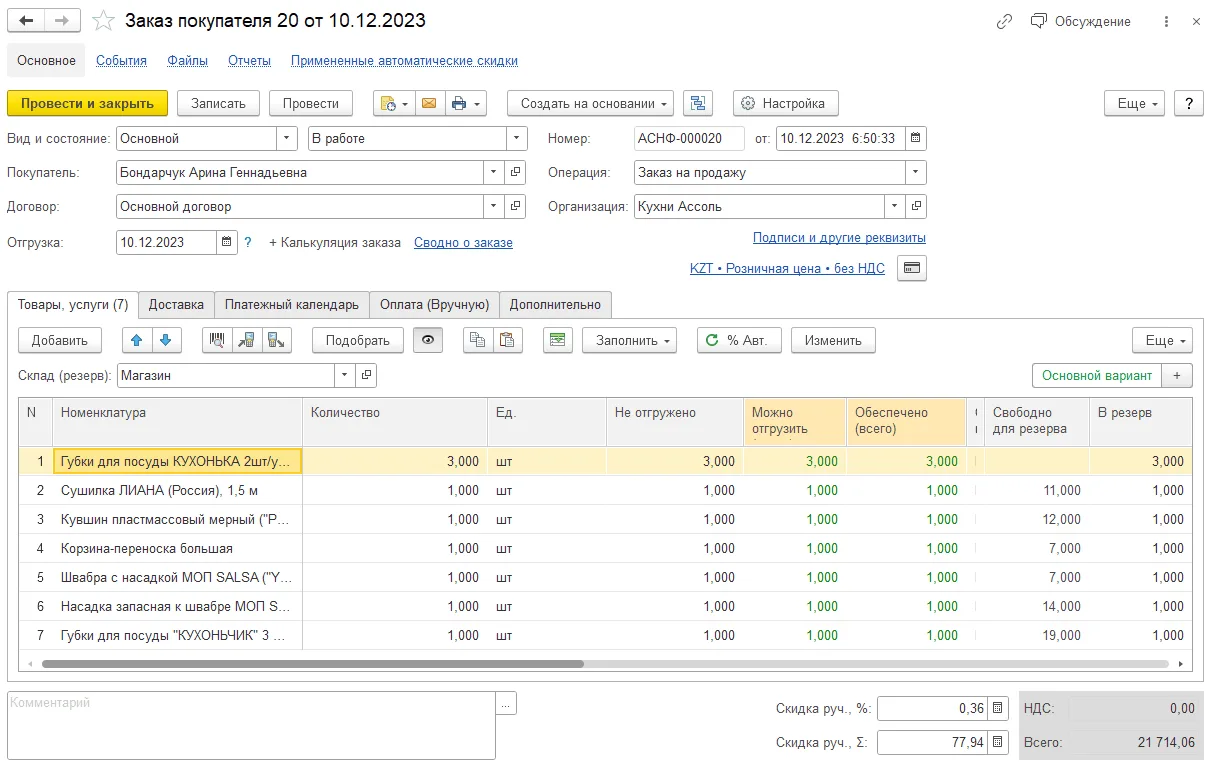
Кадр 4. Реальный расширенный режим из раздела «6.2. Резервирование запасов». Показатели «можно отгрузить» и «обеспечено» относятся к разным решениям; количество в снимке не заменяет проверку своих остатков.
-
Внесите график оплаты, если он согласован. Откройте «Платежный календарь», установите «Запланировать оплату», укажите дату, процент либо сумму и способ поступления. При безналичной оплате проверьте счёт своей организации. Если способ пока неизвестен, источник предусматривает «Не задан».
Для нескольких этапов используйте «Список» и внесите график частями. В примере: 50% от 60 000 ₸ — 30 000 ₸ на согласованную дату. Вторую часть планируйте отдельно только согласно договорённости. Проверьте, не запланированы ли те же деньги ещё и в счёте на оплату: дублирование завысит ожидаемое поступление календаря.
Ожидаемый результат: виден согласованный план денежных поступлений. Заказ не становится оплаченным только из-за заполненной даты или нажатого флажка. Факт отражается документом поступления денег после подтверждения кассы либо банка.
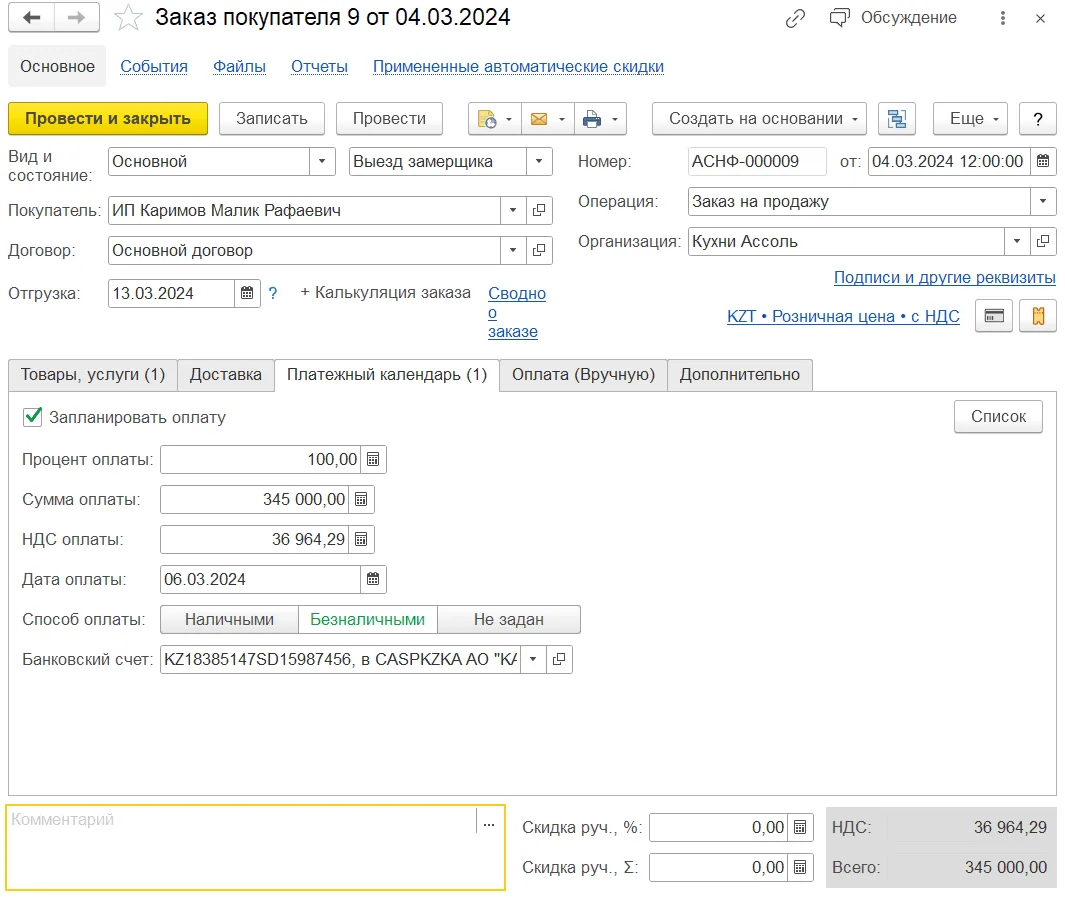
Кадр 5. Реальная вкладка из раздела «4.1. Оптовые продажи». В исходном примере указана другая сумма и 100% оплаты. Для учебного расчёта 50% проверяйте свои 30 000 ₸; налоговые значения снимка не являются инструкцией по актуальной ставке.
-
Сохраните и проведите проверенный заказ. Ещё раз сверьте стороны, состав, общий итог, склад, дату и план оплаты. «Записать» сохраняет введённое; для учёта предусмотренных заказом резервов нужен проверенный проведённый документ. В показанной форме доступны «Провести» и «Провести и закрыть». Если программа сообщает о незаполненных реквизитах или недостаточном обеспечении, прочитайте конкретное сообщение и исправьте его причину, не меняя склад или характеристику на случайные значения.
Что проверить после: заказ сохранён под своим номером, повторно открывается с теми же данными и находится на правильном рабочем этапе. Создание или проведение заказа само по себе не подтверждает отгрузку, получение денег и успешное завершение всей сделки.
-
Сверьте результат до передачи заказа дальше. Выполните три проверки: они относятся к разным данным и не заменяют друг друга.
- В «Продажи → Аналитика → Отчеты → Отгрузка и оплата по заказам» найдите свой заказ. Период должен включать его дату; проверьте отборы покупателя и номера, а также «Состояние оплаты» и «Состояние отгрузки». Фильтр только полностью оплаченных не покажет ещё не оплаченный заказ. В учебном примере сумма заказа — 60 000 ₸; пока документов исполнения нет, фактически оплачено и отгружено — 0. Спорные значения сопоставьте с самим заказом и связанными документами.
- В самом заказе на «Платежном календаре» проверьте отдельный план предоплаты 30 000 ₸ на согласованную дату. Это ожидаемое поступление, которое не должно попадать в факт оплаты только из-за планирования.
- В заказе откройте «Отчеты → Резервы по заказу»: в примере должно быть 4 зарезервированных изделия на выбранном складе. Если нужна причина изменения, отчёт «История резервов» показывает документы движения резервов.
Ожидаемый результат: условия заказа сохранены, текущий резерв проверен отдельно, план денег отделён от исполнения. Любое отличие объясните конкретным документом, а не ручной сменой состояния на «Завершен».
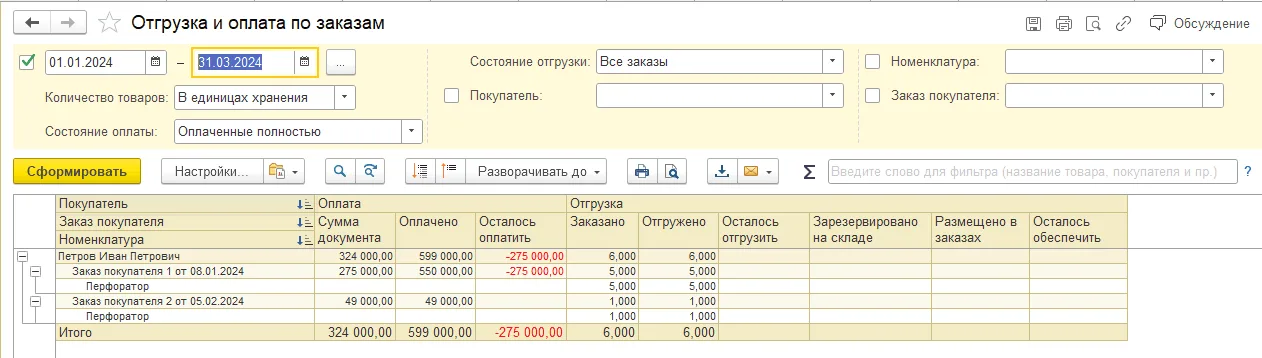
Кадр 6. Реальный отчёт «Отгрузка и оплата по заказам» из руководства. На снимке выбран фильтр «Оплаченные полностью» и другой набор заказов. Для ещё не оплаченного учебного заказа измените это условие; свой контроль выполняйте по собственному номеру и подтверждённым документам.
Если результат отличается
| Признак | Что проверить и почему |
|---|---|
| Не подставился договор или указана чужая организация | Сначала проверьте покупателя и принадлежность договора. Исправляйте связь, а не название документа. |
| Сумма отличается от 60 000 ₸ в учебном примере | Количество, единицу и коэффициент упаковки, цену, скидку, выбранную характеристику и принятую схему налогового отображения. |
| «Обеспечено» заполнено, но отгружать нечего | Источник может быть будущим заказом поставщику или производству. Для немедленной выдачи сравнивайте «Можно отгрузить». |
| Резерв не появился | Включена ли функция резервирования, указан ли нужный склад и количество, проведён ли заказ; нет ли отличия характеристики или партии. |
| В календаре план оплаты стал вдвое больше | Один аванс мог быть полностью запланирован и в заказе, и в счёте. Оставьте согласованный неперекрывающийся график. |
| После смены состояния заказ выглядит выполненным | Состояние отражает этап процесса, но факт проверяется отгрузочными и денежными документами. Не завершайте сделку ради красивого списка. |
Что делать дальше
Для согласованного заказа подготовьте счёт покупателю. Фактическую выдачу оформляйте расходной накладной по заказу, а оплату — поступлением на расчётный счёт либо предусмотренным кассовым документом. Это отдельные действия по факту исполнения; их не нужно создавать только потому, что заполнен заказ.
Как отменить заказ: источник предусматривает состояние «Завершен» с вариантом «Отменен» и обязательной причиной на вкладке завершения. Перед окончанием отмены проверьте и освободите действующие резервы. Успешное выполнение и отмена — разные результаты одной сделки.
Базовый маршрут УНФ · Дополнительные задачи
Первоисточники и границы проверки
- 1С:ИТС — 3.5. Заказы покупателей: форма, виды, состояния, расположение склада и даты.
- 1С:ИТС — 6.2. Резервирование запасов: текущая доступность, резерв и будущее обеспечение.
- 1С:ИТС — 4.1. Оптовые продажи: планирование оплаты и защита от двойного планирования одной сделки.
- 1С:ИТС — 4.9. Отчёты продаж: проверка исполнения заказов.
Текст и реальные кадры сверены с предоставленной локальной копией руководства УНФ Казахстан 3.0. Дата выгрузки — 30.07.2026, дата съёмки отдельно не известна. Запуск на рабочей базе и проверка выбранного релиза не выполнялись. Снимки ИТС предназначены для внутреннего комплекта; перед открытой публикацией проверьте права. Числа учебного примера условные и не являются клиентским кейсом.