Результат. Вы оформите поставку документом «Приходная накладная», свяжете её с заказом при его наличии, проверите количество, стоимость и расчёты. Здесь описан законченный сценарий обычного склада в «1С:Управление нашей фирмой для Казахстана», редакция 3.0. Накладная не подтверждает перечисление денег поставщику: оплата оформляется отдельно по факту.
Граница ордерной схемы. Если склад ордерный, финансовое поступление и складскую приёмку оформляют разными документами. В руководстве описан «Приходный ордер»; обычную накладную нельзя считать единственным подтверждением приёмки такого склада. Не меняйте признак склада ради проведения документа. Согласуйте последовательность ордеров в своём релизе; эта статья не заменяет отдельный процесс ордерного склада.
Что подготовить
Нужны сопроводительный документ поставщика, фактический пересчёт, выбранная организация, поставщик и договор, место приёмки и заказ поставщику, если он был. Проверьте карточки номенклатуры, характеристики, единицы и цены. Номер своего документа и номер входящей накладной поставщика — разные реквизиты.
Не регистрируйте поставку повторно, если её уже ввёл другой сотрудник или обмен. Для первой проверки незнакомой операции используйте копию базы. Названия и снимки ниже сверены с руководством Казахстана 3.0; живое выполнение конкретного релиза не тестировалось.
Условный пример для проверки: до приёмки на складе было 5 штук одного товара. Поставщику заказали 10, в его накладной 10 и фактически привезли 10. После поступления без других движений должно быть 5 + 10 = 15 штук, по заказу осталось получить 0. Цена и налоги проверяются по согласованным документам; исторические ставки на снимках не являются актуальными настройками вашей организации.
Порядок действий
-
Проверьте список и выберите основание. Откройте «Закупки → Приходные накладные». Найдите уже введённые документы поставщика за дату поставки: сравните входящий номер, состав и сумму, а не только собственный номер 1С.
Если поставка оформляется по заказу, создайте приходную накладную на основании «Заказа поставщику» либо выберите заказ на соответствующей вкладке списка и нажмите «Оформить приходную накладную». На снимке вкладка подписана «Заказы поставщикам (к поступлению)»; в тексте руководства встречается название «к оформлению». Смысл — список заказов, по которым ещё нужно отразить поступление.
Можно выделить несколько заказов. При разных поставщиках или договорах программа предлагает несколько накладных; не объединяйте несовместимые условия в одну шапку. Если заказа не было, создайте самостоятельную приходную накладную и заполните её по подтверждённой поставке.
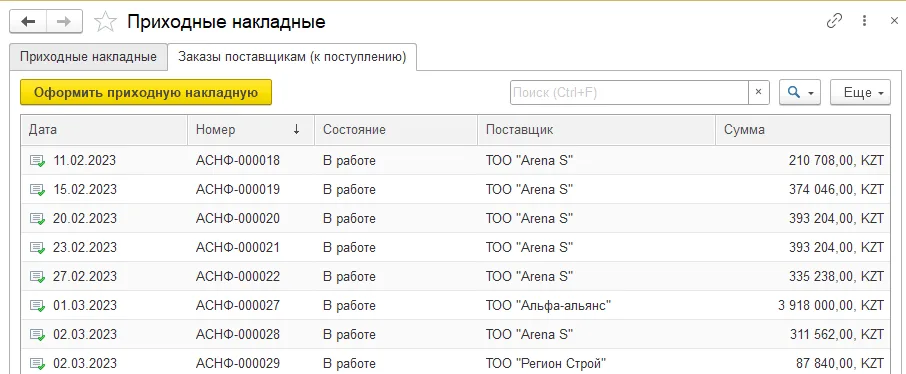
Кадр 1. Реальный список УНФ Казахстан 3.0. Показана вкладка заказов с кнопкой оформления приходной накладной; это не сам документ заказа и не подтверждение физической доставки.
После этапа: открыта одна нужная накладная либо обоснованно несколько по разным условиям; существующая поставка не введена второй раз.
-
Сверьте шапку накладной. Выберите «Операция → Поступление от поставщика». Проверьте поля:
Поле Что проверить и зачем «Организация» Кто приобретает товар и ведёт расчёты по этой поставке. «Поставщик», «Договор» Совпадают ли с подтверждёнными условиями; случайный договор изменит аналитику расчётов. «Заказ» Нужный заказ, если поступление отражается в его исполнение. При нескольких заказах связь может находиться в строках. «Склад», ячейка при её использовании Куда фактически принимаете товар. Это не склад из похожей прошлой поставки. Собственные дата и номер Когда операция отражена в базе; внутренний номер не заменяет реквизиты поставщика. «Вх. номер» и дата рядом Номер и дата сопроводительного документа поставщика. На исходном снимке они пустые — заполните свои фактические реквизиты. 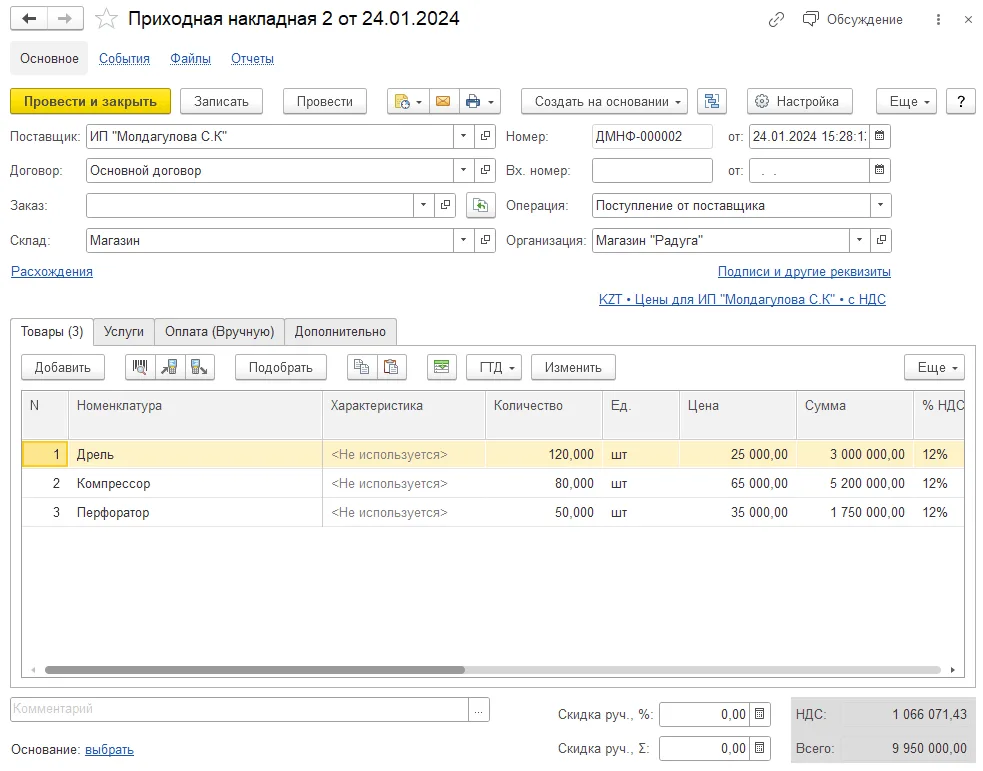
Кадр 2. Реальная форма поступления. В ней видны «Товары», «Услуги», «Оплата» и «Дополнительно». Пример использует историческую ставку налога; её нельзя копировать как действующее правило. Заполненная накладная на снимке не является результатом нашего примера 10 штук.
После этапа: стороны, аналитика и место хранения соответствуют одной конкретной поставке.
-
Проверьте товарные строки. На «Товары» сопоставьте каждую строку с документом поставщика и реально полученным товаром. Проверьте номенклатуру, характеристику, количество, единицу, партию при её применении, цену, скидку и итоговую сумму. Подбор по похожему названию без проверки характеристики может отразить другую позицию.
В основном учебном примере количество поставки — 10, а не итоговый остаток 15. Если в базе единица «штука», а поставщик указывает коробку, разберите коэффициент упаковки до ввода количества. Если поставка частичная, нельзя оставлять всё заказанное количество только потому, что оно перенеслось из заказа.
При длинной таблице воспользуйтесь «Показать дубли строки» в контекстном меню вкладки «Товары»: источник ищет повторения по номенклатуре, характеристике и партии. Не удаляйте найденные строки автоматически — иногда отдельные строки имеют обоснованную связь с разными заказами.
После этапа: состав поступления проверен по строкам; сумма объясняется выбранными количествами и согласованными ценами, а не только совпадает с общей цифрой.
-
При несовпадении включите проверку и осознанно выберите, по чему принимать. По ссылке «Расхождения» включите «Проверять расхождения с входящим документом». Появятся «Количество по вх. документу», «Количество по факту», вычисляемые «Расхождения» и «Комментарий».
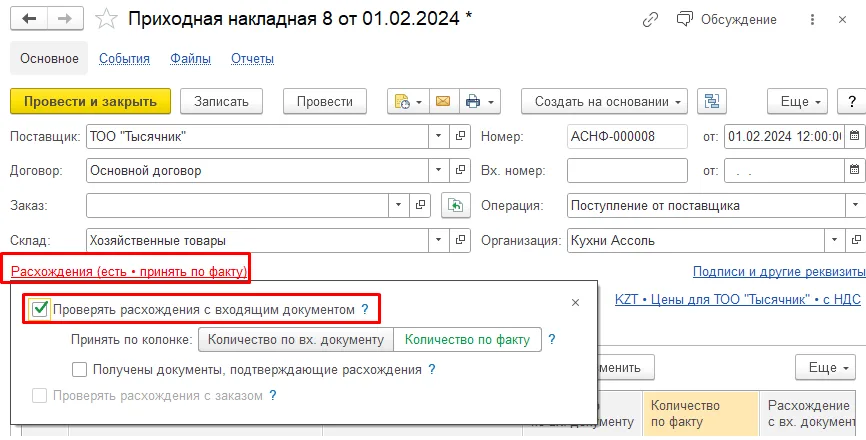
Кадр 3. Реальный диалог. Переключатель «Принять по колонке» определяет используемое количество; это выбор способа отражения, а не оформление ещё одного поступления.
Внесите в первую колонку данные поставщика, во вторую — подтверждённый пересчёт. В комментарии зафиксируйте конкретную проблему и согласованный способ её урегулирования. Затем выберите один вариант:
Выбор Что он означает при документе 10, а факте 8 «Количество по факту» Принимаются 8; поставщик переоформляет документы, довозит недостающее или забирает лишнее по договорённости. Это ветка подтверждённого фактического приёма. «Количество по вх. документу» Принимаются 10 по документу; расхождение далее отражается предусмотренной «Корректировкой поступления». До урегулирования нельзя выдавать финансовую запись 10 за физически найденные 10. Сумма строк рассчитывается по выбранной колонке. Не переключайте вариант ради совпадения суммы, если причина расхождения не согласована. Флажок «Получены документы, подтверждающие расхождения» устанавливайте после получения таких документов; он влияет и на отображение признака расхождений в списке.
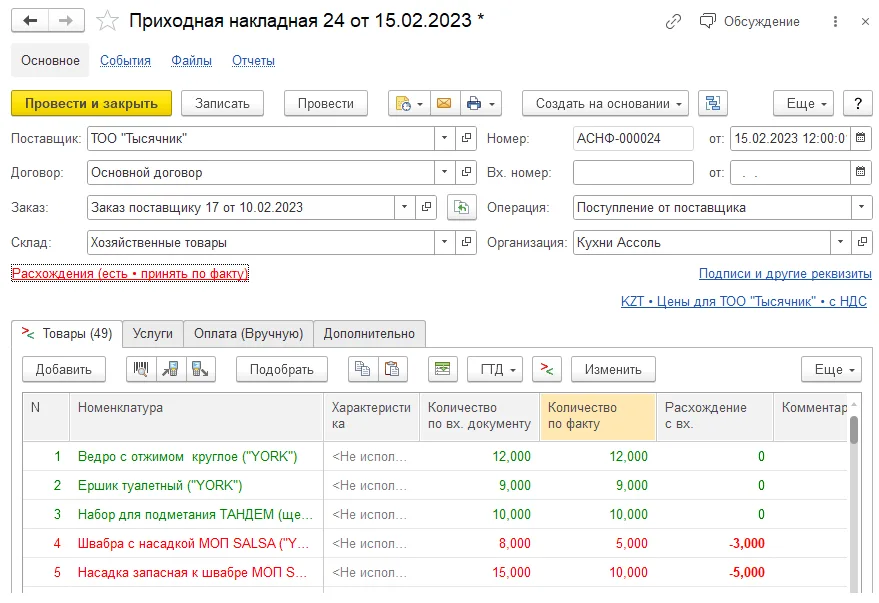
Кадр 4. В реальном примере красные строки имеют недостачу, зелёные совпадают. Проверяются обе колонки; цвет строки не заменяет физический пересчёт и решение о способе приёма.
Если заполнен заказ, доступна также проверка «Проверять расхождения с заказом». При превышении заказанного количества источник предусматривает «Изменить → Распределить по количеству в заказе»: лишняя часть выделяется в строку без заказа. Сначала подтвердите необходимость принять лишнее, затем проверьте результат распределения. Не увеличивайте исходный заказ только ради обхода сообщения о превышении.
-
Проверьте услуги и дополнительные сведения, если они относятся к поставке. На «Услуги» можно отразить доставку или другие услуги сторонней организации. Если включён флажок «Включать услуги в себестоимость запасов», до проведения распределите их через «Товары → Распределить услуги», выбрав по количеству либо по стоимости. Вариант должен соответствовать принятому учёту; эти способы распределения не выполняются подряд для одной суммы.
Для доставки отдельным документом или от другого контрагента не дублируйте ту же услугу в этой накладной. Подробный самостоятельный процесс: дополнительные расходы закупки. На «Дополнительно» проверьте подразделение, ответственного и проект, если они используются. В предоставленных кадрах нет раскрытого распределения услуг именно нашего примера — это отдельное задание на досъёмку.
После этапа: согласованные услуги отражены один раз, их включение в стоимость запасов и аналитика понятны.
-
Проведите проверенный документ. Повторно сравните входящий документ, выбранный способ приёмки, состав и итог. Нажмите «Провести» либо «Провести и закрыть». «Записать» сохраняет данные, но не заменяет проведение для отражения операции в учёте.
При сообщении о незаполненных реквизитах или превышении заказа прочитайте причину и исправьте относящееся к ней поле. Не создавайте копию накладной для обхода проверки. После успешного проведения повторно откройте её и убедитесь, что нужные реквизиты сохранены.
Ожидаемый результат: проведено именно фактическое или согласованное документальное поступление выбранной ветки. Накладная не означает, что поставщику уже перечислены деньги; план или заполненная вкладка оплаты без подтверждённого денежного документа не доказывает платёж.
-
Сверьте склад и исполнение заказа отдельно. Для количества откройте «Склад → Аналитика → Отчеты → Движение товаров по складам», вариант «Остатки по складу». Включите отборы даты и склада, задайте значения и выполните «Сформировать». Момент контроля должен включать проведённое поступление.
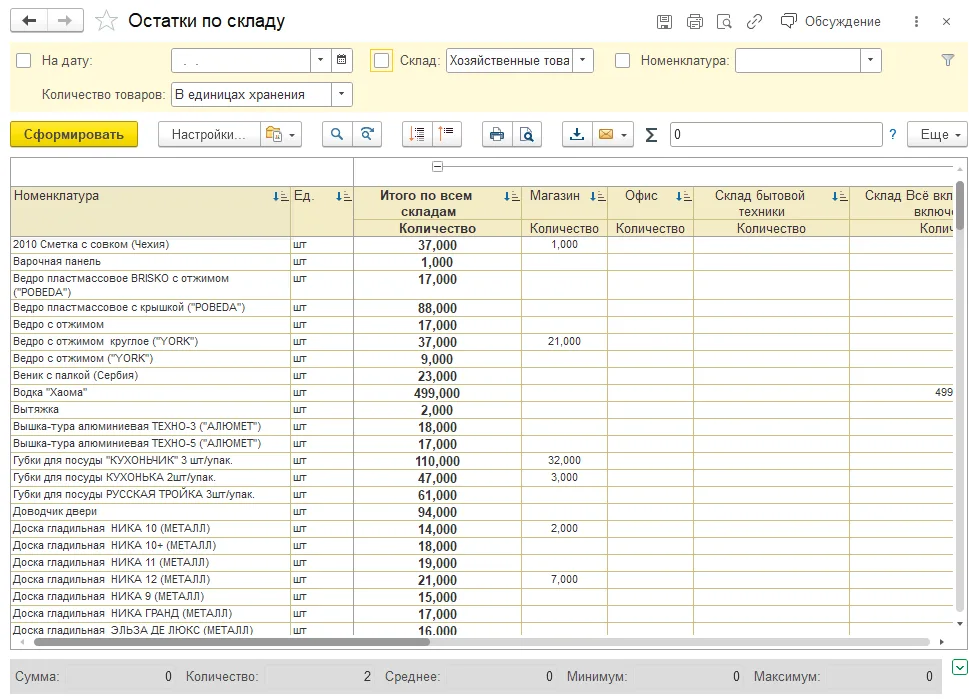
Кадр 5. Реальный отчёт из руководства. На снимке отборы выключены: в своей проверке включите нужные флажки. Сравнивайте конкретную складскую колонку; итог всех складов не равен запасу одного места хранения.
Для поставки по заказу откройте «Закупки → Аналитика → Отчеты → Поступление и оплата по заказам». Задайте нужный период и включите отбор по заказу либо контрагенту. Проверьте «Заказано», «Поступило», «Осталось закупить» отдельно от «Оплачено». При необходимости долг и его движения проверяются отчётом «Расчеты с поставщиками», а не только остатком склада.
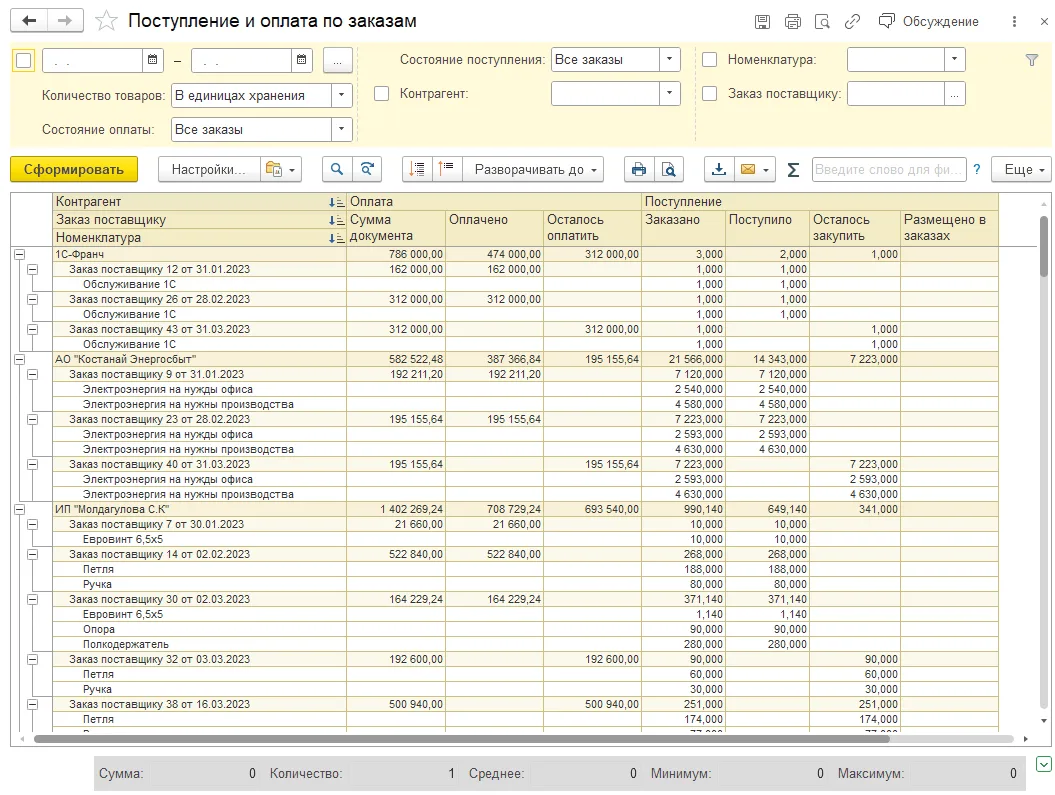
Кадр 6. Реальный отчёт показывает раздельные группы «Оплата» и «Поступление». Он относится к другим демонстрационным заказам; это не конечный экран учебного примера.
Итог основного примера: склад 15, по заказу поступило 10, осталось получить 0. Если ранее не было оплаты, оплаты ещё нет. В альтернативной ветке приёма 8 по факту и тех же исходных 5 склад составит 13, а неполученная часть заказа — 2 до её согласованного завершения. Любое отличие объясните конкретным документом, характеристикой, единицей или моментом отчёта.
Частые ошибки и причины
| Признак | Что проверить первым |
|---|---|
| Товар пришёл, а остаток не вырос | Проведение, склад, дата отчёта, характеристика и единица; отдельно выясните, не используется ли ордерная схема. |
| Поступление увеличилось вдвое | Та же поставка могла быть введена вручную и обменом либо дважды по одному заказу. Найдите документы до дальнейших исправлений. |
| Фактически 8, а в накладной учтено 10 | Выбор «Принять по колонке» и дальнейшую корректировку. Не подменяйте бумажное количество фактом без согласованной ветки. |
| Количество верно, сумма отличается | Цена, скидка, единица/упаковка, режим отображения налогов и включённые услуги; сравните строки с первичным документом. |
| Заказ остаётся неполученным | Ссылка заказа в шапке/строках и период отчёта; самостоятельная накладная могла не попасть в исполнение нужного заказа. |
| Не проводится лишнее количество | Сравните заказ и фактическую поставку; после согласования используйте распределение по количеству в заказе и проверьте выделенные строки. |
| Пропал значок расхождений | Проверьте отметку получения подтверждающих документов. Исчезновение значка не означает физическую допоставку. |
Частые вопросы
Заменяет ли «Счет-фактура (полученный)» приходную накладную? Нет. Руководство предусматривает отдельный документ на основании поступления; он регистрирует полученный счёт-фактуру и сведения ГТД. Отправка/получение ЭСФ и действующие налоговые требования проверяются отдельным процессом.
Что делать с импортным товаром? Нужны соответствующие настройки импорта, страна происхождения и сведения ГТД в применимых строках. Не подставляйте произвольный номер ради проведения; обычная внутренняя поставка не заменяет проверку импортного сценария.
Недостача при приёмке · Возврат поставщику · Сверка с поставщиком · Маршрут УНФ
Первоисточники и границы проверки
- 1С:ИТС — 5.3. Поступление товаров: основание, реквизиты, услуги, распределение и связанные документы.
- 1С:ИТС — 5.5. Расхождения при поступлении: две колонки приёмки, проверка заказа, превышение и дубли.
- 1С:ИТС — 5.13. Отчёты закупок: отдельная проверка поступления и оплаты.
- 1С:ИТС — 6.8. Отчёты склада: количественные остатки по складу.
- 1С:ИТС — 6.6. Ордерная схема: граница обычного и ордерного процесса.
Прочитаны тексты перечисленных глав, шесть реальных кадров проверены в исходном размере. Локальная выгрузка от 30.07.2026; даты съёмки и точные релизы не указаны. Учебные числа условные. Для сквозной демонстрации нужны кадры одной операции: её фактический пересчёт, выбранная ветка 10/8, окончательно проведённая накладная и оба итоговых отчёта; при включении услуг — раскрытое распределение. Эти состояния не подменены вымышленным интерфейсом. Снимки ИТС предназначены для внутреннего комплекта, права перед открытой публикацией проверяются отдельно.