
Короткий ответ. Штрихкод привязывается к карточке товара и при необходимости к характеристике или партии; это ускоряет подбор сканером.
Применимость. 1С:Управление нашей фирмой для Казахстана, редакция 3.0. Названия объектов сверены с предоставленным руководством ИТС. Конкретный релиз и доступность команд проверьте в своей базе; выполнение на живой базе не тестировалось.
Подготовка. Подготовьте реальную этикетку и проверьте товар, характеристику и единицу, к которым относится код.
Порядок действий
-
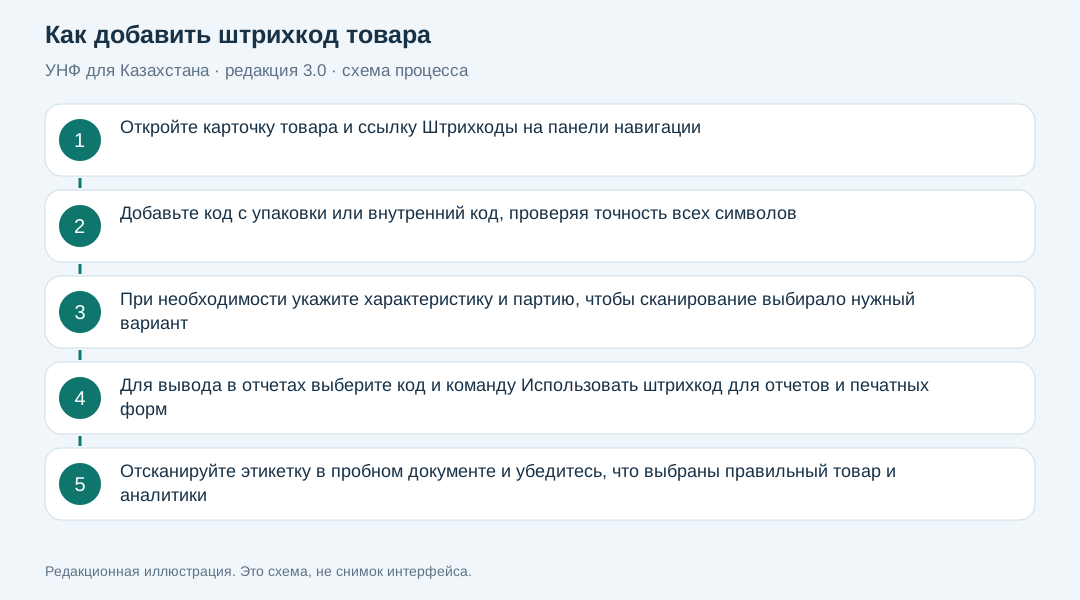
Откройте карточку товара и ссылку «Штрихкоды» на панели навигации.
-
Добавьте код с упаковки или внутренний код, проверяя точность всех символов.
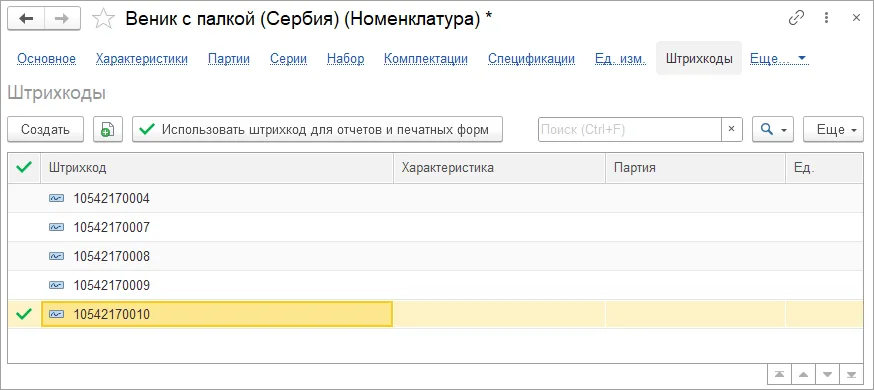
Скриншот 1С:ИТС: «2.9. Штрихкоды номенклатуры». УНФ для Казахстана, ред. 3.0. Локальная выгрузка: 30.07.2026; дата съемки не указана.
-
При необходимости укажите характеристику и партию, чтобы сканирование выбирало нужный вариант.
-
Для вывода в отчетах выберите код и команду «Использовать штрихкод для отчетов и печатных форм».
-
Отсканируйте этикетку в пробном документе и убедитесь, что выбраны правильный товар и аналитики.
Проверка результата. Код однозначно подбирает нужную строку; повторное сканирование увеличивает ожидаемое количество.
Типичная ошибка. Одинаковый код у разных карточек вынуждает выбирать владельца и может привести к продаже другого товара.
Частый вопрос
Почему код не печатается в прайсе? По умолчанию колонка выключена; добавьте «Штрихкод» в настройки прайс-листа.
Маршрут
Предыдущая задача · Следующая задача · Весь маршрут
Схема операции
Источники
- 1С:ИТС — 2.9. Штрихкоды номенклатуры (локальная копия предоставлена пользователем, выгрузка 30.07.2026).
Скриншоты включены для внутреннего использования. Перед публичной публикацией требуется проверка прав. Схема создана специально для этой инструкции.