Коротко: настройка ТСД (терминала сбора данных) — семь шагов: Wi-Fi и дата, режим сканера с суффиксом Enter, связь с 1С, первая загрузка товаров, тест на трёх товарах, первый документ и ежедневный порядок. На всё уходит около часа, если в карточках 1С уже есть штрихкоды.
Что понадобится:
- ТСД на Android 8 и новее, заряженный, с подставкой или кабелем;
- права администратора 1С — оборудование и обмен настраиваются от его имени;
- штрихкоды в карточках товаров, у коробок — свой код и коэффициент;
- Wi-Fi, который покрывает зал, склад и дальние углы.
Шаг 1. Wi-Fi, язык, дата и время
Что сделать: включите терминал, выберите русский язык, подключите его к рабочей сети Wi-Fi магазина — той же, в которой компьютер с 1С. Дату, время и часовой пояс поставьте автоматическими. Обновления системы установите сейчас, а не посреди ревизии.
Что увидите: значок Wi-Fi без восклицательного знака и верное время в строке состояния.
Если не получилось: терминал подключается к гостевой сети — удалите её из сохранённых, иначе он будет переключаться сам.
Шаг 2. Режим сканера: клавиатурный ввод и суффикс Enter
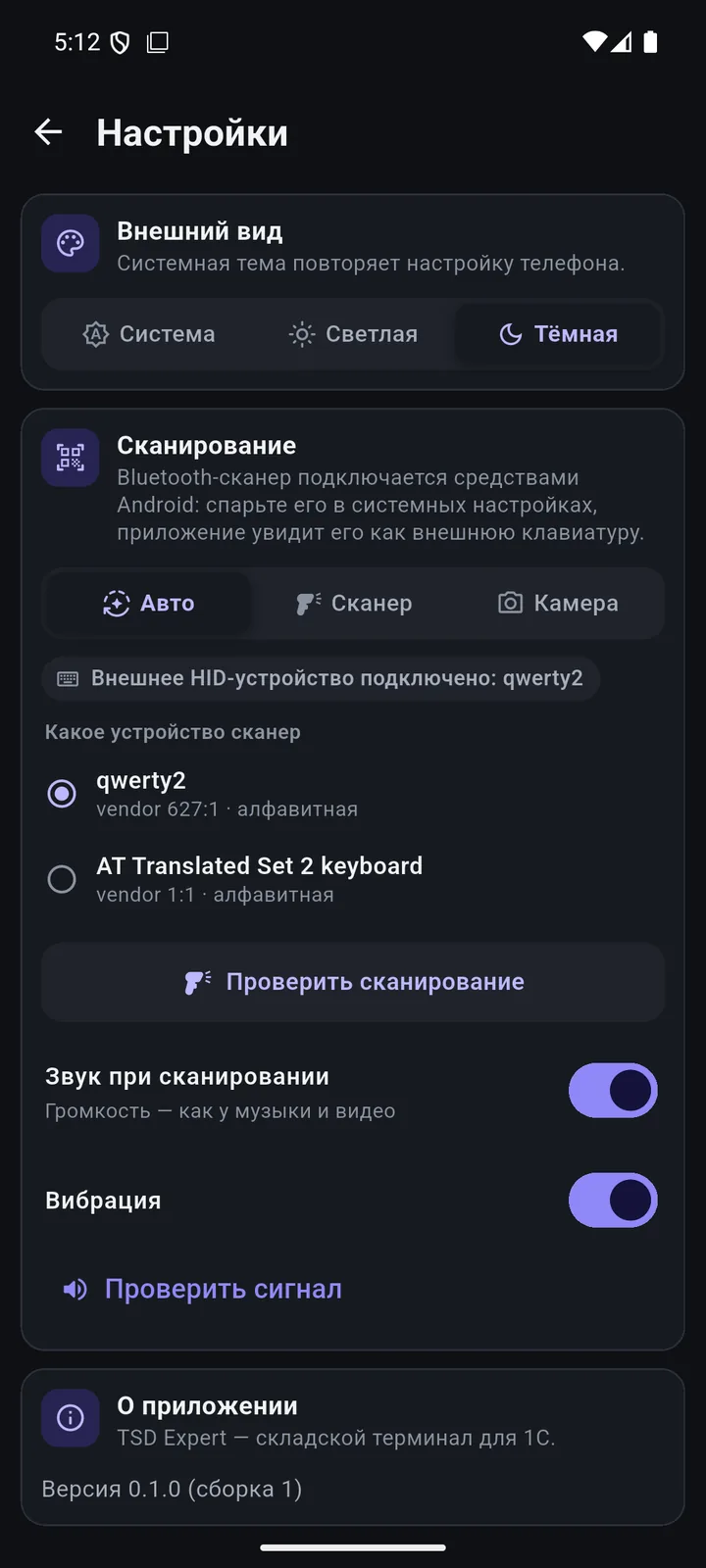
На Android-терминале сканер настраивается в отдельном системном приложении — у разных производителей оно называется по-разному.
Что сделать:
- вывод — клавиатурный ввод (эмуляция клавиатуры): сканер «печатает» код в поле, где стоит курсор;
- суффикс — Enter: по нему программа понимает, что код закончился;
- префиксы отключите;
- типы кодов: EAN-13, EAN-8, UPC, Code128, ITF-14; для маркировки Таңба — DataMatrix, его читает только 2D-сканер.
Что увидите: в любой заметке после скана — цифры и перевод строки.
Если не получилось: пикает, но поле пустое — сканер отправляет код программным сообщением, а не клавиатурой. Переключите режим вывода. Про символ GS в кодах маркировки — в статье о настройке сканера в 1С.
Шаг 3. Связь с 1С: выберите способ
- Подключаемое оборудование — ТСД добавляют в 1С как устройство с драйвером, работает офлайн через подставку.
- Обмен файлами — внешняя обработка и файлы через кабель или общую папку.
- Онлайн-приложение — работает с опубликованной базой 1С по Wi-Fi, цены и остатки всегда актуальные.
Что сделать: выберите способ по таблице в статье как подключить ТСД к 1С и пройдите её шаги.
Что увидите: при штатном способе — «Тест устройства» в карточке ТСД проходит; при онлайн — приложение подключилось к базе.
Если не получилось: идите по причинам в статье 1С не видит ТСД.
Шаг 4. Первая загрузка товаров и вход
Что сделать: при штатном способе выгрузите товары в терминал: в руководстве 1С:Аптека для Казахстана 2.3 (та же платформа, что у 1С:Розница для Казахстана 2.3) это сервис «Выгрузка товаров в ТСД» в разделе «Склад». По умолчанию отбираются товары со штрихкодом. В онлайн-приложении войдите под своим сотрудником — первая синхронизация загрузит каталог, цены и остатки.
Что увидите: число товаров на терминале совпадает с числом в 1С.
Если не получилось: часть товаров не выгрузилась — у них нет штрихкода. Позиции без кода в форме выгрузки подсвечены красным: добавьте код в карточку.
Шаг 5. Тест: три товара, цена и остаток
Что сделать: возьмите три товара: штучный, упаковку (коробку) и товар с характеристикой, например размером. Отсканируйте каждый и сверьте наименование, цену в тенге и остаток с карточкой в 1С.
Что увидите: все три найдены, у коробки — свой коэффициент.
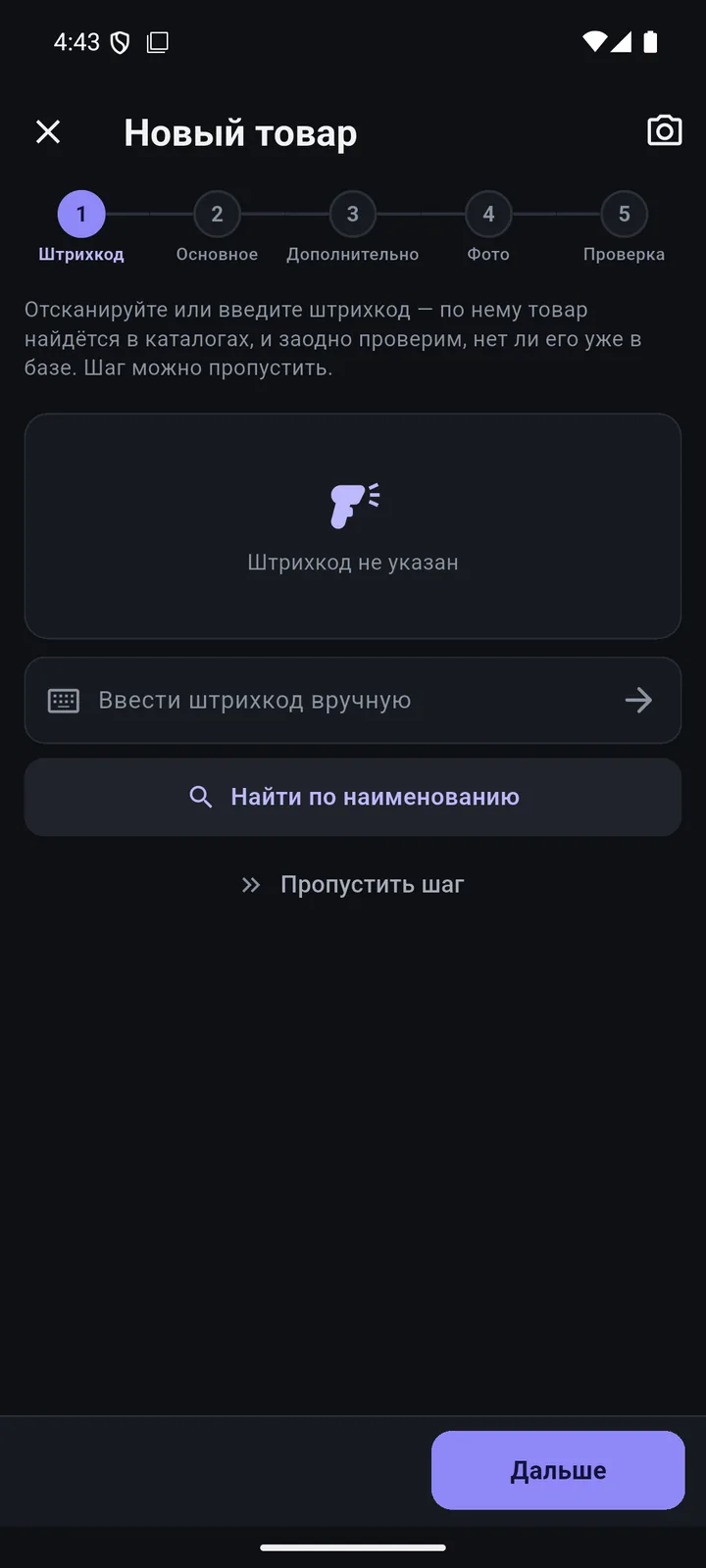
Если не получилось: «не найдено» — код не записан в 1С или записан за другой упаковкой. Разбор — в статье 1С не находит штрихкод. Если товара в базе действительно нет, в приложении его можно завести по штрихкоду.
Шаг 6. Первый документ: приёмка или пересчёт
Что сделать: начните с небольшой приёмки на 5–10 позиций.
- Штатный способ: отсканируйте товары, поставьте ТСД в подставку и в табличной части документа нажмите «Загрузить данные из ТСД». Табличную часть перед загрузкой очистите — количество из ТСД прибавляется к уже имеющемуся.
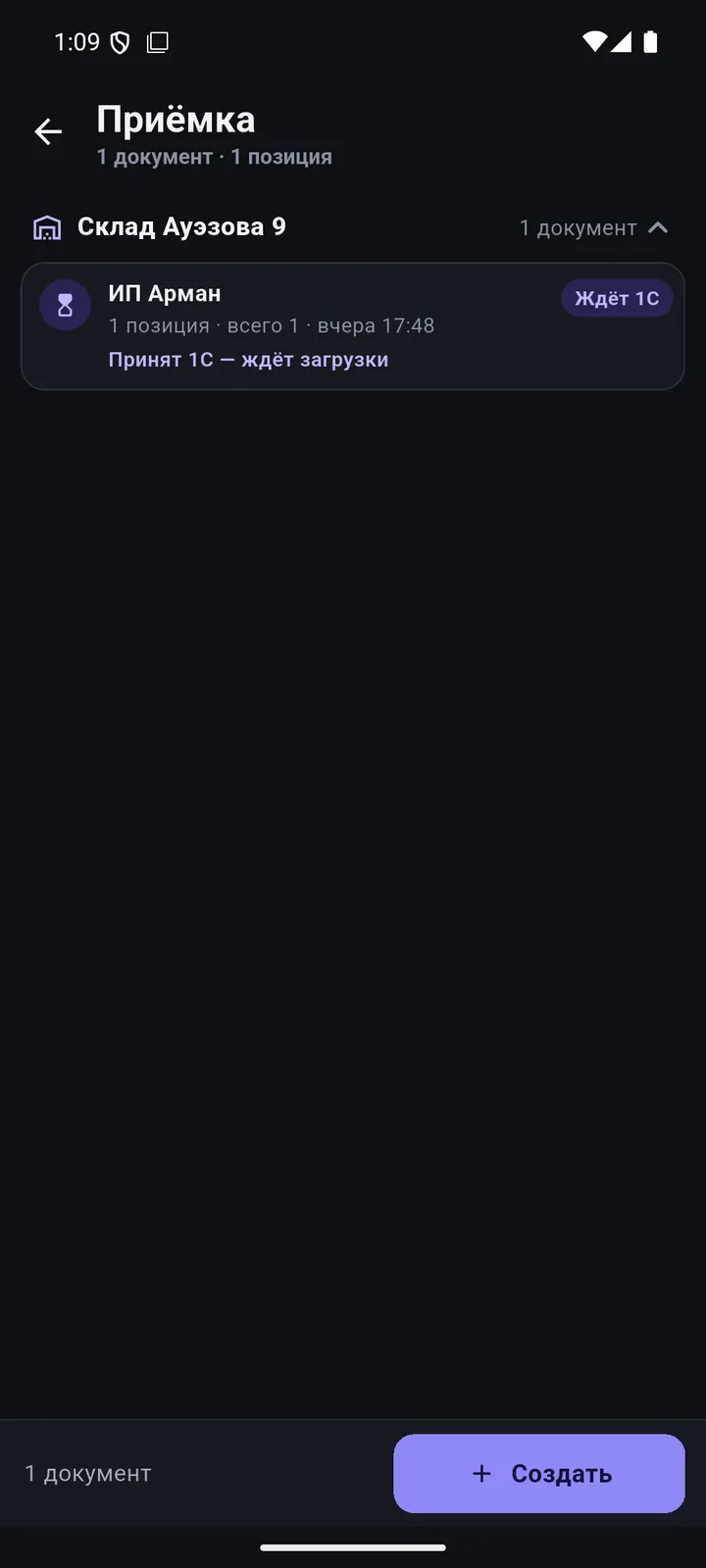
- Онлайн: «Приёмка» → «Создать» → склад и поставщик → сканы → «Далее» → «Отправить в 1С». В 1С документ появится в рабочем месте «Документы ТСД»: «Загрузить» или «Провести».
Что увидите: в 1С документ с теми же позициями и количествами, что на терминале.
Если не получилось: документ «завис» в статусе «Принят 1С — ждёт загрузки» — он уже в 1С, загрузите его в «Документах ТСД».
Шаг 7. Ежедневный режим
- Зарядка: терминал — на подставку на ночь; при работе в две смены держите запасной аккумулятор.
- Обновление данных: при штатном способе выгружайте товары перед каждой приёмкой или ревизией, иначе новые цены и товары терминал не увидит. Онлайн-приложение берёт их из 1С при скане.
- Сбой: перезапустите приложение, проверьте Wi-Fi и время, затем — причины из статьи о том, почему 1С не видит ТСД.
Частые ошибки
- Код приходит без Enter → суффикс не включён → включите его в настройках сканера (шаг 2).
- Маркировка не читается → DataMatrix выключен или сканер 1D → включите тип кода, нужен 2D-сканер.
- Количества в документе удвоились → данные из ТСД загрузили в документ, где уже были строки → очистите табличную часть и загрузите ещё раз.
- На ТСД старые цены → товары выгружали давно → выгрузите заново или перейдите на онлайн-обмен.
- После перезагрузки роутера нет связи → у компьютера с 1С сменился адрес → закрепите адрес в роутере.
С телефона: настройка TSD Expert
В TSD Expert настройка сводится к двум действиям. Подключение — по QR-коду из помощника в 1С и вход сотрудника по PIN; пароли 1С на телефон не попадают. Режим сканера — «Ещё» → «Настройки» → «Сканирование»: «Камера», «Сканер» (встроенный сканер ТСД или Bluetooth-сканер, который Android видит как внешнюю клавиатуру) или «Авто». Кнопка «Проверить сканирование» показывает, приходит ли код целым. Приложение работает с 1С:Розница, Управление торговлей, Бухгалтерия, УНФ, Аптека и 1С:Фреш для Казахстана; модуль маркировки Таңба входит в тарифы «Оптимальный» и «Расширенный».
Что дальше
- Какие ТСД, сканеры и принтеры подходят — перед покупкой.
- Приёмка товара — как проходит приёмка с телефона.
Коротко о главном
Как настроить ТСД для работы с 1С?
Подключите терминал к Wi-Fi и выставьте дату, переведите сканер в режим клавиатурного ввода с суффиксом Enter, свяжите ТСД с 1С одним из трёх способов, загрузите товары и проверьте всё на трёх товарах и одном документе.
Как работать с ТСД?
Утром проверьте связь и обновите данные, затем сканируйте товары в документе — приёмке, пересчёте или перемещении — и отправьте или загрузите его в 1С. Вечером поставьте терминал на зарядку.
Как настроить сканер на ТСД?
В настройках сканера терминала выберите вывод как клавиатурный ввод, добавьте суффикс Enter и включите нужные типы кодов: EAN-13, EAN-8, Code128, а для маркировки — DataMatrix. Проверьте в любом текстовом поле.
Почему ТСД сканирует, но код не появляется в программе?
Сканер выводит код не как клавиатурный ввод, а программным сообщением, которое приложение не слушает. Переключите режим вывода или выберите в приложении встроенный сканер.
Нужно ли включать DataMatrix на ТСД?
Да, если в магазине есть маркированный товар: коды маркировки — DataMatrix. Сканеру терминала нужен 2D-модуль, а в настройках должен быть включён этот тип кода.
Как часто обновлять данные на ТСД?
При штатном способе — перед каждой приёмкой или ревизией: терминал знает только то, что выгрузили. Онлайн-приложение берёт цены и остатки из 1С при каждом скане.