
Чтобы автоматическая скидка начала участвовать в расчёте, её нужно назначить документом «Маркетинговая акция»: выбрать магазины, период и подготовленное правило. Название акции «Осенняя распродажа» само по себе не задаёт ни процент, ни товары, ни порог покупки.
Здесь продолжим настройку условия в статье 037. Правило уже определяет «5% за одну покупку от 10 000 ₸». Теперь назначим его двум выбранным магазинам на согласованную неделю и проверим, что третьему магазину и покупкам вне периода оно не досталось.
Применимость. «1С:Розница для Казахстана», редакция 2.3. Основание — полный материал 1С:ИТС от 01.11.2020, точный релиз не указан. Ниже четыре настоящих кадра источника: два показывают назначение акции, два — диагностику в документе продажи. Они относятся к разным историческим примерам. Мы не настраивали акцию в рабочей базе и не подтверждаем расчёт в вашем релизе.
Подготовьте правило и план запуска
Проверьте карточку скидки: тип «Процент», размер 5, нужное условие суммы, область предоставления и сегмент, статус «Действует», ручное назначение выключено. Если изменяется действующая скидка, сначала согласуйте последствия для уже назначенных акций.
Запишите условия запуска до создания документа:
| Что согласовать | Учебный вариант | Что не следует путать |
|---|---|---|
| Магазины | Только магазин А и магазин Б | Организация, склад и магазин — разные реквизиты |
| Период | С 1 по 7 ноября выбранного учебного года | Дата документа не заменяет период действия |
| Расписание | Одно для двух выбранных магазинов | «Для всех магазинов» расширяет охват |
| Правило | Подготовленные 5% от 10 000 ₸ | Название акции не создаёт новую скидку |
| Проверка | Подходящая покупка, покупка ниже порога, другой магазин и дата | Один успешный итог не проверяет ограничения |
Имена магазинов и даты здесь учебные. Выберите фактические записи своей базы и утверждённый период. Для проверки используйте копию базы; пробивать настоящий фискальный чек ради эксперимента не требуется.
1. Создайте маркетинговую акцию и заполните период
В разделе «Маркетинг» создайте документ «Маркетинговая акция». Введите понятный «Заголовок акции», например «5% от 10 000 — магазины А и Б». Заполните «Период действия с» и «по» согласованными датами.
Дата начала обязательна — это прямо указано в источнике. Для ограниченной недельной акции заполните и окончание; не оставляйте его пустым в надежде, что программа возьмёт срок из названия. Сверьте год: на исторических иллюстрациях стоят даты 2020 года, их нельзя переносить в новую настройку.
Что должно появиться. В шапке видны заголовок и нужный период. Верхний реквизит «от» — дата самого документа; отдельные поля периода располагаются ниже. Проверьте именно период и последующие даты строк назначения.
2. Выберите охват расписания
В поле «Расписание» выберите «Одно расписание для выбранных магазинов». Этот вариант соответствует нашему примеру: одно правило и одинаковые сроки для двух торговых точек.
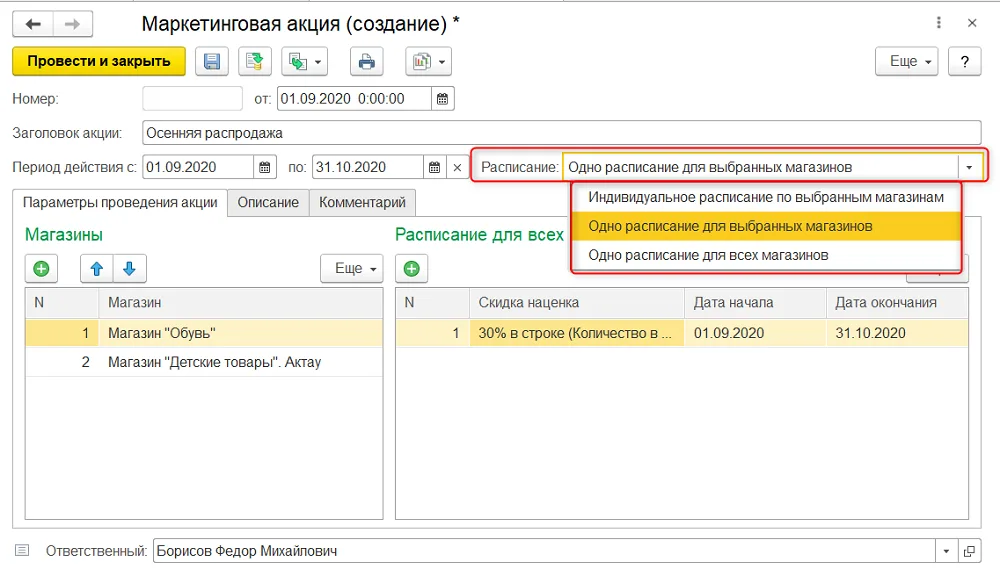
Реальный кадр 14 из материала от 01.11.2020, редакция 2.3. На снимке выбрано одно расписание для выбранных магазинов. Исторические даты и название акции показывают расположение полей, а не наш учебный период.
Выбор зависит от задачи:
| Вариант | Когда подходит | Основной контроль |
|---|---|---|
| Одно расписание для выбранных магазинов | У нескольких указанных точек общие условия | В списке нет лишнего магазина |
| Индивидуальное расписание по выбранным магазинам | У точек отличаются сроки или назначения | Расписание проверено для каждой точки отдельно |
| Одно расписание для всех магазинов | Акция действительно общая для сети | Общий охват согласован, а не выбран ради удобства |
Проверка. Прочитайте выбранный вариант целиком. Слова «выбранных» и «всех» меняют результат. Не используйте общий охват, если магазин В должен остаться без акции.
3. Добавьте магазины и нужную скидку
На вкладке «Параметры проведения акции» в список «Магазины» добавьте магазин А и магазин Б. Откройте выбор по кнопке добавления, выберите реальные карточки торговых точек и проверьте обе строки. Похожие названия разных филиалов — повод сверить карточку, а не выбирать первую найденную запись.
В правой таблице «Расписание для всех выбранных магазинов» добавьте подготовленную скидку в колонку «Скидка наценка». Проверьте «Дата начала» и «Дата окончания» строки: они должны соответствовать согласованному запуску. Не предполагайте, что изменение шапки уже исправило все строки; сравните видимые значения.
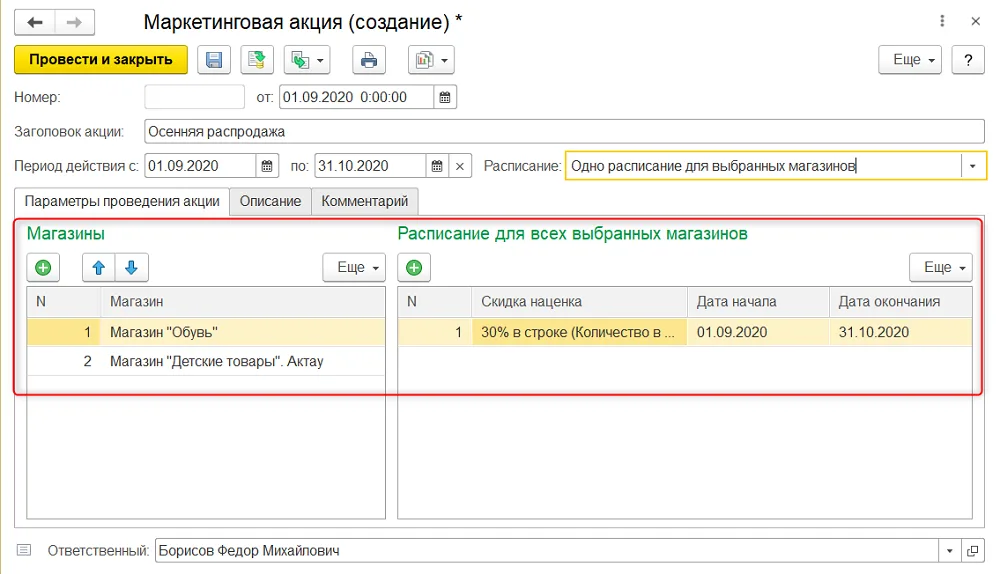
Кадр 15. Слева два выбранных магазина, справа одно общее назначение со своими датами. На снимке назначено историческое правило «30% в строке…». Для нашей задачи выбирают ранее созданные 5%, а не эту демонстрационную строку.
Что должно получиться. В документе ровно те магазины, которым разрешена акция, и ровно нужная скидка. Если в списке нет подходящего правила, вернитесь к его созданию: произвольное название в заголовке акции не заменяет выбор карточки.
4. Сверьте назначения и проведите документ
До завершения настройки проверьте связку магазины → правило → даты. Снова откройте карточку выбранной скидки, если её название не даёт однозначно отличить её от похожей. Убедитесь, что она действует и предназначена для автоматического расчёта.
Сохраните назначение командой «Провести и закрыть», показанной на форме источника. При сообщении об ошибке заполнения не считайте акцию запущенной: исправьте конкретный реквизит и повторите завершение документа.
Ожидаемый результат. Документ принят программой и доступен для повторного открытия с сохранёнными назначениями. Источник показывает форму создания и кнопку проведения, но отдельного кадра подтверждения проведения нет. Наличие заполненной формы на иллюстрации не доказывает, что пользовательский документ проведён.
Не меняйте дату компьютера или настройки рабочей кассы для имитации периода. Планируйте контроль в учебной среде или в согласованное время запуска.
5. Рассчитайте скидки и откройте объяснение для строки
В учебном документе продажи выберите магазин А, дату внутри периода и товары, соответствующие условию. Для примера из статьи 037 используйте одну покупку на 12 000 ₸ без других скидок и товарных ограничений.
Источник указывает команду «Скидки → Назначить автоматические скидки (наценки)». Для разбора выделенной товарной строки откройте «Скидки → Открыть информацию о скидках (наценках) для текущей строки».
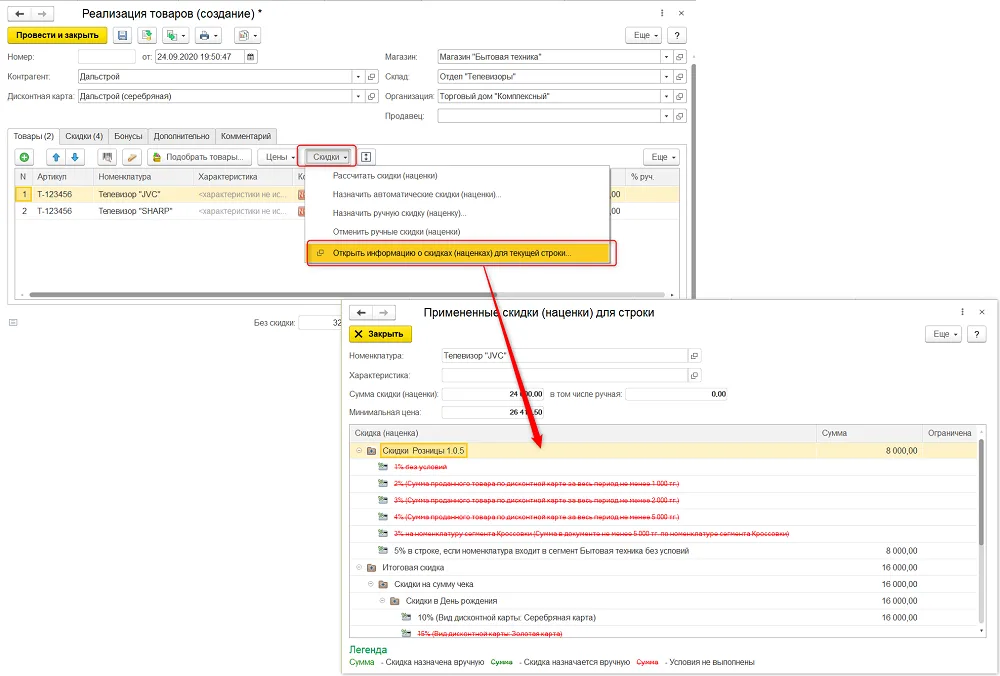
Кадр 16. Это «Реализация товаров», а не экран РМК. Внизу показан список правил для выбранного телевизора; зачёркнутые условия и разные группы помогают найти, почему итог отличается. Названия и проценты относятся к историческому примеру автора.
Что проверить. Найдите своё правило и посмотрите, выполнились ли условия. Не делайте вывод по общей сумме скидки, если в списке участвуют несколько групп. Соседние правила способны изменить результат из-за совместного применения.
Для РМК требуется отдельная проверка доступных в вашем релизе команд и результата расчёта. Путь из документа «Реализация товаров» не выдаётся здесь за путь на кассовом экране.
6. Сравните сумму и проверьте, где акция не должна работать
В строках документа продажи проверьте «% авт.» и «Сумма авт.». Для нашего отдельного правила без других скидок расчёт 12 000 × 5% даёт 600 ₸. Это ожидаемый результат учебного сценария, который нужно получить в своей тестовой базе.
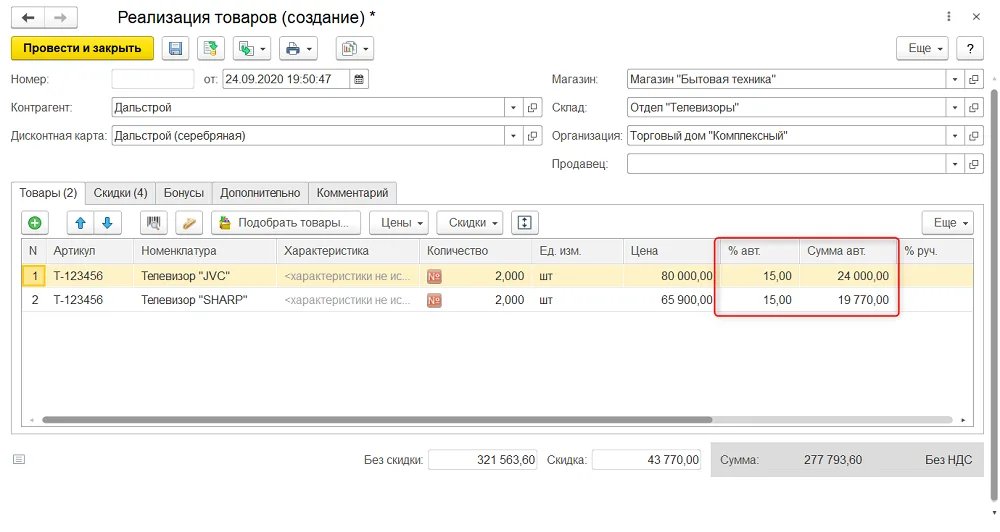
Кадр 17 показывает расположение «% авт.» и «Сумма авт.». На нём историческая скидка 15% на телевизоры, а не наше правило 5%. Итог документа с налоговыми реквизитами не используется для объяснения действующих налоговых правил.
Проверьте ограничения отдельно:
| Контрольный документ | Ожидается от учебной акции |
|---|---|
| Магазин А, внутри периода, 12 000 ₸ | Скидка 600 ₸ при отсутствии других правил |
| Магазин Б, внутри периода, 10 000 ₸ | Проверка границы «не менее»: 500 ₸ |
| Магазин А, внутри периода, 9 000 ₸ | Эта скидка не предоставляется |
| Магазин В, та же подходящая покупка | Эта акция не назначена магазину |
| Магазин А, до начала или после окончания | Эта акция не должна предоставлять скидку |
Это план испытаний, а не утверждение о выполненных нами тестах. Если документ уже содержал другие скидки, сначала разберите состав расчёта: ненулевая общая скидка вне периода ещё не доказывает ошибку именно этой акции.
Готовность к запуску. Правильный процент получен в подходящих документах, условие не срабатывает ниже порога, а назначение ограничено согласованными магазинами и периодом. Зафиксируйте результаты и ответственного, прежде чем переносить согласованные настройки в рабочую среду.
Если результат не совпал
| Что видно | Где искать причину |
|---|---|
| Правило есть, но скидки нет | Статус и ручной флажок карточки; проведённое назначение; магазин и даты |
| В одном филиале работает, в другом нет | Охват расписания и список магазинов, индивидуальные назначения |
| Процент есть, но он не равен 5 | Другие правила, способы совместного действия, уточнения по ценовым группам |
| Часть товаров не получила скидку | Сегмент, область строки и условия самой карточки |
| За пределами акции остаётся скидка | В объяснении строки установите, какое именно правило её предоставило |
Не исправляйте отсутствие автоматической скидки ручным процентом без выяснения причины: так легко скрыть неверный магазин или забытое назначение акции.
Частые вопросы
Можно ли одну акцию использовать для всей сети? Да, источник содержит вариант «Одно расписание для всех магазинов». Выбирайте его только при общем согласованном охвате. Для части сети используйте выбранные магазины.
Нужно ли создавать новое правило для каждого магазина? При одинаковых условиях источник допускает общее расписание для выбранных магазинов. Если отличается само условие или размер, сначала разделите правила; если отличается назначение, проверьте вариант индивидуального расписания.
Дальше по маршруту
Настроить правило и условие · Разобрать совместное действие скидок · Ручная скидка · Весь маршрут
Источник и границы проверки
- 1С:ИТС — «Настройка и использование автоматических скидок…», редакция 2.3, опубликовано 01.11.2020. Изучены полный локальный текст пользователя и все четыре включённых кадра. Локальная выгрузка — 30.07.2026.
- Источник не содержит цельной последовательности с нашим правилом 5% от 10 000 ₸, отдельного подтверждения проведения акции и проверки этой акции в РМК. Эти результаты требуется снять и проверить на целевом релизе; чужие суммы и экран документа не заменяют недостающие кадры.
- Работа в программе не выполнялась. Это проверка текста и иллюстраций по источнику; перед открытой публикацией необходимо согласовать права на изображения.