
Автоматическая скидка состоит из двух настроек: что считать и когда предоставлять. В этой статье создадим правило «5% при сумме одной покупки от 10 000 ₸». Следующий этап — назначить его маркетинговой акцией, указав магазины и период. Сохранённая карточка скидки сама по себе ещё не подтверждает, что касса начнёт её рассчитывать.
Применимость. «1С:Розница для Казахстана», редакция 2.3. Разобран полный материал 1С:ИТС от 01.11.2020. Точный релиз в нём не указан; расположение полей нужно сопоставить со своей базой. Все иллюстрации — настоящие исторические кадры источника. Их значения принадлежат разным примерам автора, а не одной последовательно настроенной нами акции. Работа в действующей базе не проверялась.
Перед настройкой: согласуйте правило словами
Подготовьте пользователя с правами менять маркетинговые настройки и учебную базу либо согласованное окно изменений. Не экспериментируйте с общей группой действующих скидок на рабочей кассе.
Для учебного примера договоримся: одна покупка, все товары, скидка 5%, порог 10 000 ₸, без ручной скидки и других одновременно действующих акций. Покупки разных дней не складываются. Это пример настройки, а не предложение коммерческих условий для вашего магазина.
| Решение | Что выбрано в примере | Почему это важно |
|---|---|---|
| Тип скидки | «Процент», размер 5 | 5% меняются вместе с суммой покупки; это не фиксированные 5 ₸ |
| Основание | «За разовый объем продаж» | Учитывается один документ, а не история покупателя |
| Показатель условия | «Сумма», порог 10 000 | Количество штук и денежная сумма — разные условия |
| Область предоставления | «В документе» | Для примера скидка относится к покупке, а не к отдельной подходящей строке |
| Сегмент | Не ограничиваем товарным сегментом | Если акция только на обувь, нужен другой согласованный состав товаров |
| Совместное применение | Согласованная группа | От группы зависит результат при пересечении с другими скидками |
Если правило звучит «накопить покупки за месяц», «купить две одинаковые вещи» или «получить скидку в день рождения», учебный порог суммы одного документа ему не соответствует. Выберите подходящее основание, а не пытайтесь описать всё названием скидки.
1. Включите возможность автоматических скидок
Откройте Администрирование → Маркетинг → Скидки, наценки, ограничения. Установите «Скидки, наценки и ограничения продаж».
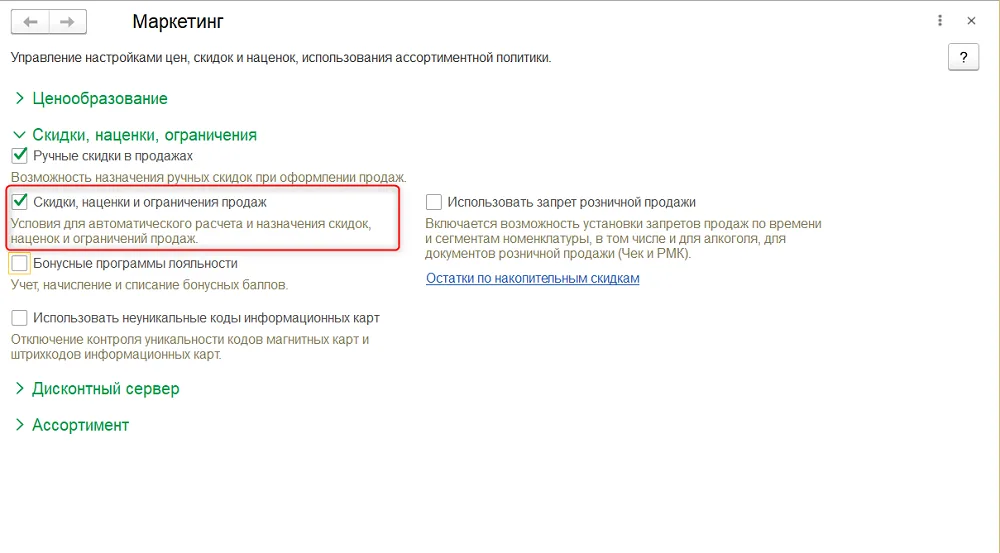
Реальный кадр 1 из материала 1С:ИТС от 01.11.2020, редакция 2.3. Красная рамка отмечает нужную функциональную опцию. Флажок ручных скидок выше — отдельная настройка.
Что должно получиться. Доступна функциональность условий автоматических скидок и ограничений продаж. Не считайте включённые ручные скидки подтверждением этой настройки: у них отдельный флажок.
Проверка. Перейдите в справочник на следующем этапе. Если он недоступен, сначала проверьте права пользователя и наличие функции в своей поставке. Для примера по сумме покупки не нужно дополнительно включать бонусные программы: источник связывает эту возможность с отдельным сценарием карт лояльности.
2. Создайте отдельную карточку скидки
Откройте Маркетинг → Маркетинговые акции → Скидки (наценки, ограничения). Просмотрите действующие правила: возможно, нужное условие уже существует. Для нового согласованного правила нажмите «Создать».
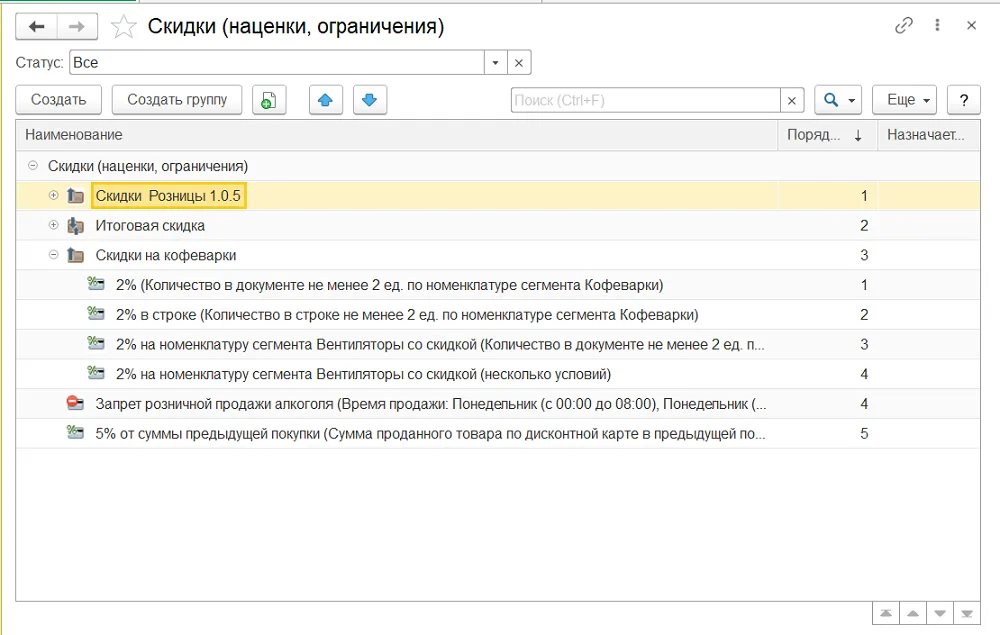
Кадр 3 того же источника. Названия групп в демонстрационной базе, включая «Скидки Розницы 1.0.5», — содержимое справочника, а не обозначение редакции этой инструкции.
Задайте понятное наименование, например «5% от 10 000 ₸ за одну покупку». Название помогает человеку узнать правило; сам расчёт задают поля и условие ниже. Карточка с названием «5%» и размером 10% предоставит значение из поля, а не из названия.
Что должно получиться. Открыта новая карточка, а действующее правило не изменено случайно. Проверьте заголовок формы и её наименование перед продолжением.
3. Выберите тип и размер, затем группу совместного применения
В поле «Тип скидки» выберите «Процент», а в «Размер скидки» укажите 5. Значение вводится со знаком плюс. Не ставьте минус, пытаясь обозначить уменьшение цены: в источнике для скидки требуется положительный размер.
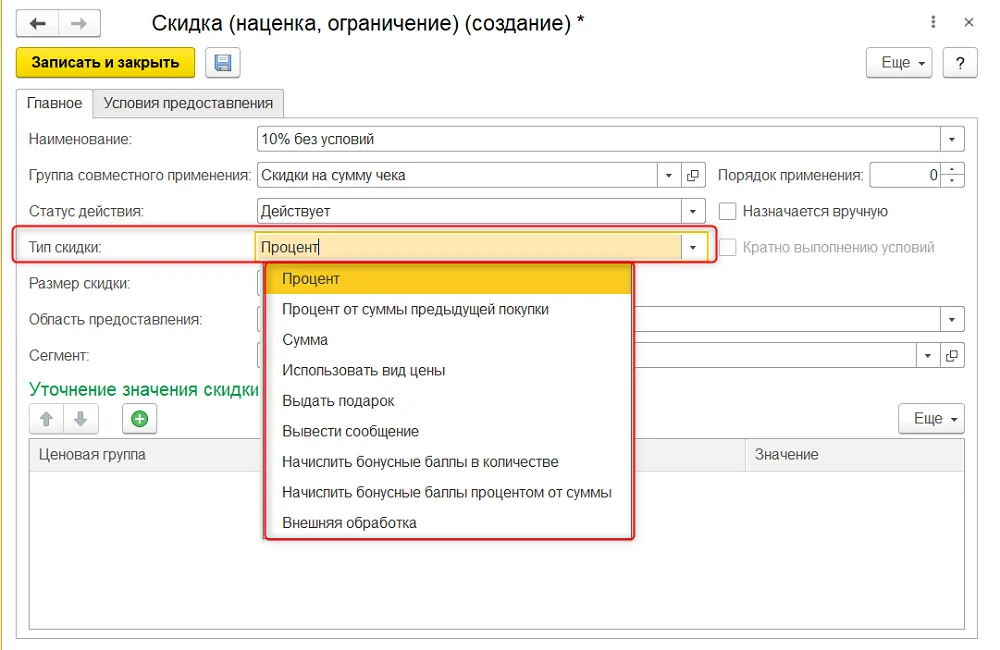
Кадр 4 источника показывает выбор типа. После выбора тип определяет доступные поля карточки; не переносите параметры другого типа механически.
Выберите «Группа совместного применения». Это не декоративная папка: у группы установлен способ объединения скидок. Например, «Максимум» выбирает большую из совместно действующих скидок, а «Сложение» объединяет их величины. «Последовательное применение» для процентов считает следующую скидку от суммы после предыдущей. Поэтому одинаковые 5% могут дать разный итог рядом с другой акцией.
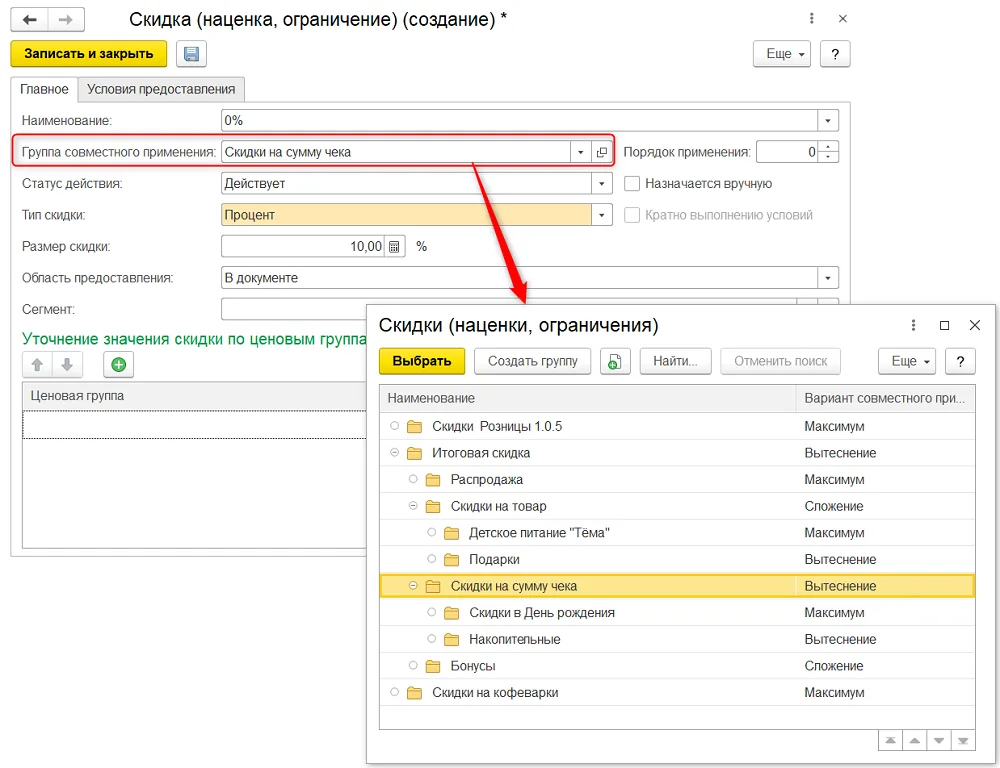
Кадр 5. На нём учебная скидка источника имеет размер 10% и группу «Скидки на сумму чека». Для нашего примера вводится 5%; изображение не подтверждает такую настройку в базе читателя.
Используйте согласованную группу, а для отдельного учебного теста исключите другие акции. «Порядок применения» согласуйте с ответственным за маркетинг: источник описывает наивысший приоритет как наименьшее значение от 1. Встречающийся на историческом кадре ноль не следует принимать за готовую политику приоритетов. Подробное взаимодействие нескольких правил разобрано в отдельной инструкции.
Что проверить. Тип «Процент», размер 5, выбранная группа и её способ совместного действия соответствуют согласованным условиям. Отрицательный размер, случайная группа или изменение её общих настроек способны испортить результат сразу нескольких акций.
4. Укажите, на какие товары давать скидку
В «Область предоставления» выберите «В документе». Второй вариант — «В строке, в которой выполнились условия» — нужен для другого сценария: скидка относится к подходящим строкам, а не автоматически ко всей покупке.
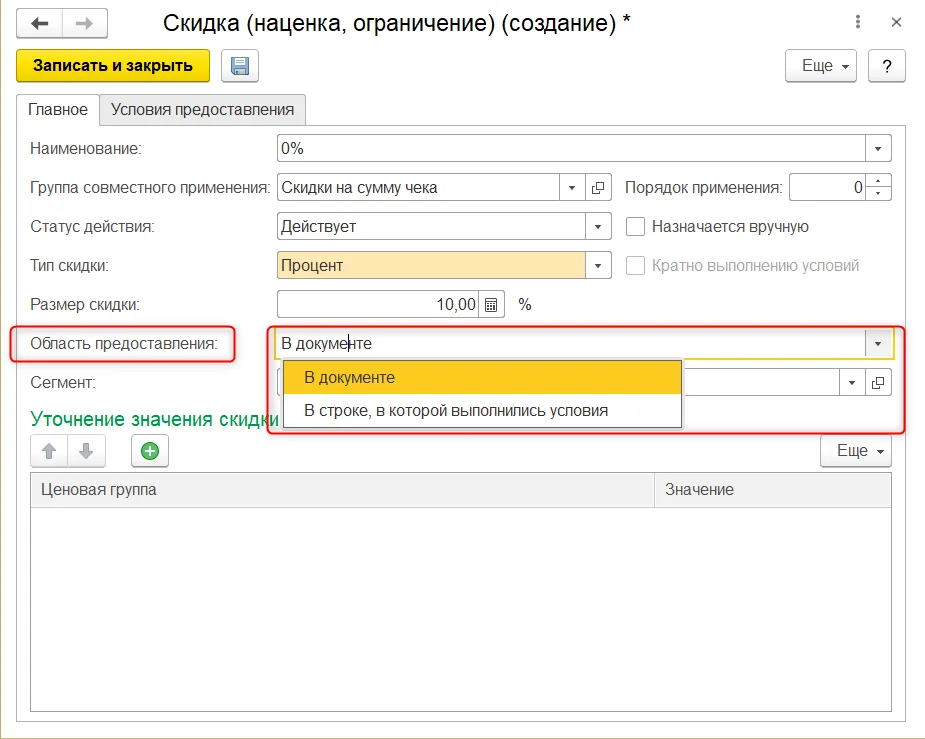
Кадр 9 источника. Область — самостоятельное решение наряду с условием: выполнение порога и состав товаров, на которые предоставляют скидку, нельзя считать одним полем.
Поле «Сегмент» ограничивает товары, которым предоставляется скидка. Для учебного правила без товарного ограничения оставьте его незаданным. Для реальной акции только на выбранную категорию сначала подготовьте и проверьте сегмент, затем выберите его здесь. Источник подтверждает: при заданном сегменте скидка предоставляется только входящим в него позициям.
Не заполняйте таблицу «Уточнение значения скидки по ценовым группам» случайными значениями. Она нужна, если согласованы разные размеры по ценовым группам. Наш единый размер 5% не требует придумывать такие различия.
Проверка. Словесное правило, область и сегмент не противоречат друг другу. Если требуется «порог покупки по всем товарам, скидка только на обувь», это уже отдельный сценарий: состав условия и состав получателей скидки нужно проверить раздельно на смешанной корзине.
5. Добавьте условие по сумме одной покупки
Откройте вкладку «Условия предоставления». Через добавление нового условия откройте его карточку и выберите в «Условие предоставления» вариант «За разовый объем продаж». Для порога нашего примера используйте показатель «Сумма», значение 10 000.
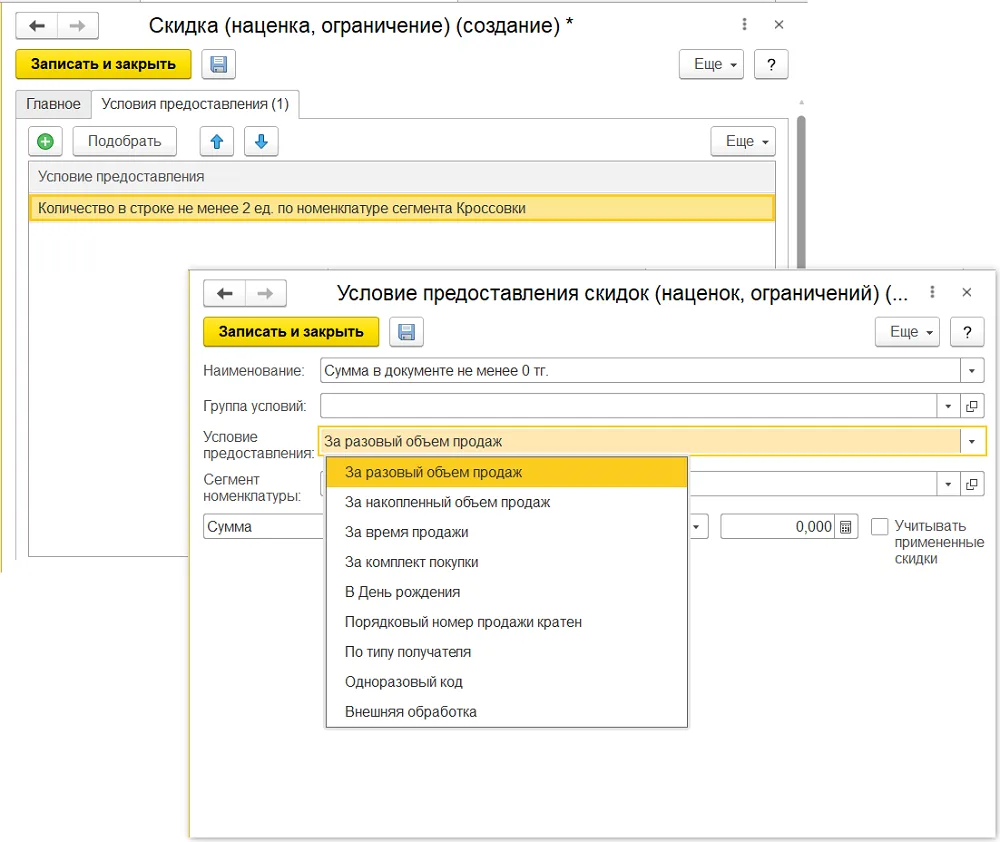
Кадр 11. В нижней форме видны основание «За разовый объем продаж», показатель «Сумма» и числовой параметр. На снимке параметр ещё равен нулю; верхняя строка про две пары кроссовок относится к другому примеру. Здесь нет готового условия «10 000 ₸» — его нужно заполнить и проверить в своей базе.
Для учебного варианта без других скидок оставьте «Учитывать примененные скидки» выключенным. При совместных акциях отдельно согласуйте, от какой суммы проверяется порог, и испытайте границу с уже предоставленной скидкой: одного названия флажка недостаточно для проверки всех сочетаний.
Сохраните условие и убедитесь, что оно появилось на вкладке скидки. Прочитайте получившееся представление условия целиком: сумма, один документ, порог и возможный товарный сегмент. Источник показывает представление «Сумма в документе не менее…»; это помогает обнаружить ошибку «Количество» вместо «Сумма» до запуска акции.
Что должно получиться. К скидке присоединено нужное условие. Одноимённая запись в справочнике условий, не включённая в карточку скидки, ещё не подтверждает настройку. Несколько условий и группы однотипных условий источник допускает, но для первого теста оставьте одно понятное основание.
6. Проверьте статус, сохраните и передайте правило на активацию
Вернитесь на «Главное». Установите «Статус действия» → «Действует». Для автоматического назначения флажок «Назначается вручную» должен быть снят. Сверьте наименование с размером и условием, затем «Записать и закрыть».
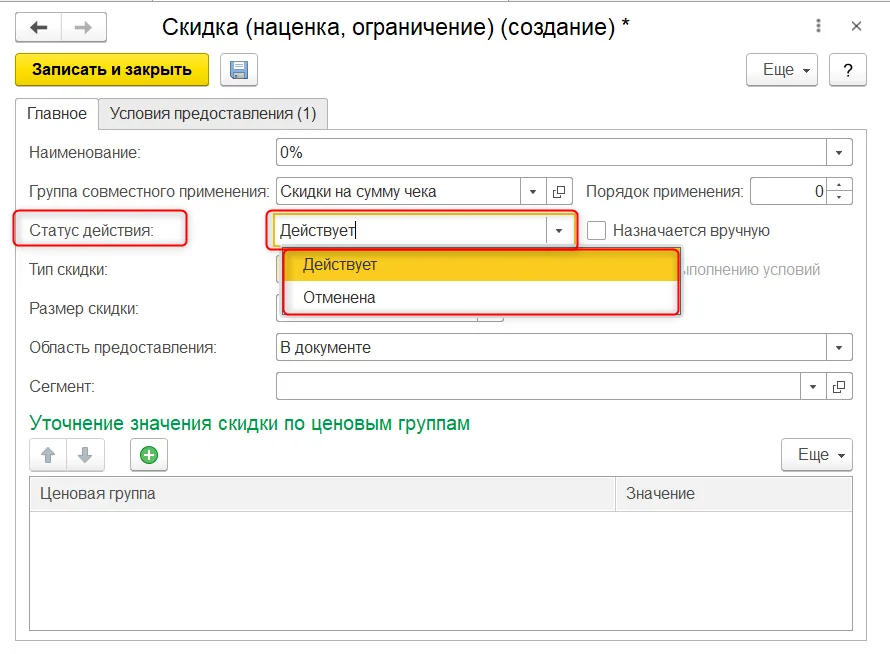
Кадр 12. Он показывает статус и способ назначения. Название «0%» в историческом примере не является рекомендуемым именем и не доказывает, что наша скидка 5% уже создана.
Повторно откройте свою карточку и проверьте четыре вещи: размер 5%, область «В документе», прикреплённое условие суммы от 10 000 ₸ и отсутствие ручного назначения. Результат этой инструкции — сохранённое правило, подготовленное к назначению. Для расчёта в продажах источник требует документ «Маркетинговая акция»: переходите к назначению магазинов и периода.
Как проверить расчёт после назначения акции
В учебной базе и в период действия акции подготовьте три покупки без других скидок. Это план проверки, а не результат испытаний, выполненных нами:
| Сумма до скидки | Ожидаемый результат согласованного примера |
|---|---|
| 9 000 ₸ | Условие не выполнено, эта скидка не предоставляется |
| 10 000 ₸ | Проверка включённой границы «не менее»: 5% = 500 ₸ |
| 12 000 ₸ | 5% = 600 ₸ |
В документе продажи источник предлагает «Скидки → Открыть информацию о скидках (наценках) для текущей строки», а для расчёта — «Назначить автоматические скидки (наценки)». Результат отражается в «% авт.» и «Сумма авт.». Это путь проверки документа продажи; он не подменяет экран и команды конкретного РМК. Не пробивайте реальный фискальный чек только ради учебного эксперимента.
Если итог не совпал, сначала проверьте магазин, дату и назначение акции, затем выполнение условия, сегмент и совместное действие правил. Исправляйте причину, а не компенсируйте ошибку дополнительной ручной скидкой.
Ошибки, которые меняют результат
| Симптом | Возможная причина | Что проверить |
|---|---|---|
| Сохранённая скидка нигде не считается | Правило не назначено маркетинговой акцией | Магазин и период в статье 038 |
| Скидка срабатывает по числу товаров | В условии выбрано количество | Показатель «Сумма» и порог 10 000 |
| Скидку получает только часть покупки | Задан сегмент или область строки | Поля «Сегмент» и «Область предоставления» |
| Вместо ожидаемых 5% другая величина | Влияет соседнее правило или ценовая группа | Состав группы, способ совместного действия и уточнения |
| В кассе приходится выбирать скидку самому | Установлено ручное назначение | Флажок «Назначается вручную» |
Частые вопросы
Можно ли складывать покупки за месяц этим же условием? Для этого в источнике предусмотрен другой вариант — «За накопленный объем продаж». Разовый объём относится к одному документу. Не меняйте только название, оставляя старый тип основания.
Достаточно статуса «Действует»? Нет. У правила есть собственный статус, а у назначения — магазины и период маркетинговой акции. Проверяют оба уровня и фактический расчёт на подходящей покупке.
Дальше по маршруту
Ручная скидка и её область · Назначить автоматическую скидку акцией · Совместное действие скидок · Весь маршрут
Источник и границы подтверждения
- 1С:ИТС — «Настройка и использование автоматических скидок…», редакция 2.3, опубликовано 01.11.2020. Полный текст и семь включённых кадров изучены в локальной копии пользователя; дата выгрузки 30.07.2026.
- Снимки не редактировались и не выдаются за актуальный интерфейс 2026 года. Нужен кадр сохранённого условия с заполненным учебным порогом и проверка этого же сценария на целевом релизе; готовой последовательности с 10 000 ₸ источник не содержит.
- Проверены текст и соответствие подписей изображениям. Настройка, сохранение и расчёт в установленной программе не выполнялись. Перед открытой публикацией необходима проверка прав на иллюстрации.